


 Video Converter Ultimate
 Skärminspelare
 Video reparation
 Säker nedladdning
Den ultimata guiden för att använda AI för att skärpa bilder på dator och mobil
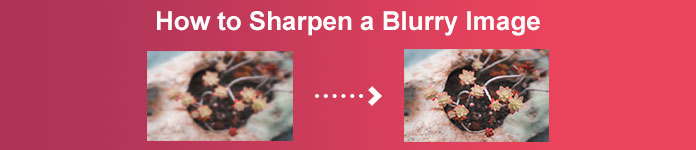
Har du någonsin haft en bild som ser tråkig och livlös ut? Kanske saknar ditt foto skärpa och klarhet. Men visste du att det finns många bildskärpningsprogram som du kan hitta på internet? Du behöver inga dyra skrivbordslösningar för att göra din bild skarpare. Om du söker på internet hittar du många program som kan hjälpa dig att skärpa din bild. Men du behöver inte leta längre, för här listar vi de bästa verktygen för bildskärpning och lär dig hur du använder dem. Läs klart den här artikeln för att lära dig hur du kan skärpa bilder gratis både online och offline.
Del 1. Hur man skärper bilder gratis online utan registrering
Trots det finns det många applikationer för att skärpa en bild; det rekommenderas att du använder det säkra och enklaste verktyget. Det är därför vi sökte efter de bästa bildskärparna och listade dem bara för dig. Dessutom kommer vi att visa dig hur du använder dessa bildskärpningsverktyg.
Skärpa bilden via FVC Free Image Upscaler
FVC Free Image Upscaler är det bästa verktyget för att skärpa en bild. Om du letar efter ett AI‑baserat bildskärpningsverktyg är FVC Free Image Upscaler precis det du söker. Dessutom stöder det olika bildformat, som PNG, JPG, JPEG och BMP. Med sin AI‑teknik (Artificiell Intelligens) kan du förbättra din bild upp till 2x, 4x, 6x och 8x förstoring. Det som är ännu mer fantastiskt med det här onlineverktyget är att du kan använda det i alla webbläsare, inklusive Google, Firefox och Safari.
Dessutom föredrar många nybörjare att använda det här verktyget eftersom det har ett enkelt användargränssnitt. Även om det är en onlineapplikation har den en snabb skärpningsprocess, vilket gör den bekväm att använda. Du kan också förhandsgranska din utdatabild innan du laddar ner den till din enhet. Så om du vill använda det här verktyget för att skärpa din bild, följ de enkla instruktionerna nedan.
Så här skärper du en bild med FVC Free Image Upscaler:
Steg 1. Öppna din webbläsare och sök efter FVC Free Image Upscaler i sökfältet. Du kan också klicka direkt på länken till deras startsida.
Steg 2. Klicka sedan på knappen Upload Photo i huvudgränssnittet för att importera bilden du vill skärpa.

Steg 3. Välj sedan den förstoringsgrad du vill ha för din bild. Du kan välja mellan 2x, 4x, 6x och 8x förstoring. Därefter ser du en förhandsvisning av ditt resultat.
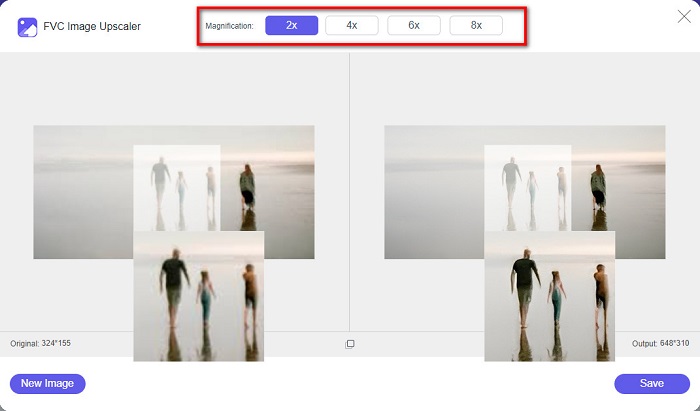
Steg 4. Slutligen, för att spara din bild, klicka på knappen Save. Programmet sparar då automatiskt och snabbt din bild i mapparna på din dator.
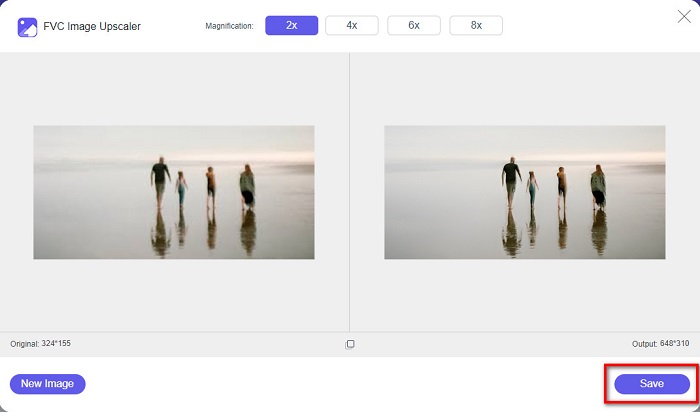
Och det är allt! Så enkelt är det, du kan enkelt förbättra den oskärpa delen av din bild och lägga till skärpa till den.
Skärpa bilden med VanceAI
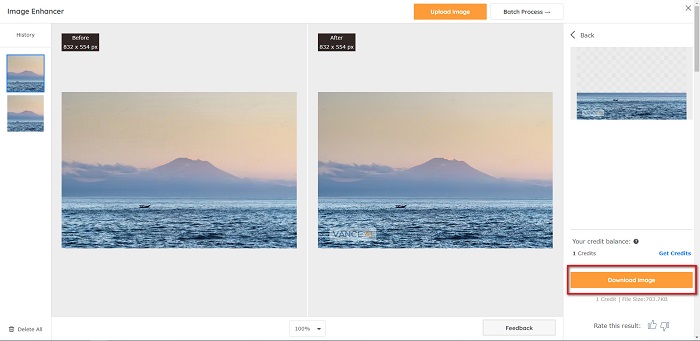
VanceAI är en online‑bildskärpare som du kan använda om du vill göra din bild skarpare eller ge den mer krispighet. När du lägger till skärpa i bilden kommer den verkligen att se bättre ut. Därför är VanceAI verktyget att använda om du vill skärpa din bild snabbt. Dessutom kan du använda det gratis i nästan alla webbläsare, som Google och Safari. Det förbättrar automatiskt de suddiga delarna av din bild med bara några få klick. Med sitt användarvänliga gränssnitt kan nybörjare utan problem använda programmet. Dessutom stöder det de vanligaste bildformaten, som JPG, JPEG och PNG. Nackdelen är att när du skärper din bild med VanceAI lämnar den en vattenstämpel på bilden.
Så här skärper du en suddig bild med VanceAI:
Steg 1. Sök efter VanceAI i din webbläsare och gå sedan till deras startsida. Klicka därefter på knappen Upload Image i huvudgränssnittet för att ladda upp bilden du vill skärpa.
Steg 2. När du har laddat upp din bild klickar du på knappen Start to Process nere i högra hörnet av gränssnittet.
Steg 3. Till sist ser du en förhandsvisning av resultatet. Klicka sedan på knappen Download Image för att ladda ner din skärpta bild.
Skärpa suddig bild med PineTools
PineTools är en annan online‑app för skärpning som du enkelt kan använda. Med sitt enkla gränssnitt kan även nybörjare använda verktyget för att förbättra bildkvaliteten. Du kan justera bildens styrka eller skärpa med hjälp av reglaget. Dessutom kan du välja storlek på konvolutionsmasken för bilden mellan 3x3 och 5x5. Det som också är bra med det här onlineverktyget är att du kan öppna det i nästan alla webbläsare, inklusive Google och Safari. Nackdelen med PineTools är att det innehåller många annonser som kan distrahera dig när du skärper bilden. Ändå använder många nybörjare verktyget eftersom det är så enkelt att använda.
Hur man skärper en suddig bild med PineTools
Steg 1. Sök först efter PineTools i din webbläsare och klicka på sidan som leder till dess webbplats. Klicka sedan på knappen Choose Files i första gränssnittet för att ladda upp fotot du vill skärpa.

Steg 2. Gå sedan till panelen Sharpen och flytta minirutan till den styrka eller skärpa du föredrar för din bild.
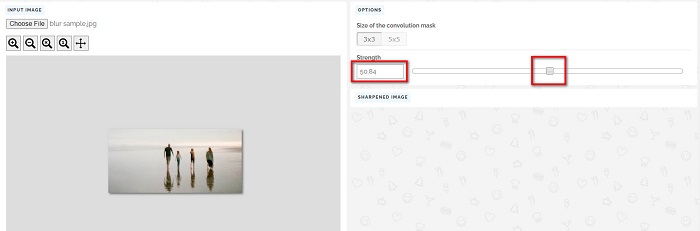
Steg 3. Klicka sedan på knappen Sharpen nedanför gränssnittet för att skärpa din bild. Om du vill spara den färdiga bilden klickar du på det bildformat du önskar, så sparas den på din enhet.
Del 2. Hur man skärper bilden på Windows/Mac
Hur man skärper bilden i Photoshop
Adobe Photoshop är ett kraftfullt och allmänt använt bildredigeringsprogram som används av många människor världen över. Det är för både nybörjare och proffs, och det innehåller många funktioner som gör det möjligt för individer att redigera bilder exakt och kreativt. Från enkla justeringar till invecklade mönster låter Photoshop dig förverkliga dina idéer. Dess skärpningsfilter hjälper till att göra fotografier skarpare genom att modifiera deras kontrast och detaljer. Att skärpa ett foto i Photoshop är enkelt och kommer inte att skada originalet tack vare dess sofistikerade lager och filter – perfekt för bilder på sociala medier, kommersiell fotografering och grafisk design.
Steg 1. Klicka på Layers panel > Filter menu > Convert for Smart Filters.

Steg 2. Välj Sharpen > Unsharp Mask under Filter.
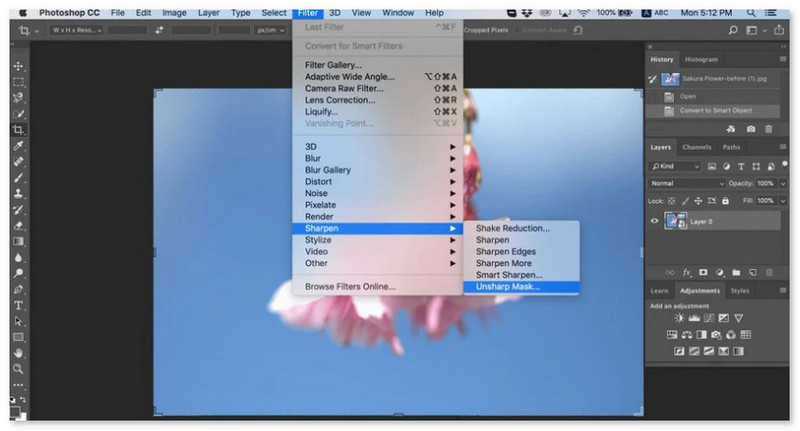
Steg 3. Justera inställningarna och klicka på OK.
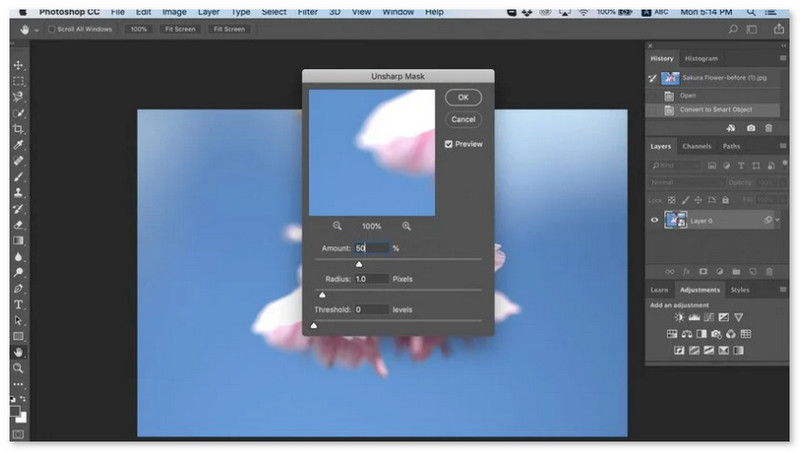
Hur man skärper en bild i GIMP
Till skillnad från appen för skärpa bild som presenteras ovan är GIMP ett offlineverktyg som du kan använda om du vill skärpa din bild eller förbättra dess kvalitet. Dessutom använder många proffs detta verktyg för att skärpa bilder och förbättra dem. Många känner igen detta verktyg som ett alternativ till Adobe Photoshop. Den stöder nästan alla bildformat, som PNG, JPG, JPEG, WebP och BMP. Dessutom har den många redigeringsfunktioner som du kan använda, inklusive fotoretuschering, ändra kompositioner och mer. Men nackdelen med den här appen är att den har ett svåranvänt gränssnitt, vilket gör det svårt för nybörjare att använda den.
Ändå, om du är ett proffs i många fotoredigeringsapplikationer, kommer du säkert att hitta GIMP som ett utmärkt verktyg för att skärpa en bild.
Så här skärper du en bild i GIMP:
Steg 1. Ladda ner bildskärpningsprogrammet GIMP till din enhet. Importera sedan din bild i programmets huvudgränssnitt genom att klicka på File > Open.
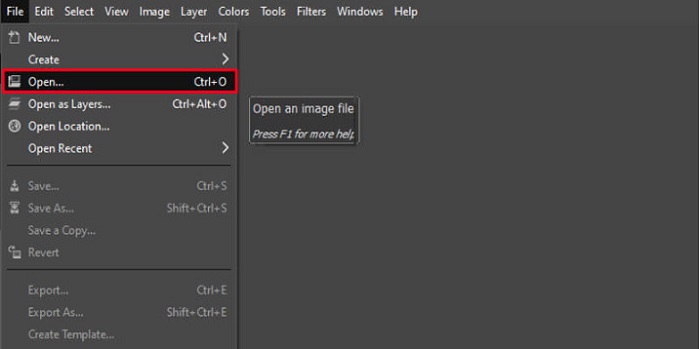
Steg 2. Skapa sedan ett dubblettlager genom att klicka på knappen Layer > Duplicate. Du kan också använda kortkommandon för att duplicera lager. Tryck på Shift + Ctrl + D så dupliceras lagret.
Steg 3. Därefter minskar vi brus genom att gå till Filter > Enhance > Noise Reduction. Sedan använder vi High Pass‑alternativet för att lägga till den skärpa vi vill ha. Gå till Filters > Enhance > och välj High Pass.
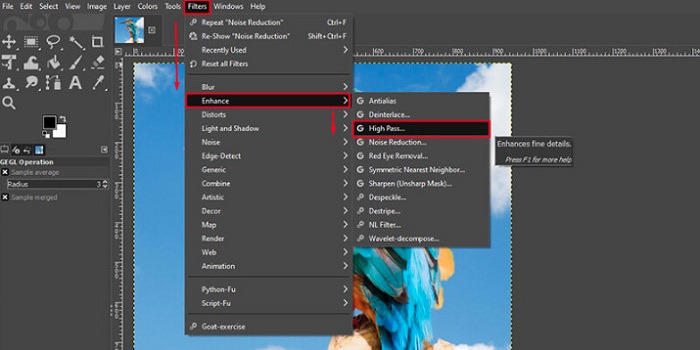
Steg 4. Därefter använder vi alternativet Vivid Light för att ljusa upp bilden och lägga till detaljer. Gå till Option i lägessektionen och ändra från Normal till Vivid Light.
Steg 5. Skapa ännu en gång ett dubblettlager för de sista justeringarna och gå sedan till Filters > Enhance > Sharpen (Unsharp Mask). Därefter kan du justera bildens Radius, Amount och Threshold. Tryck sedan på Ctrl + S på tangentbordet för att spara ditt resultat.
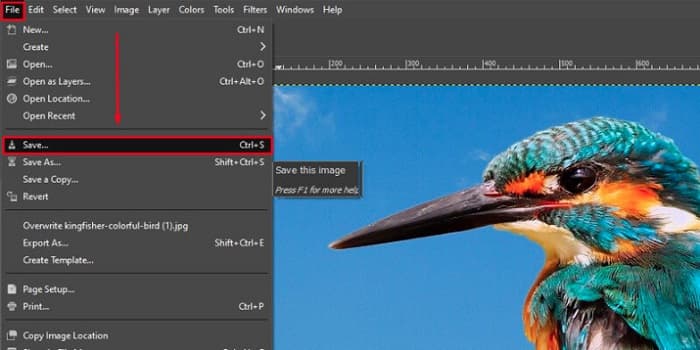
Och det var allt! Om du är en av dem som letar efter hur man skärper bilder med GIMP är det här guiden för dig. Följ bara dessa steg för att höja bildkvaliteten med GIMP.
Del 3. Hur man skärper bilden på iPhone/Android
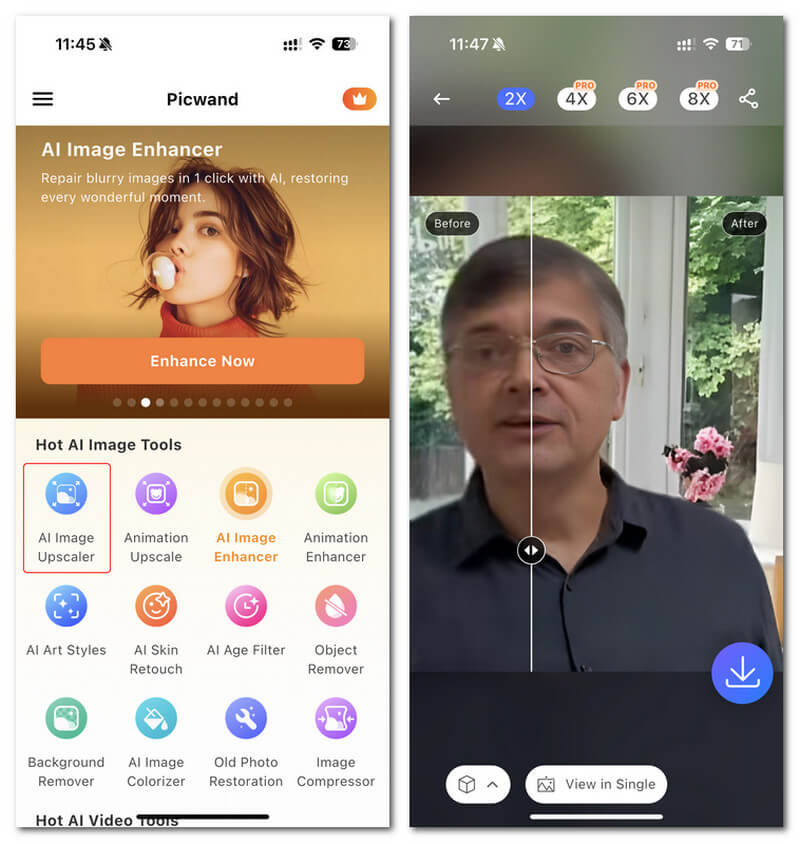
Picwand AI Photo Editor är en kraftfull redigerare som hjälper dig att redigera dina bilder med AI. Du kan redigera direkt på Picwands webbplats eller ladda ner den till din iPhone eller Android-enhet. Det finns många intelligenta funktioner som att förstora bilder, klippa ut bakgrunder, extrahera objekt och förtydliga bilder, allt tack vare avancerad AI. Fixa suddiga bilder, retuschera gamla bilder eller ta bort oönskade saker med Picwand och få det gjort snabbt och exakt. Dess enkla gränssnitt gör det lämpligt för alla oavsett erfarenhet.
Steg 1. Öppna appen och välj AI Image Upscaler.
Steg 2. Ladda upp en bild och välj önskad förstoringsfaktor.
Steg 3. Tryck på nedladdningsikonen för att exportera.
Del 4. Vanliga frågor om hur man skärper suddiga bilder
Finns det ett program för att fixa pixlade bilder?
Ja. Du kan använda en image upscaler för att justera bildens pixlar. Ett av de bästa verktygen för att fixa pixliga bilder är PIXLR. Det är också bra för att göra suddiga bilder skarpare.
Är GIMP gratis?
GIMP är en bildredigeringsapp tillgänglig på Windows, Mac och Linux. Det är en gratis app, där du kan ändra dess källkod. Du måste dock köpa appen för att komma åt dess andra redigeringsfunktioner.
Kan jag skärpa en bild med Canva?
Som tur är har Canva en funktion där du kan lägga till skärpa till din bild. Så, Canva kan vara ett lämpligt verktyg för dig om du har en suddig bild.
Slutsats
Vi hoppas att vi har besvarat dina frågor om hur man skärper bilder. Det finns 7 sätt att göra det snabbt och snyggt, till exempel med Video Converter Ultimate, Photoshop, VanceAI och så vidare. Om du dessutom letar efter ett helt kostnadsfritt verktyg kan du vända blicken mot FVC Free Image Upscaler. Det är ett 100 % gratis onlineverktyg.
-
 Topp 4 bildkvalitetsreducerare du kan använda online och offline
 Dessa bildkvalitetsreducerare kan hjälpa dig att minska kvaliteten på din bild av vissa anledningar. Om du behövde en, läs den här artikeln!
-
 Officiella sätt att uppskala bild till 4k med en praktisk handledning
 För att skala upp bilden till 4k behöver du en programvara på din enhet. Om du inte har ett måste du välja det verktyg vi inkluderar här.
-
 Hur man redigerar bildens klarhet med gratis och betalda appar
 Hur redigerar man bildens skärpa? Den här frågan kommer att besvaras när du läser den här artikeln och vi kommer att lägga till tips som du behöver veta!
