


 Video Converter Ultimate
 Skärminspelare
 Video reparation
 Säker nedladdning
Fantastiska sätt att ta bort logotyp från en video med dina enheter
Att se dina favoritvideor är tillfredsställande – tills videon har ett onödigt objekt, som logotyper, vattenstämplar, texter osv. Om du letar efter de mest utmärkta och användbara metoderna behöver du läsa den här artikeln för att få idéer. Med hjälp av utmärkta program kan du prova många sätt att ta bort logotyper från videor både offline och online. Med dessa logoborttagare kan du njuta av att se dina favoritfilmer, videoklipp, bildspel och mer. På så sätt slipper du stöta på samma problem igen. Om du vill lära dig effektiva sätt att ta bort en logotyp från dina videor, ska du inte hoppa över den här informativa artikeln.

Del 1: Bästa metoden för att ta bort logotyp från en video
Om du letar efter ett gratis verktyg för att ta bort logotyper är det bästa programmet du kan använda Video Converter Ultimate. Det här programmet kan hjälpa dig att ta bort en logotyp från din video. Inte bara en logotyp, utan även andra onödiga objekt i dina videor, som vattenstämplar, texter, bilder osv. Dessutom kan du ta bort logotypen enkelt eftersom det bara är några få, enkla steg som även en nybörjare kan följa.
Dessutom har Video Converter Ultimate en snabb borttagningsprocess, till skillnad från de andra applikationerna som tar mycket tid att ta bort logotyper från en video. Med den här applikationen kan du ta bort logotypen i två enkla verktyg, videovattenstämpelborttagaren och videobeskäraren. Dessutom har den funktioner du kan njuta av, som en videoomvandlare, videohastighetskontroll, videokompressor, färgkorrigering, videobeskärare, collagetillverkare och mer. Om du vill veta dessa två sätt att ta bort logotyperna med Video Converter Ultimate, följ stegen nedan.
1. Använda funktionen Video Watermark Remover
Steg 1: Gå först till webbplatsen för Video Converter Ultimate och ladda ner programmet. Efter nedladdningen går du vidare till installationsprocessen och startar Video Converter Ultimate på din dator.
Gratis nedladdningFör Windows 7 eller senareSäker nedladdning
Gratis nedladdningFör MacOS 10.7 eller senareSäker nedladdning
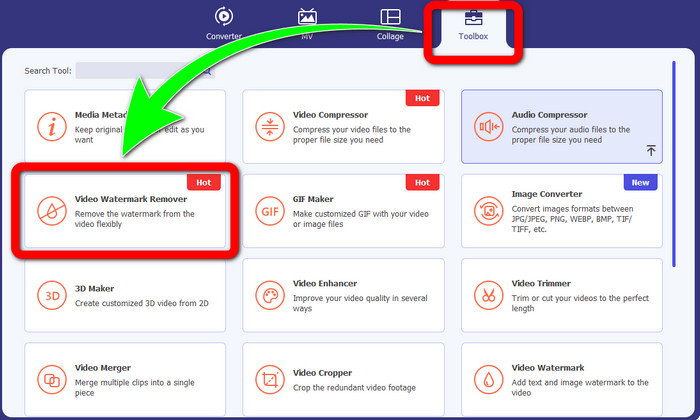
Steg 2: Efter att du har startat programmet går du till panelen Verktygslåda. Leta sedan upp Video Watermark Remover och klicka på den.
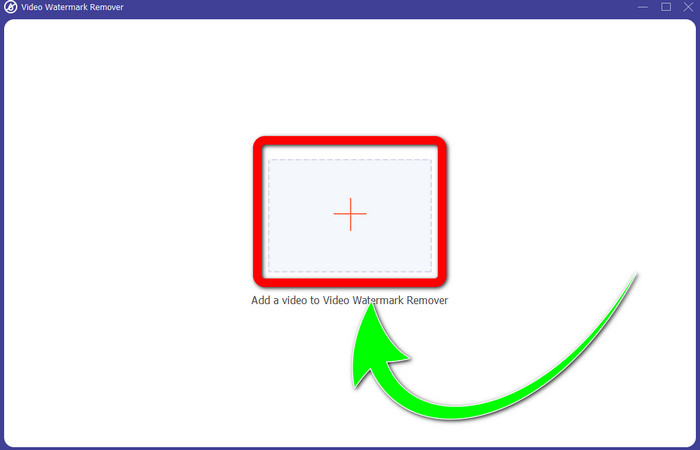
Steg 3: När du har klickat på Video Watermark Remover dyker ett nytt fönster upp på skrivbordet. Välj plusknappen och importera din video med logotyp.
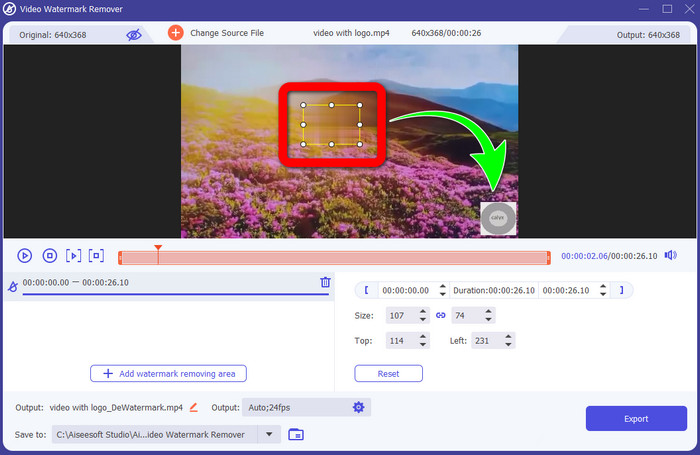
Steg 4: Välj knappen Add Watermark Removing Area. En liten ruta visas på din video. Flytta rutan till logotypen för att täcka den.
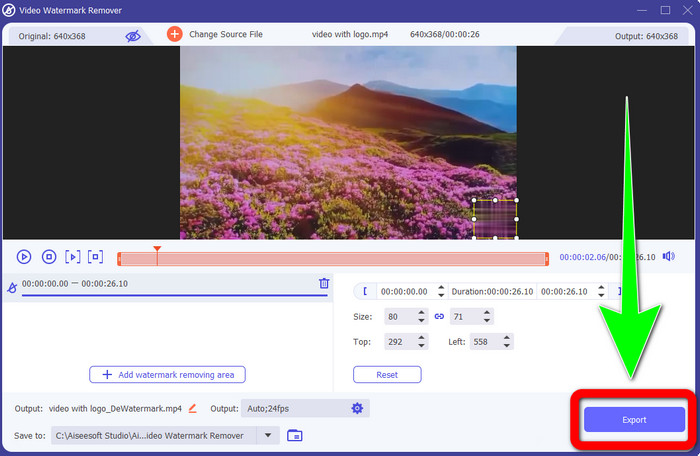
Steg 5: När du är klar med att flytta rutan så att den täcker logotypen klickar du på knappen Export för att spara din färdiga video.
1. Använda videobeskärningsfunktionen
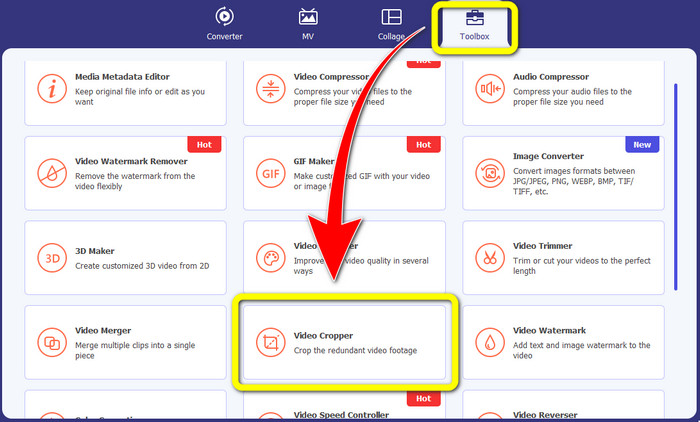
Steg 1: Öppna Video Converter Ultimate, gå till Verktygslåda och klicka på knappen Video Cropper. Då visas ett nytt fönster på skärmen.
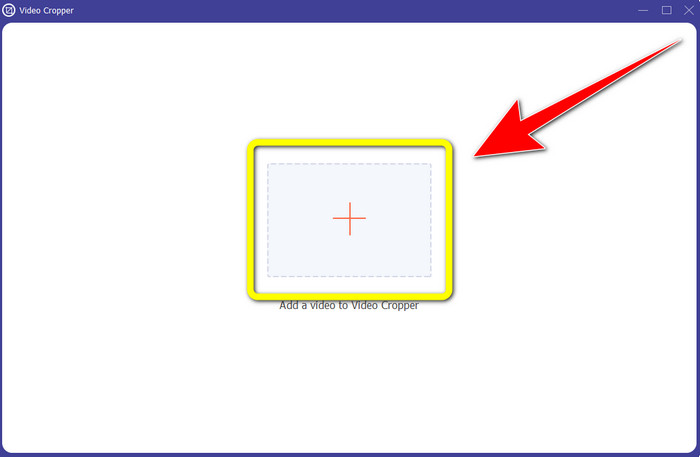
Steg 2: När det nya fönstret har dykt upp på skärmen klickar du på Plus-knappen för att importera din video med logotyp.
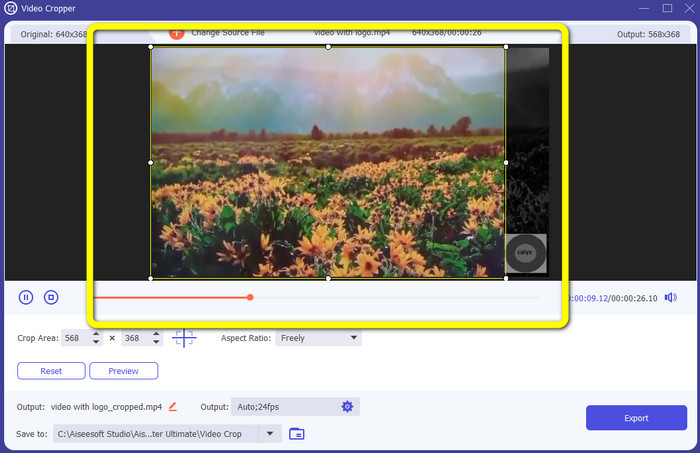
Steg 3: När du har importerat videon kan du beskära din video för att få bort logotypen.
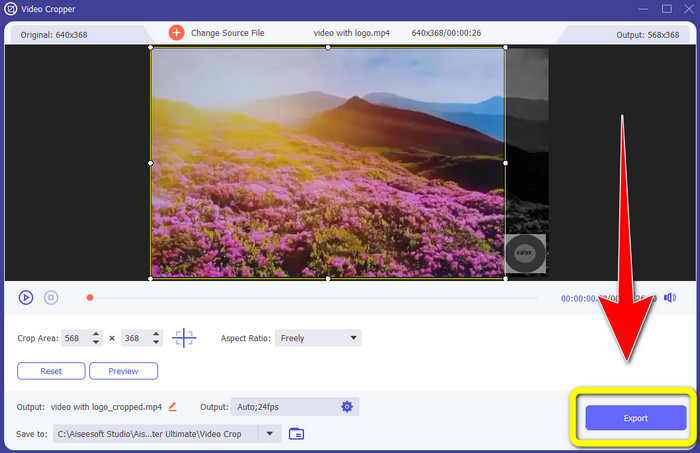
Steg 4: Klicka på knappen Export efter att du har beskurit videon.
Del 2: Hur man tar bort logotyp från video online
Om du letar efter ett fantastiskt program som kan hjälpa dig att ta bort logotypen från en video kan du använda 123APPS. Det här programmet kan hjälpa dig att ta bort en logotyp från din video snabbt och utan ansträngning, vilket är perfekt och lämpligt för nybörjare. Dessutom är detta onlineverktyg gratis, så du behöver inte oroa dig för om du ska köpa det eller inte. En av dess bra funktioner är också att ta bort irriterande objekt i dina videor, som vattenstämplar, texter, bilder osv. Dessutom stöder det olika filformat, som MOV, WMV, AVI, MP4 och fler. Nackdelen är att varje gång du laddar upp en fil tar det lång tid att ladda upp den. Även borttagningsprocessen är mycket långsam. Om du vill ta bort en logotyp från dina videor följer du dessa enkla steg.
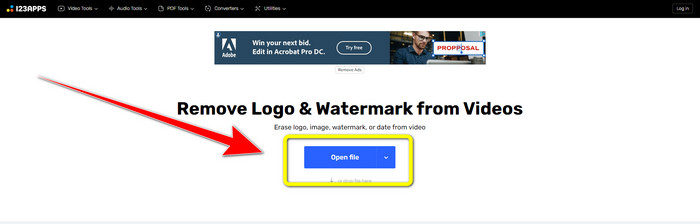
Steg 1: Gå till webbplatsen 123APPS. Klicka på knappen Open file och lägg till din video med TikTok-logga.
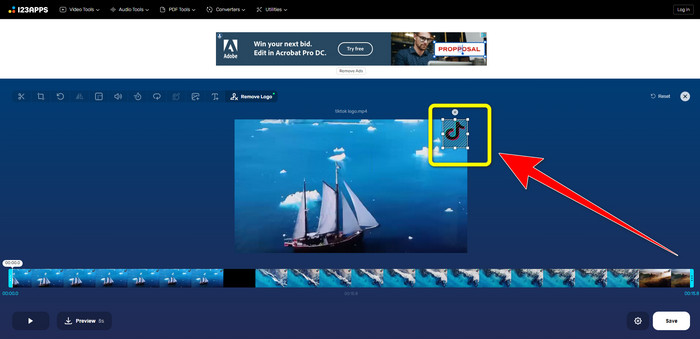
Steg 2: När du har lagt till din video skapar du en ruta med musen på skärmen och täcker loggan för att ta bort den.
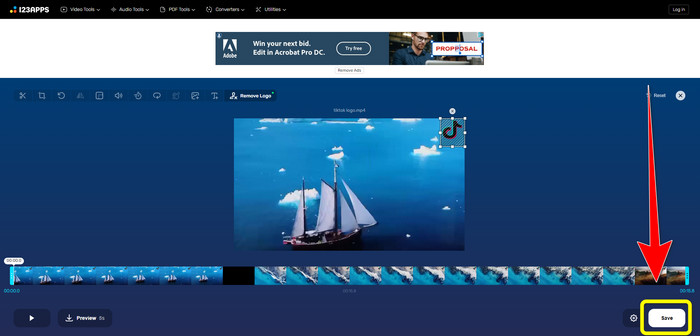
Steg 3: När du har täckt loggan kan du klicka på knappen Save för att spara din slutliga video utan logotyp.
Del 3: Hur man tar bort logotyp från video på iPhone och Android
Hur man raderar logotyp från video på Android
Om du vill veta hur du tar bort en logotyp från en video med Android är Remove and Add Watermark det program du kan använda. Den här appen kan hjälpa dig att omedelbart ta bort en logotyp från dina videor. Den är inte bara tillförlitlig för att ta bort onödiga objekt från dina videor, du kan också ta bort eller radera logotyper från dina bilder, vilket är bekvämt för användare. Dessutom är detta verktyg enkelt och lätt att använda. Slutligen går det snabbt att spara dina videor. Om du vill ta bort logotypen från dina videor följer du de enkla stegen nedan.
Steg 1: Ladda ner Remove and Add Watermark på din Android-enhet.
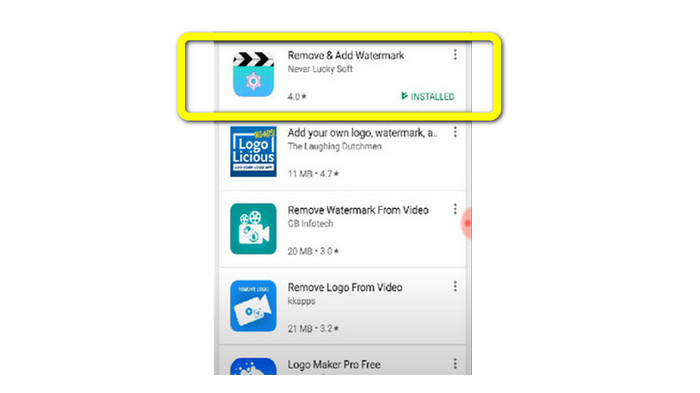
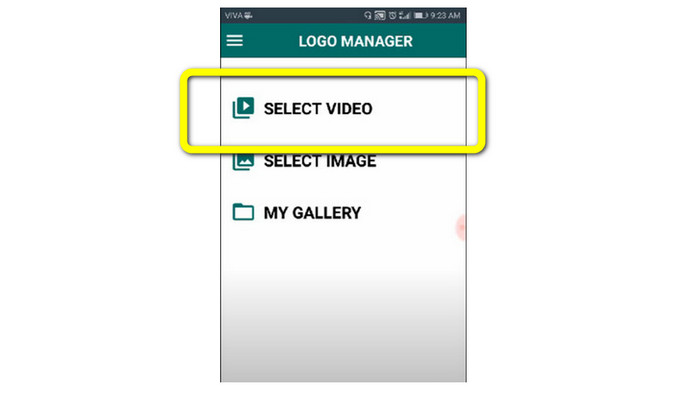
Steg 2: Efter att du har laddat ner appen klickar du på knappen Select Video > Remove Logo för att lägga till din video med logotyp.
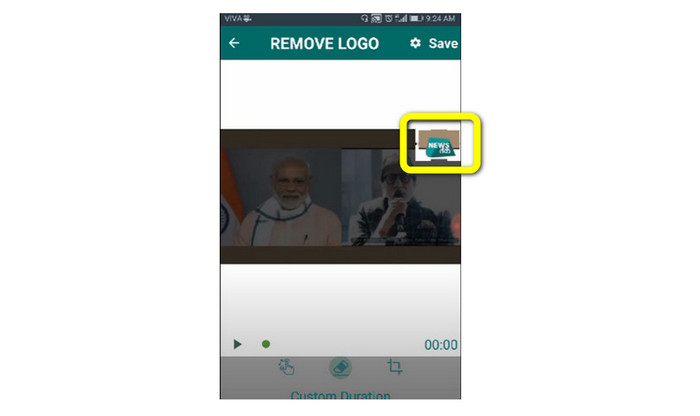
Steg 3: En liten ruta visas på skärmen när du har lagt till din video. Använd rutan för att ta bort logotypen.
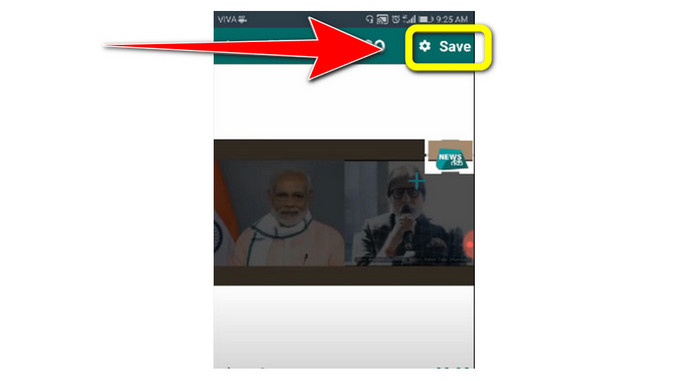
Steg 4: När du är klar med att täcka logotypen klickar du på knappen Save för att spara din video utan logotyp.
Hur man tar bort logotyp från video på iPhone
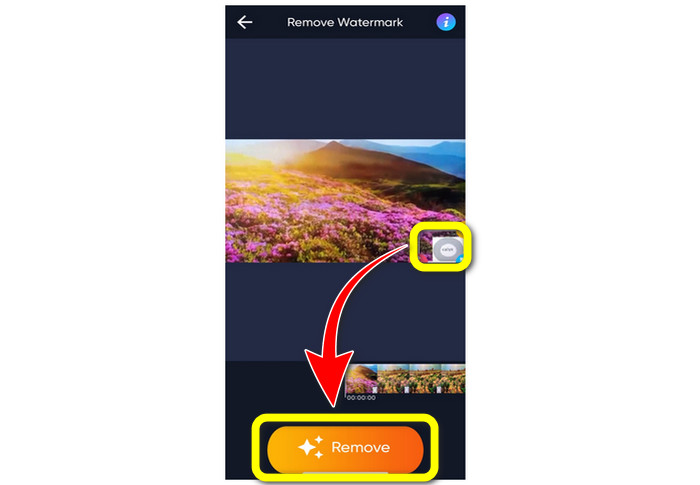
Om du vill ta bort en logotyp från dina videor med din iPhone är den bästa appen du kan använda Watermark Remover Retouch. Med den här appen kan du ta bort onödiga objekt från dina videor, som logotyper, vattenstämplar, texter, bilder osv. Du kan dessutom ta bort dem snabbt, vilket passar nya användare. Dessutom har den ett enkelt gränssnitt så att du lätt kan använda appen. Om du vill använda den här appen för att ta bort logotyper från en video på din iPhone följer du de enkla stegen nedan.
Steg 1: Ladda ner Watermark Remover Retouch på din iPhone. Starta sedan appen och lägg till videon med logotyp.
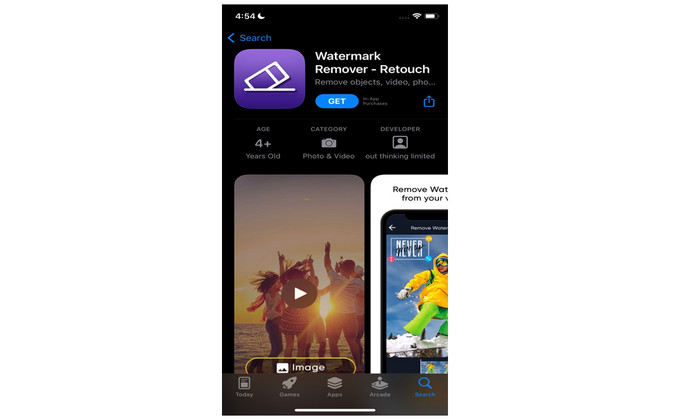
Steg 2: En liten ruta visas på videon när den har lagts till. Använd den här rutan för att täcka logotypen. Klicka sedan på knappen Remove och spara din video utan vattenstämpel.
Relaterat till:
Hur du tar bort Filmora‑vattenstämpeln från dina videor eller projekt gratis
Snabbaste knepet för att ta bort Adobe Stock-vattenstämpel från en video [Handlednin
Del 4: Vanliga frågor om att ta bort logotyp från video
Är det säkert att ta bort logotypen online?
Ja det är det! Onlineapplikationer är säkra och säkra att använda. Det bästa du behöver göra är att leta efter ett program som hjälper dig att ta bort logotyper och använda dem.
Är det möjligt att ta bort signaturer från mina videor?
Ja, absolut. Du kan ta bort signaturer från dina videor med Video Converter Ultimate. Signaturer, vattenstämplar, logotyper och texter kan enkelt tas bort med det här utmärkta programmet.
Vilket är det bästa programmet jag kan använda för att ta bort logotyper med min Mac?
Det bästa programmet du kan använda för att ta bort logotyper på din Mac är Video Converter Ultimate. Det här programmet finns inte bara för Windows utan även för Mac, vilket är bekvämt för användare.
Slutsats
Den här artikeln har gett dig ett effektivt och pålitligt sätt att ta bort logotyper från dina videor. På så sätt kan du njuta av att se dina favoritvideor utan logga. Slutligen, om du vill ha det enklaste och mest bekymmersfria sättet att ta bort logotyper från dina videor ska du använda Video Converter Ultimate.
-
 Hur man tar bort Animaker-vattenstämpeln utan kostnad [Beprövade sätt]
 Hur tar man bort Animaker vattenstämpel? Med de bästa verktygen vi använder i den här bloggen kan du använda dem för att bli av med vattenstämpeln.
-
 Handledning om att ta bort vattenstämpeln från Origin Graph [100% fungerar]
 För att ta bort vattenstämpeln från Origin Graph behöver du hjälp. Den hjälp du behöver finns med i den här artikeln, du kan läsa detta för att veta.
-
 Hur man enkelt tar bort vattenstämpeln i SmartDraw [2 beprövade sätt]
 Hur tar man bort vattenstämpeln i Smart Draw? Om du har samma fråga kan du lita på den här artikeln eftersom vi tog upp dig!
