


 Video Converter Ultimate
 Skärminspelare
 Video reparation
 Säker nedladdning
Snabba knep för att enkelt konvertera M4V till 3GP
Vill du konvertera M4V till 3GP? M4V är ett containerformat för video som är framtaget uteslutande för Apple‑produkter. Så om du har en M4V‑videofil och vill spela upp den på dina 3G‑kompatibla enheter är den bästa lösningen att konvertera den. Den här artikeln går igenom en enkel process för att snabbt och utan ansträngning konvertera din M4V‑fil till 3GP‑format med hjälp av dina enheter. Läs alltså igenom artikeln och ta till dig all information.

Del 1: Utmärkt programvara för att konvertera M4V till 3GP
Den bästa offline‑konverteraren för dig är Video Converter Ultimate. Det här användbara programmet gör att du enkelt och omedelbart kan konvertera M4V till 3GP. Det stöder fler än 1000 format, som MP4, FLV, MTS, DIVX, XVID, VOB, MOV, MKV osv. Med hjälp av denna offline‑programvara kan du konvertera filer upp till 30 gånger snabbare än med andra konverterare. Dessutom har den ett enkelt gränssnitt och lättanvända metoder för att konvertera M4V till 3GP, vilket är bekvämt för alla användare.
Dessutom är Video Converter Ultimate tillgänglig på nästan alla medieplattformar, som Windows och Mac. Dessutom har den en annan funktion du kan njuta av. Du kan välja Toolbox-funktionerna om du vill förbättra din M4V-video före eller efter konvertering. Det kan förbättra din video på många sätt. Om du vill ändra hastigheten på din video kan du klicka på videohastighetskontrollfunktionen. Om du är intresserad av att korrigera färgen på din video kan du använda funktionen Färgkorrigering.
Funktioner
◆ Konvertera olika videofilformat, såsom M4V, MP4, FLV, AVI, TS, SWF, etc.
◆ Bra på att skapa en musikvideo och erbjuder många teman.
◆ Den erbjuder en verktygslåda för att förbättra videon.
◆ Att göra ett collage är tillgängligt.
◆ Konvertera bildformat som JPG, PNG, WEBP, BMP, TIF och mer.
◆ Kombinera många videoklipp till ett stycke.
◆ Kan justera videohastigheten för en video.
Fördelar
- Tillgänglig för alla användare.
- Pålitlig när det gäller att anpassa 3D-video från 2D.
- Tillgänglig på nästan alla medieplattformar, som Mac och Windows.
- Omvandlingshastigheten är 30 gånger snabbare.
- Förbättra video på flera sätt.
- Den stöder 1000+ filformat.
Nackdelar
- För att njuta av fler fantastiska funktioner, köp prenumerationen.
Följ dessa enkla steg nedan för att konvertera M4V till 3GP direkt.
Steg 1: Ladda ner Video Converter Ultimate på din Windows‑dator eller Mac. Gå sedan vidare till installationsprocessen och starta programmet.
Gratis nedladdningFör Windows 7 eller senareSäker nedladdning
Gratis nedladdningFör MacOS 10.7 eller senareSäker nedladdning
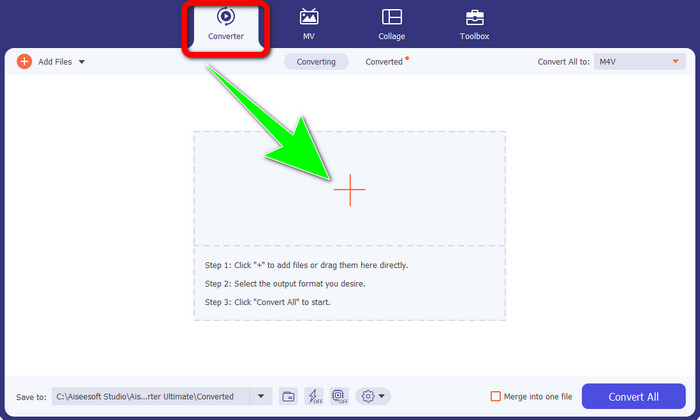
Steg 2: När du har startat programmet på din Windows‑dator eller Mac väljer du panelen Converter och klickar på +-ikonen för att lägga till M4V‑filen du vill konvertera.
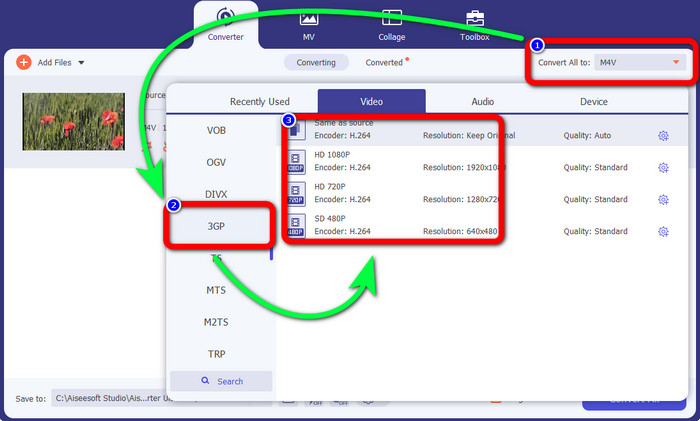
Steg 3: När du har lagt in din M4V‑fil klickar du på knappen Convert all to. Alternativen för format visas och du väljer filformatet 3GP. Du kan också välja vilken upplösning du vill ha.
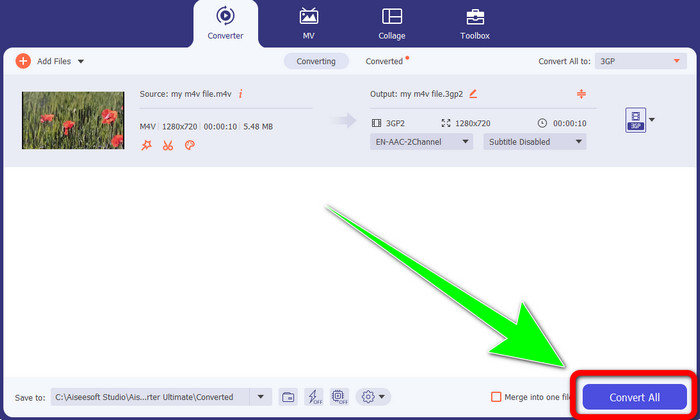
Steg 4: När du är klar med att välja filformatet 3GP klickar du slutligen på knappen Convert All och sparar ditt slutliga resultat. Programmet erbjuder batchkonvertering, så du kan även lägga till fler filer och konvertera dem på en gång.
Del 2: Onlineverktyg för att konvertera M4V till 3GP
Efter att du har fått veta vilken som är den bästa offline‑konverteraren kan vi gå vidare till den bästa online‑konverteraren för dig. Det här onlineverktyget är FVC Free Video Converter Online. Med det här verktyget kan du konvertera M4V till 3GP utan ansträngning med bara några få klick. Det stöder också olika video‑ och ljudformat, som MP4, WMA, MOV, FLV, TS, MP3 osv. Dessutom är detta onlineverktyg gratis och du kan använda det både på Windows och Mac. Om du vill konvertera din M4V‑fil till 3GP‑format följer du de detaljerade anvisningarna nedan.
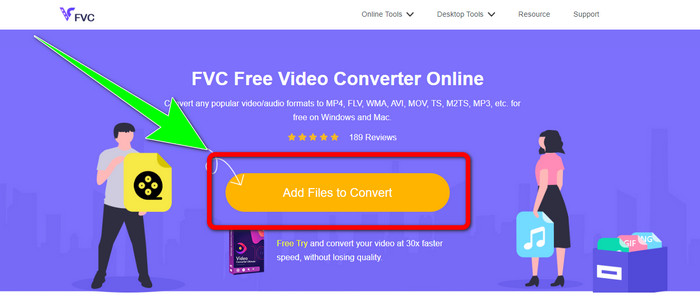
Steg 1: Gå till webbplatsen för FVC Free Video Converter Online. Klicka på knappen Add Files to Convert och importera din M4V‑fil.
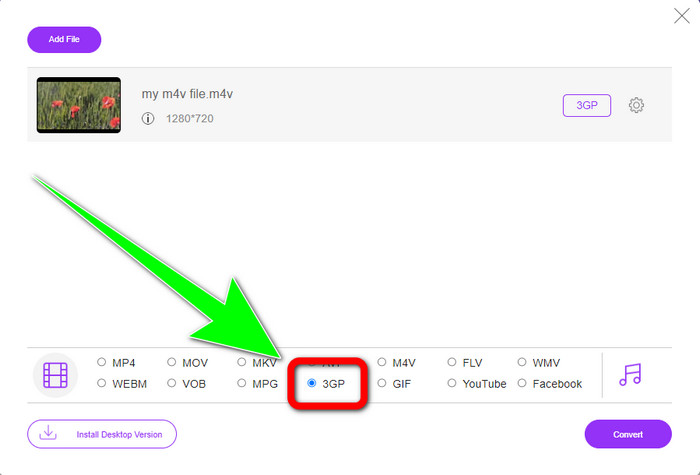
Steg 2: Klicka på filformatet 3GP bland formatalternativen.
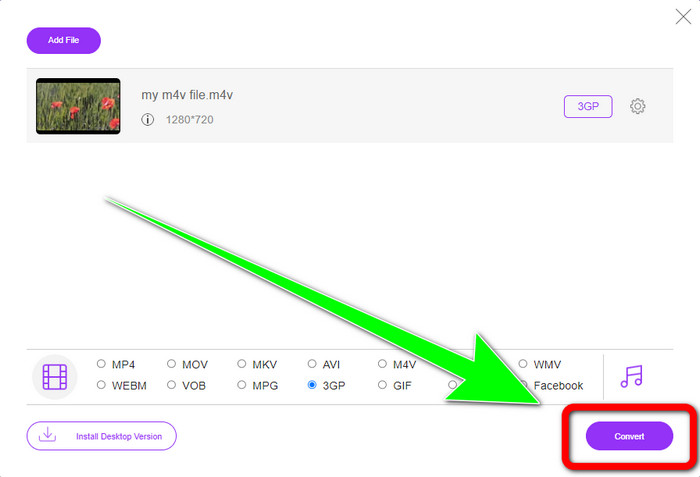
Steg 3: När du har valt filformatet 3GP kan du redan klicka på knappen Convert för att konvertera din M4V‑fil till 3GP‑format. Vänta sedan på konverteringsprocessen och spara din video.
Del 3: Vilken M4V till 3GP-konverterare att välja
Vill du veta vilket program som är bäst av de två? Ärligt talat är båda utmärkta. Om du planerar att ladda ner en förstklassig videokonverterare är det mest rekommenderade programmet du kan använda Video Converter Ultimate. Det har en batchkonverteringsfunktion som gör att du kan konvertera flera filer i en och samma process. Det erbjuder också ett intuitivt gränssnitt som passar ovana användare. Förutom konvertering har det även fler funktioner du kan ha nytta av, såsom videoredigering, skapande av kollage, musikvideor med mera. Å andra sidan, om du föredrar att använda en online‑konverterare, använder du FVC Free Video Converter Online. Denna programvara kan också erbjuda batchkonvertering. Den är dessutom perfekt för nybörjare. Du behöver inte betala eftersom denna konverterare är helt gratis. Med dessa uppgifter kan vi konstatera att båda konverterarna är utmärkta och pålitliga.
Del 4: Jämförelsetabell mellan M4V och 3GP
| M4V | 3GP | |
| Filtyp | MPEG4-video | 3GP multimediaformat |
| Beskrivning | M4V är en typ av videobehållare som används för att lagra både ljud- och videoinformation för iTunes-filer. Apple FairPlay DRM kan användas för att skydda filer av denna typ från obehörig visning och kopiering; i detta fall bör ljud- eller videofiler köpas från iTunes Store. Eftersom formatet är baserat på MPEG-4-struktur kan nuvarande spelare nästan alltid se oskyddade filer. | En multimediabehållare känd som 3GP skapades 1998 för GSM-baserade (Global System for Mobile Communications) telefoner. Det är bäst för mobiltelefoner eftersom behållaren använder lite data, bandbredd och lagring. För filer som skickas via MMS fungerar den som en standardbehållare. |
| Utvecklad av | Apple Inc. | Tredje generationens partnerskapsprojekt |
| Fördelar | Fäst till Apples skydd. | Kompatibel med nästan enheter, |
| Nackdelar | Endast kompatibel med nästan Apple-enheter och program | Lagrar video i låg upplösning. |
Del 5: Vanliga frågor om att konvertera M4V till 3GP
Hur konverterar jag M4V till 3GP utan att förlora kvalitet?
Om du vill konvertera din M4V‑fil till 3GP‑format utan att förlora kvalitet måste du använda Video Converter Ultimate. Det här programmet säkerställer att kvaliteten på dina videor aldrig förändras. Du kan också använda det här verktyget för att konvertera M4V till DIVX.
Är M4V-filer kompatibla med andra enheter/system?
Absolut, ja. Du kan använda en rad olika M4V‑spelare för att spela den här typen av video på olika enheter. M4V‑spelare ger stora fördelar, som kompatibilitet med flera system som Android, Linux, iOS, Windows och Mac.
Är M4V mindre än MP4?
Storleken beror på vad som finns inuti. Som ljud- och videocodec, bildfrekvens, upplösning och mer.
Slutsats
Detta är metoderna för att konvertera M4V till 3GP med hjälp av offline‑ och onlineverktyg. Om du vill konvertera olika filformat på din Windows‑dator eller Mac kan du använda Video Converter Ultimate. Och om du är ute efter ett utmärkt onlineverktyg är FVC Free Video Converter Online det bästa valet.
-
 Hur man konverterar DIVX till 3GP på Windows, Mac och online
 Hur konverterar man DIVX till 3GP? Om du letar efter ett svar, läs den här artikeln. Vi kommer att visa dig fantastiska procedurer med hjälp av olika omvandlare.
-
 4 bästa sätten att konvertera SWF till 3GP på Windows, Mac & Online
 Här är de mest användbara metoderna för att konvertera SWF till 3GP direkt. Det här inlägget kommer också att visa dig några effektiva Windows- och onlineverktyg som du kan använda.
-
 Hitta de bästa och enkla metoderna för att konvertera TS till 3GP
 Den här artikeln kommer att erbjuda en fantastisk TS till 3GP-omvandlare gratis nedladdning som du kan prova på din enhet. Läs den här artikeln för att upptäcka mer viktiga detaljer du behöver.
