


 Video Converter Ultimate
 Skärminspelare
 Video reparation
 Säker nedladdning
Detaljerade procedurer för att konvertera AVI-filer till M4V-format
Multimediabehållarformatet AVI, som står för Audio Video Interleaved, är en funktion i Windows videoprogramvara. Det möjliggör samtidig uppspelning av ljud- och videodata kombinerade i en enda fil. Med sina unika funktioner, inklusive synkroniserad styrning och visning i realtid, blev AVI snabbt ett av de mest använda videoformaten. Men om du vill spela upp din video på din Mac måste du konvertera AVI till M4V, eftersom M4V är ett Apple-format som kan spelas i iTunes, Apple QuickTime Player och på iOS-enheter. Ibland vill du kanske konvertera .avi-filer på en Mac till ett mer universellt format som M4V. I detta fall rekommenderas det att konvertera AVI till M4V för att fungera korrekt på Mac OS. Vi visar dig de bästa metoderna för att konvertera AVI till M4V med hjälp av online- och offlineprogram.

Del 1: Introduktion till AVI och M4V
| AVI | M4V | |
| Filnamn | Audio Video Interleave | MPEG-4-video |
| Filtillägg | .avi | .m4v |
| Beskrivning | AVI-filformatet är en av de mest populära multimediabehållare som någonsin skapats. Förkortningen AVI, som står för audio video interleaved, gjordes ursprungligen tillgänglig för allmänheten av Microsoft 1992 som en komponent i deras multimediaramverk, "video för Windows". En AVI-fil med filnamnstillägget.avi kan ha både synkroniserat video- och ljudinnehåll eftersom det är ett containerformat. Således kan författare redigera och koda audio-videosekvenser eller videosekvenser med hjälp av standarden. | Apple skapade filtillägget M4V, som är anmärkningsvärt likt filtillägget MP4, för innehållet i iTunes Store. Apple-enheter är de enda som kan spela M4V-filer. För att spela på Apple-enheter kan andra videoformat som MP4 och MOV konvertera till M4V. Den primära skillnaden mellan filformaten M4V och MP4 är att det förstnämnda stöder DRM-Copyright Protection, som förbjuder intrång i medieinnehållsintrång upphovsrätt. Datorn måste ge tillstånd genom att logga in på iTunes-kontot för att köpa mediafilen för att spela upp en DRM-skyddad M4V-fil. Men om filerna inte är DRM-skyddade kan användaren helt enkelt byta namn på M4V-filtillägget till MP4 för att göra det kompatibelt med icke-Apple-enheter. |
| Utvecklad av | Microsoft | Apple Inc. |
| Tillhörande program | VLC Media Player Apple QuickTime Player Adobe Premiere Pro 2020 Windows mediaspelare | KMPlayer Klassisk mediaspelare Zoom spelare \VLC Media Player |
| Filkategori | Video | Video |
| MIME-typ | video/x-video | video/x-m4v |
Del 2: Bästa sättet att konvertera AVI till M4V
Vill du konvertera AVI till M4V gratis? Du kan använda FVC Free Video Converter Online. Det här verktyget kan enkelt konvertera ditt AVI-filformat till M4V. Dessutom stöder det fler videoformat, såsom FLV, MP4, MOV, WMA och fler. Om du dessutom planerar att konvertera flera AVI-filer till olika filformat kan du använda detta program eftersom det erbjuder batchkonvertering. Du kan också redigera dina videor innan du konverterar, till exempel genom att ändra bildhastighet, upplösning och bithastighet. Dessutom kan FVC Free Video Converter Online konvertera ljudfiler som MP3, AAC, AC3, FLAC osv.
Funktioner
◆ Konvertera många videofilformat, såsom M4V, AVI, MP4, MOV, VOB, FLV, WMV, etc.
◆ Kan ändra videons upplösning, bithastighet och bildhastighet.
◆ Konvertera ljudfiler som MP3, AAC, AC3, FLAC, etc.
Följ de enkla guiderna nedan för att enkelt konvertera AVI till M4V.
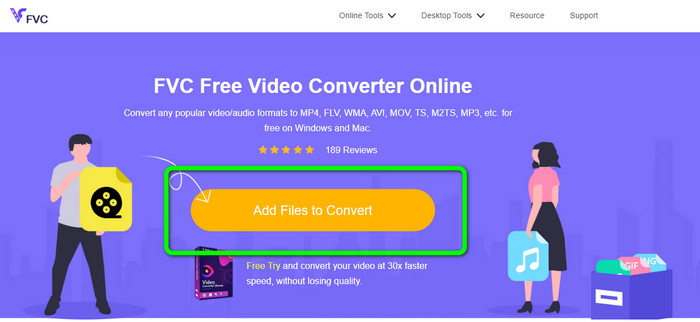
Steg 1: Öppna först din webbläsare och besök webbplatsen FVC Free Video Converter Online. Tryck på knappen Add Files to Convert för att ladda upp din AVI-fil.
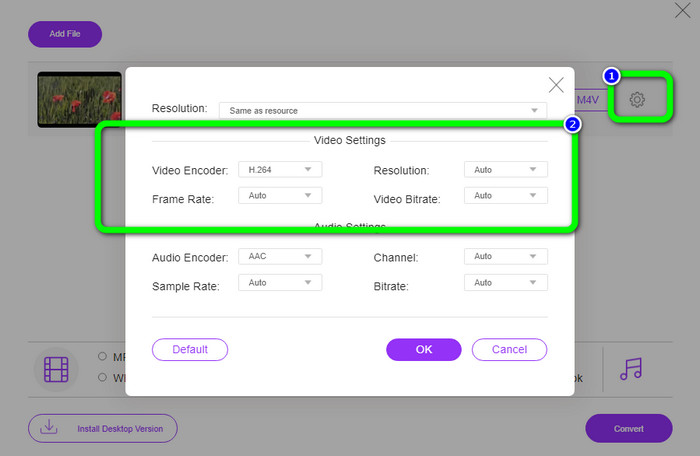
Steg 2: Om du vill ändra videons upplösning, bildhastighet och bithastighet klickar du på ikonen Settings på den vänstra delen av gränssnittet. När du är klar med ändringarna trycker du på OK.
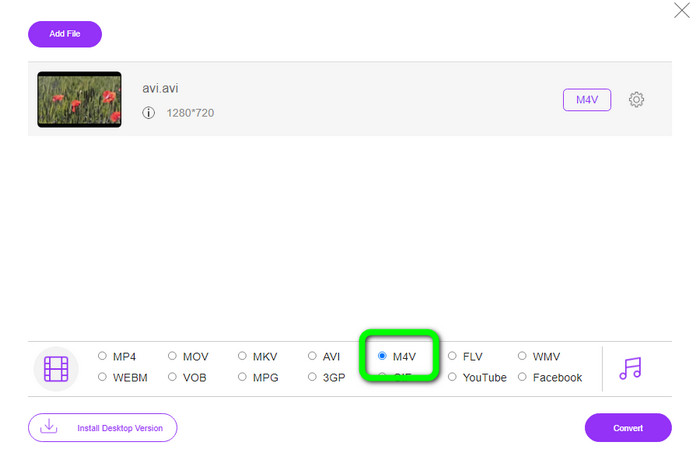
Steg 3: Välj sedan filen M4V som ditt utdataformat längst ned i gränssnittet.
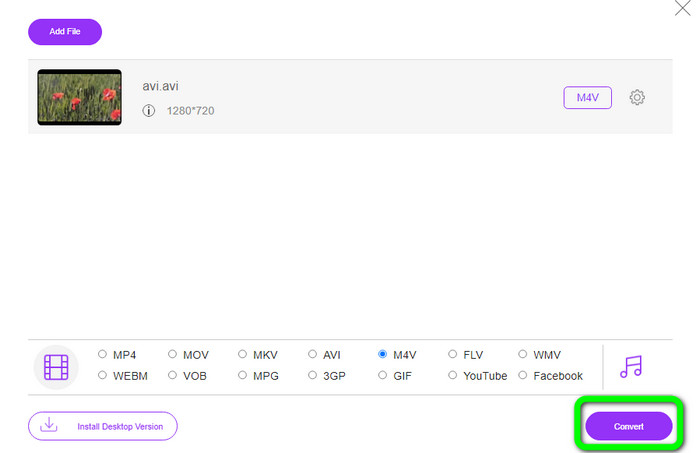
Steg 4: Klicka slutligen på knappen Convert för att spara din videofil. Vänta på konverteringsprocessen och ladda ner ditt slutliga resultat.
Del 3: Enkel metod för att konvertera AVI till M4V på Windows och Mac
En annan utmärkt konverterare du kan använda är FVC Video Converter Ultimate. Detta verktyg kan konvertera AVI till M4V på Windows. Det kan konvertera dina filer omedelbart eftersom det har en ultrasnabb konverteringsprocess som är 30 gånger snabbare. Dessutom kan du konvertera flera filer samtidigt eftersom det möjliggör batchkonvertering. Det har dessutom en enkel arbetsmetod med ett intuitivt gränssnitt som är perfekt för nybörjare. Dessutom är detta offlineverktyg inte bara tillgängligt på Windows. Det finns också på Mac. Vidare kan du även göra vissa ändringar i dina videor medan du konverterar. Du kan redigera dina videor genom att förbättra dem, klippa dem, lägga till filter och mer.
Funktioner
◆ Konverterar över 100 videofiler, inklusive M4V, MP4, AVI, FLV, MKV, MOV, VOB, WMV och mer.
◆ Att göra ett collage med gratis mallar och filter är tillgängligt.
◆ Erbjuder Music Video Maker.
◆ Redigera videor med en videoförbättrare, trimmer, vattenstämpelborttagare, kompressor osv.
◆ Konvertera bildfilformat, som BMP, JPG, PNG, etc.
◆ Snabba upp och sakta ner en video.
Använd de detaljerade guiderna nedan för att veta hur man konverterar AVI till M4V på Windows och Mac med FVC Video Converter Ultimate. Vi kommer att använda Windows-versionen.
Steg 1: Ladda ner FVC Video Converter Ultimate på din Windows-dator eller Mac genom att klicka på nedladdningsknappen.
Gratis nedladdningFör Windows 7 eller senareSäker nedladdning
Gratis nedladdningFör MacOS 10.7 eller senareSäker nedladdning
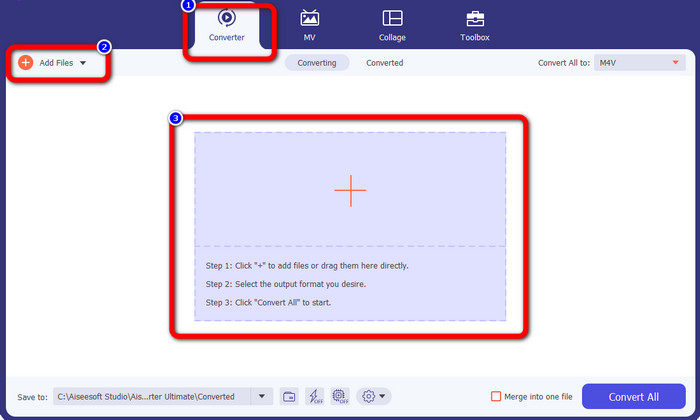
Steg 2: Gå till panelen Converter efter att du öppnat programmet. Sedan har du tre alternativ för att lägga in din AVI-fil. För det första kan du klicka på knappen Add File i den andra rutan. Det andra alternativet är att klicka på Plus-symbolen i den tredje rutan. Och slutligen kan du släppa filen direkt i mitten.
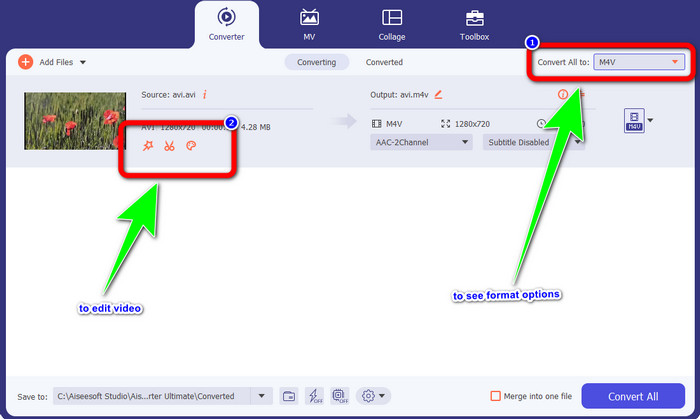
Steg 3: När du har lagt till din AVI-fil klickar du på knappen Convert All to för att se formatalternativen och väljer filformatet M4V. Om du sedan vill redigera din video kan du gå till den andra rutan. Du kan använda verktygen för att redigera din video, som att lägga till filter, rotera och beskära videor, klippa och mer.
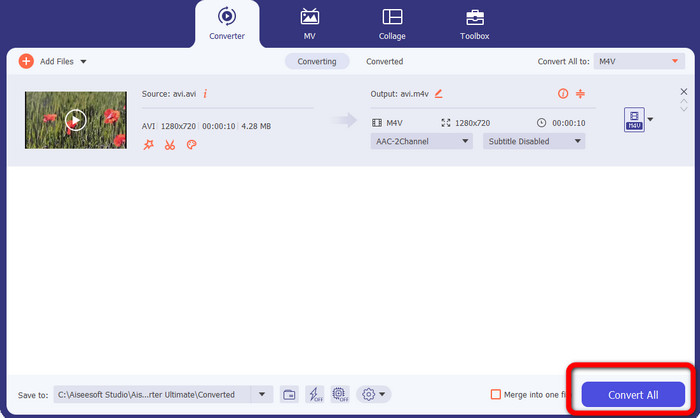
Steg 4: För det sista steget klickar du på knappen Convert. Vänta på den snabba konverteringsprocessen och spara din konverterade video.
Del 4: Hur man konverterar AVI till M4V med handbroms
Handbrake är ytterligare en konverterare för att konvertera AVI till M4V gratis. Den kan konvertera flera filer som WEBM, M4V, MP4, MKV osv. Med hjälp av detta verktyg kan du enkelt konvertera många filer. Handbrake är dock komplicerat att använda. Du måste ha tillräcklig kunskap om denna konverterare. Dess installationsprocess är också förvirrande. Du måste göra många moment innan du kan använda den, vilket är tidskrävande för användare.
Steg 1: Ladda ner Handbrake på din dator.
Steg 2: Välj AVI-filformatet du vill konvertera.
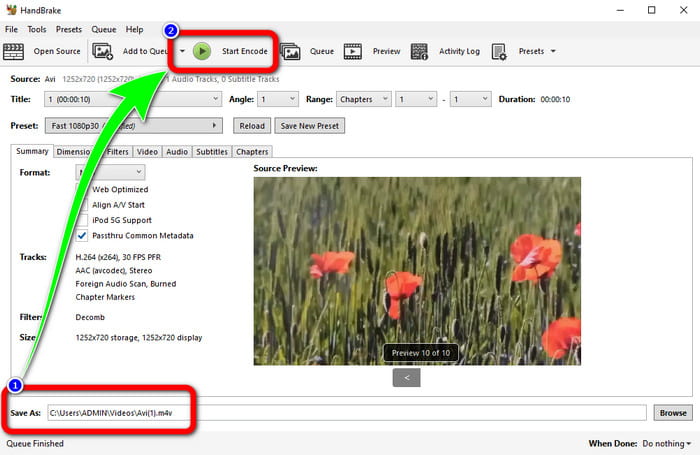
Steg 3: Gå till format och välj M4V. Starta sedan konverteringsprocessen genom att klicka på knappen Start.
Del 5: Vanliga frågor om att konvertera AVI till M4V
1. Hur konverterar man AVI till M4V på Mac?
Du kan använda FVC Video Converter Ultimate. Denna omvandlare kan enkelt konvertera din AVI till M4V med din Mac.
2. Hur stor är en AVI-fil?
Eftersom AVI-videor är okomprimerade tar de upp mer hårddiskutrymme. Till exempel kan en timmes 352x288 AVI-videomaterial använda upp till 33GB (3300 MB) hårddiskutrymme.
3. Är AVI-filen universell?
Ja. Även om modernare format som MP4, MOV eller WMV har ersatt AVI-formatet använder man fortfarande AVI eftersom det är så portabelt. Nästan vilken dator eller enhet som helst kan spela AVI-filer.
Slutsats
Den här guiden visar dig utmärkta metoder för att konvertera AVI-filer till M4V med hjälp av de tre konverterarna. Men om du vill ha en ultrasnabb konverteringsprocess använder du FVC Video Converter Ultimate. Och om du vill ha en enklare metod använder du FVC Free Video Converter Online.
-
 Topp 5 M4V-spelare för Windows / Mac / Android / iOS du borde veta
 När du inte kan spela upp dina M4V-videor på QuickTime Player bör du lära dig mer från de 5 utmärkta M4V-spelarna för Windows, Mac, Android och iOS från den här artikeln
-
 AVI VS MP4 - Skillnader och likheter mellan AVI- och MP4-format
 Vilket är ett bättre videoformat, AVI eller MP4? Om du vill få den detaljerade jämförelsen kan du kolla denna AVI VS MP4-artikel. Du kan känna till skillnaderna och likheterna mellan AVI och MP4 i många aspekter
-
 3 Video Converter Program Används för att konvertera iTunes M4V till AVI på Mac
 Har du ingen aning om hur man konverterar MKV till ett AVI-format? När vi fortsätter att läsa den här artikeln kommer vi att känna till de 3 verktygen som kan hjälpa dig att konvertera detta filformat
