


 Video Converter Ultimate
 Skärminspelare
 Video reparation
 Säker nedladdning
Enklaste metoderna för hur man konverterar M2TS till M4V-filformat
Många format, som M2TS, får otillräckligt stöd ju längre fram i tiden vi kommer. Den ursprungliga Blu-ray Audio Video-behållaren, som överför data med en MPEG-2-ström, används fortfarande i detta format. Vissa enheter, inklusive iPhones, iPods och Android, kan inte läsa formatets struktur. Därför kan du inte använda detta format på dem. Men om du fortfarande har filer i detta format kan du konvertera dem till andra filformat, som M4V. Och om du vill konvertera det, läs den här artikeln. Vi ger dig de bästa metoderna för hur du kan konvertera M2TS till M4V.

Del 1: Gratis sätt att konvertera M2TS till M4V
Du behöver inte längre oroa dig för hur du ska konvertera dina M2TS-filer om du använder FVC Free M2TS Converter. Med det här kostnadsfria verktyget kan du konvertera M2TS-filer till en mängd vanliga videoformat, inklusive M4V, MP4 (HD H.264/MPEG-4 AVC-video), MOV, AVI, TS, VOB, MKV, FLV, SWF, ASF, WMV, MP3, M4A, OGG, WAV, WMA, FLAC och fler. Dessutom erbjuder verktyget batchkonvertering. Det innebär att du kan konvertera flera filer på en gång direkt. Utöver det har det en ultrasnabb konverteringsprocess. Det kan konvertera filer upp till 50 gånger snabbare än andra vanliga konverterare.
Dessutom är FVC Free M2TS Converter inte bara pålitlig när det gäller att konvertera flera filer. Den har också en inbyggd videoredigerare. Det gör det enkelt att ladda flera M2TS-filer samtidigt och slå samman dem till en. Dessutom kan du välja ett specifikt tema för varje videofil, till exempel en födelsedag, familj, mat, miljö, sport eller en festival som Halloween. På så sätt kan du säkerställa att du får en attraktiv och fantastisk video. Slutligen är det här verktyget säkert att använda. Det kommer att säkerställa att ljud- och bildförluster undviks under konverteringsprocessen.
Funktioner
◆ Konvertera olika videofiler, som M2TS, M4V, MP4, MOV, AVI, FLV, WMV och mer.
◆ Erbjuder en höghastighetskonverteringsprocess upp till 50 gånger snabbare än den genomsnittliga konverteringshastigheten.
◆ Konvertera flera filer samtidigt.
◆ Erbjuder en videoförbättringsfunktion för att förbättra videor.
◆ Slå samman flera videor för att skapa en enda del.
Följ den enkla proceduren nedan för att lära dig hur du förvandlar flera M2TS-filer till en M4V med FVC Free M2TS Converter.
Steg 1: Ladda ner FVC Free M2TS Converter till din dator genom att klicka på knappen Download nedan. Fortsätt sedan med installationen och starta programmet.
Gratis nedladdningFör Windows 7 eller senareSäker nedladdning
Gratis nedladdningFör MacOS 10.7 eller senareSäker nedladdning
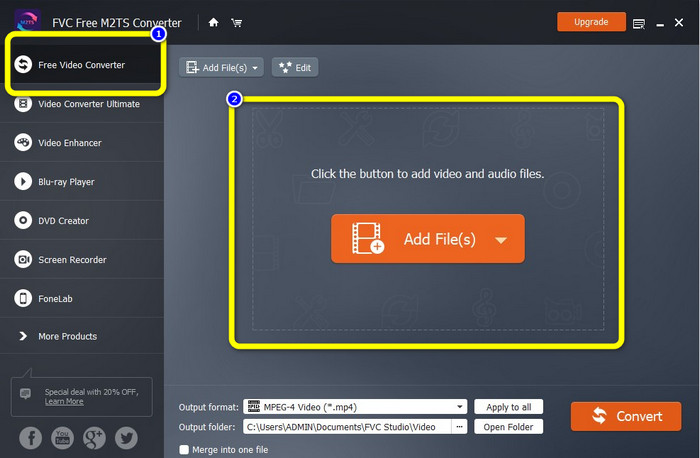
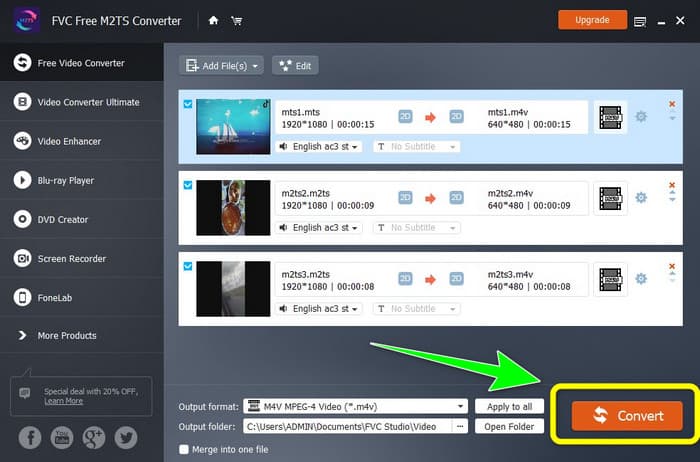
Steg 2: Välj alternativet Free Video Converter på den vänstra sidan av gränssnittet. Klicka sedan på knappen Add File för att lägga till den M2TS-videofil du vill konvertera.
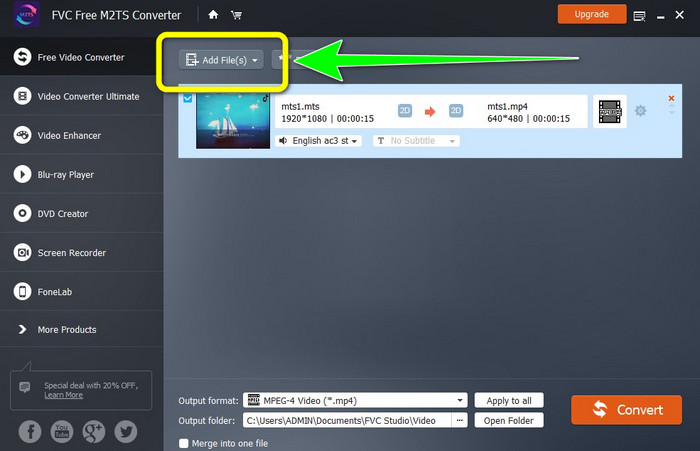
Steg 3: Om du vill lägga till flera M2TS-videofiler klickar du på knappen Add Files.
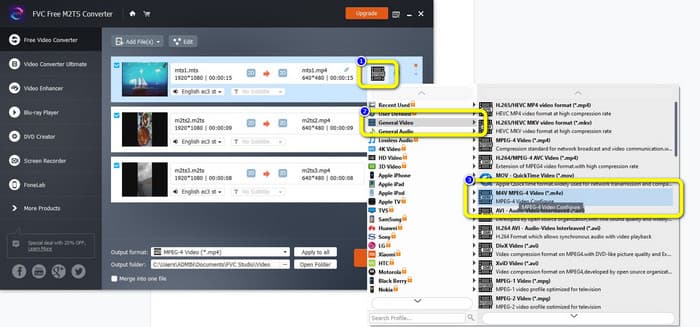
Steg 3: Gå till symbolen Video på den högra sidan av gränssnittet. Välj alternativet General Video och välj det filformat du vill ha, vilket är M4V.
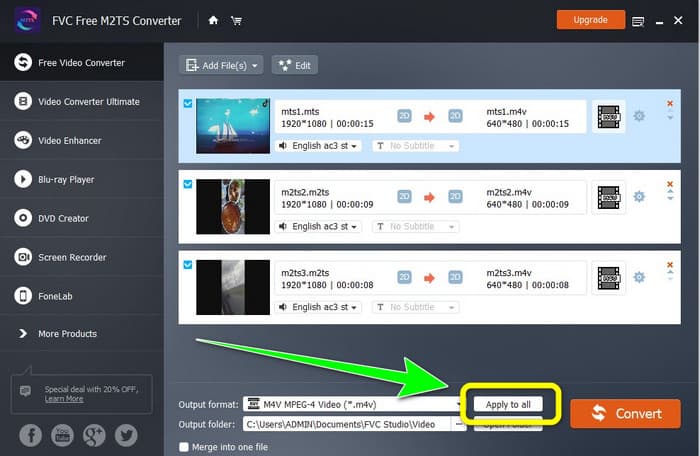
Steg 4: Du kan göra samma procedur för att ändra utdataformatet för andra M2TS-filer. Du kan också klicka på knappen Apply to all för att omedelbart ändra alla deras utdataformat till M4V.
Steg 5: När du har ändrat alla M2TS-filer till M4V-format klickar du på knappen Convert. Vänta på konverteringsprocessen och spara dina videor på den plats du vill.
Del 2: Bästa metoden för att konvertera M2TS till M4V förlustfritt
Om du vill ha ett annat utmärkt sätt att slå ihop flera M2TS-filer till en enda M4V-fil kan du prova Video Converter Ultimate. Med detta nedladdningsbara program kan du enkelt konvertera M2TS till M4V utan kvalitetsförlust eftersom det erbjuder batchkonvertering. Dessutom har det en konverteringshastighet som är 30 gånger snabbare än andra konverterare. På så sätt kan du konvertera fler filer utan att slösa tid. Dessutom har Video Converter Ultimate ett intuitivt gränssnitt och erbjuder enkla steg för att konvertera filer, vilket passar alla typer av användare.
Dessutom erbjuder denna omvandlare också fler fantastiska funktioner. Om du vill kombinera flera M2TS-videor och göra dem till ett enda stycke, kan du använda den här applikationen eftersom den har ett verktyg för videosammanslagning. På så sätt kan du enkelt slå samman dina M2TS-videor. Det här verktyget låter dig också skapa ett collage, där du kan kombinera bilder och videor. Du kan också använda många gratis mallar och filter. Så du kan göra ett vackert collage. Det finns fler funktioner du kan njuta av med Video Converter Ultimate.
Funktioner
◆ Konvertera 100+ videofilformat, inklusive M4V, M2TS, MP4, AVI, FLV, MKV, WMV, VOB, MOV, SWF, etc.
◆ Skapa ett underbart collage med gratis filter och mallar.
◆ Erbjudande Music Video Maker.
◆ Tillhandahåller verktygslåda för videoredigering.
◆ Erbjuder batchkonverteringsprocess med 30x snabbare konverteringshastighet.
Använd de detaljerade stegen nedan för att konvertera flera M2TS-filer samtidigt med FVC Video Converter Ultimate.
Steg 1: Ladda ner Video Converter Ultimate till din dator. För att ladda ner det kan du klicka på knappen Download nedan. Öppna sedan programmet.
Gratis nedladdningFör Windows 7 eller senareSäker nedladdning
Gratis nedladdningFör MacOS 10.7 eller senareSäker nedladdning
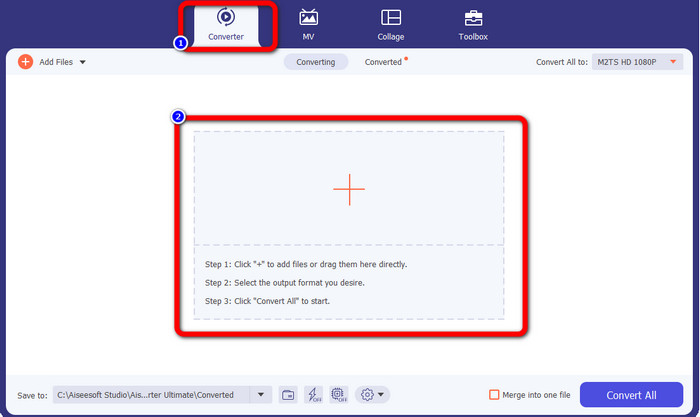
Steg 2: Välj panelen Converter och klicka på knappen med Plus-symbolen för att lägga till dina M2TS-filer.
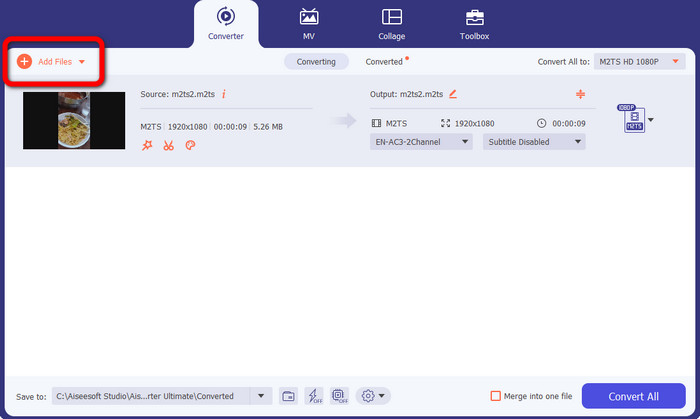
Steg 3: Klicka på knappen Add File på den vänstra delen av gränssnittet för att lägga till fler M2TS-filer.
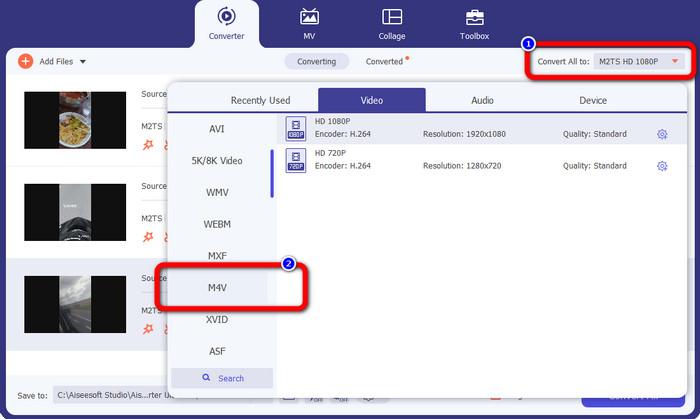
Steg 4: För att konvertera dem till en M4V-fil klickar du på knappen Convert All to för att se formatalternativen. Välj sedan filformatet M4V.
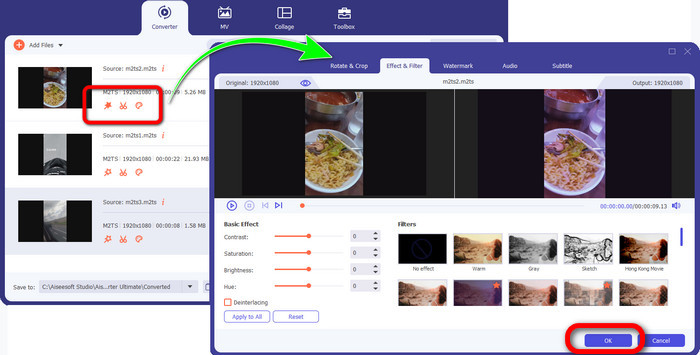
Steg 4: För att redigera dina videor klickar du på dessa redigeringsverktyg. Du kan förbättra, redigera, lägga till filter och effekter och klippa dina videor. När du är klar med redigeringen klickar du på OK.
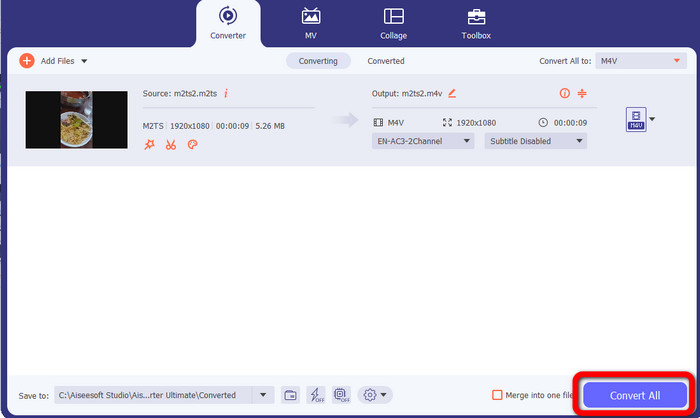
Steg 5: När du är klar med att redigera videon kan du konvertera dem genom att klicka på knappen Convert All. Spara din video efter konverteringsprocessen.
Del 3: Vad är M2TS?
Filändelse: .m2ts
Behållarfilformatet för Blu-ray Disc Audio-Video (BDAV) MPEG-2 Transport Stream (M2TS) använder filnamnstillägget M2TS. Den används för flera ljud-, video- och andra strömmar. MPEG-2 transportströmbehållaren fungerar som dess grund. På Blu-ray Disc och AVCHD används den här behållaretypen ofta för högkvalitativ video. Blu-ray Disc Association utvecklade M2TS. Alla tillhörande program är All Player, VLC Media Player, Pot Player och MPlayer.
Del 4: Vad är M4V?
Filändelse: .m4v
Apple skapade filformatet M4V, ett videobehållareformat som liknar MP4-standarden. Den primära skillnaden är att M4V-filer kan ha kopieringsskydd. I sin iTunes Store kodar Apple videofiler med M4V-formatet. De associerade programmen för detta format är Apple QuickTime Player, Apple iTunes, Media Player Classic, KMPlayer, Real Player, Zoom Player och VLC Media Player.
Vidare läsning:
Hur du konverterar M2TS till AVI med de bästa konverterarna på webben och datorn
Enastående metod för att konvertera M2TS till FLV online och offline
Del 5: Vanliga frågor om att konvertera M2TS till M4V
Är M2TS bättre än MP4?
Eftersom M2TS sparar mer minne och är högupplöst kräver den mer utrymme. MP4 är bättre än M2TS för att spara lagringsutrymme.
Hur använder man handbromsen för att konvertera M2TS till M4V?
Ladda ner Handbroms. Gå sedan till öppen källkod och lägg till M2TS-filen. Gå sedan till formatalternativet och välj M4V. Efter det klickar du på knappen Starta kodning.
Är MTS detsamma som M2TS?
När det gäller funktionalitet är MTS- och M2TS-filer identiska. Båda dessa HD-filer är anslutna till AVCHD-videoformatet. Det är möjligt att ändra ett M2TS-filtillägg till ett MTS-filtillägg och vice versa.
Slutsats
Genom genomgången ovan har du lärt dig mer om hur du kan konvertera M2TS till M4V. De två nedladdningsbara programmen är de bästa konverterarna du kan använda för att konvertera filer. De kan konvertera snabbare och utan kvalitetsförlust.
-
 Olika metoder för hur man ändrar MOV till M4V-filformat
 Vill du ha en effektiv metod för att konvertera MOV-filen till M4V-format? Då kommer den här artikeln att uppfylla din önskan. Här är de bästa omvandlarna du kan använda.
-
 Utmärkta tekniker för att omedelbart konvertera GIF till M4V
 Denna guidepost ger dig de mest effektiva strategierna för att konvertera GIF till M4V. Dessutom kommer vi att presentera dig för de två bästa omvandlarna du kan prova.
-
 Enkel process för att effektivt konvertera SWF till M4V
 Missa inte det här tillfället att lära dig de okomplicerade metoderna för att konvertera SWF till M4V online och använda en nedladdningsbar applikation. Läs det här inlägget för att ta reda på det!
