


 Video Converter Ultimate
 Skärminspelare
 Video reparation
 Säker nedladdning
Mest utmärkta sätt att konvertera MPG till M4V snabbt
Letar du efter det bästa sättet att snabbt konvertera MPG till M4V på Mac och Windows? Oroa dig inte mer, för här visar vi den bästa lösningen för att konvertera filer. Vi visar också det bästa sättet att konvertera MPG till M4V online. På så sätt får du en tydlig bild av hur du konverterar dina filer både online och offline. Allt du behöver göra är att slappna av medan du läser den här informativa artikeln ända till slutet.

Del 1: Effektivt sätt att konvertera MPG till M4V med Mac
Nuförtiden har vissa Mac-användare svårt att konvertera sin MPG till M4V eftersom de inte vet vilket program de kan använda. Om du också tillhör dessa användare, är den bästa omvandlaren du kan använda Video Converter Ultimate. Du kan enkelt använda detta underbara verktyg på din Mac eftersom det har ett lättanvänt gränssnitt. Förutom MPG- och M4V-filformaten kan du också konvertera fler videofiler, inklusive MP4, MOV, AVI, FLV, MKV, WMV, DIVX och mer. Dessutom, om du vill konvertera flera MPG-filer till en M4V, är det också möjligt. Denna omvandlare erbjuder en batchkonverteringsprocess där du kan konvertera flera MPG-filer samtidigt. Dessutom är denna omvandlare inte bara tillgänglig för Mac-användare. Windows-användare kan också använda denna omvandlare, vilket gör det bekvämare för alla användare.
Förutom att konvertera videor kan du också konvertera olika bildfiler. Det här verktyget stöder flera bildformat, som BMP, JPG, PNG, WEBP och mer. Dessutom, även om det är en omvandlarapplikation, finns det fler saker den kan göra. Om din MPG-video är för långsam och du vill snabba upp den kan du göra det med det här verktyget. Det gör att du kan justera hastigheten på din video från 0,125x, 0,25x, 0,5x, 0,75x, 1x, 1,25x, 1,5, 2x, 4x, till 8x snabbare än den genomsnittliga hastigheten för din video. På så sätt kan du enkelt justera din videohastighet. En annan funktion du kan njuta av med det här verktyget är verktyget Video Enhancer. Med det här verktyget kan du uppgradera din videos upplösning, du kan också optimera ljusstyrkan och kontrasten i din video, du kan också minska videoskakningar. Slutligen kan du enkelt ta bort bruset från din video. Med hjälp av denna programvara kan du spela upp din video bättre och mer tillfredsställande att titta på. Se fler funktioner nedan.
Funktioner
◆ Konvertera 100+ videofiler, inklusive M4V, MPG, MP4, AVI, MOV, FLV, MKV, WMV, OGV, VOB, 3GP, SWF, etc.
◆ Konvertera flera filer samtidigt.
◆ Det kan konvertera filer 30 gånger snabbare än den genomsnittliga konverteringshastigheten.
◆ Erbjuder Collage maker.
◆ Kan skapa en musikvideo.
◆ Konvertera bildfiler, som JPG, PNG, TIF, BMP och mer.
◆ Tillhandahåller redigeringsverktyg, såsom videohastighetskontroll, videoförstärkare, kompressor, trimmer, cropper och mer.
Använd de enkla guiderna nedan för att konvertera MPG till M4V på Mac med FVC Video Converter Ultimate.
Steg 1: Klicka på nedladdningsknappen för Mac-versionen nedan för att ladda ner Video Converter Ultimate till din Mac. Gå sedan vidare till installationsprocessen och starta programmet.
Gratis nedladdningFör Windows 7 eller senareSäker nedladdning
Gratis nedladdningFör MacOS 10.7 eller senareSäker nedladdning
Steg 2: Välj panelen Converter när huvudgränssnittet visas på skärmen. Det finns sedan tre alternativ för att lägga in MPG‑videofilen. Klicka på knappen Add File, Plus‑ikonen eller dra helt enkelt filen till rutan.
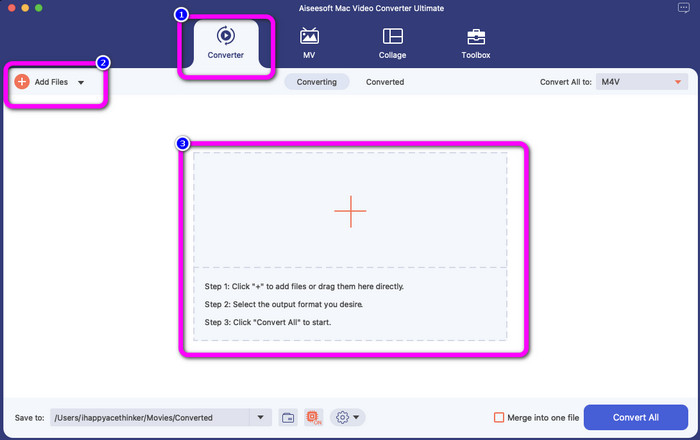
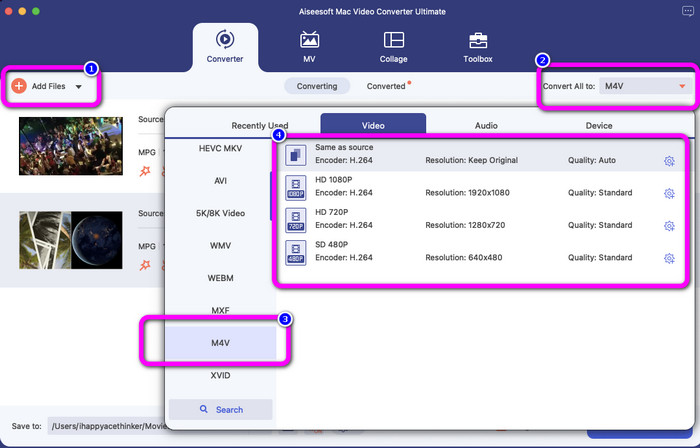
Steg 3: Klicka på knappen Add Files för att konvertera fler MPG‑filer. För att konvertera dem till en M4V‑fil, välj knappen Convert All to. Titta på formatalternativen, välj formatet M4V och välj önskad videoupplösning från 480p till 1080p.
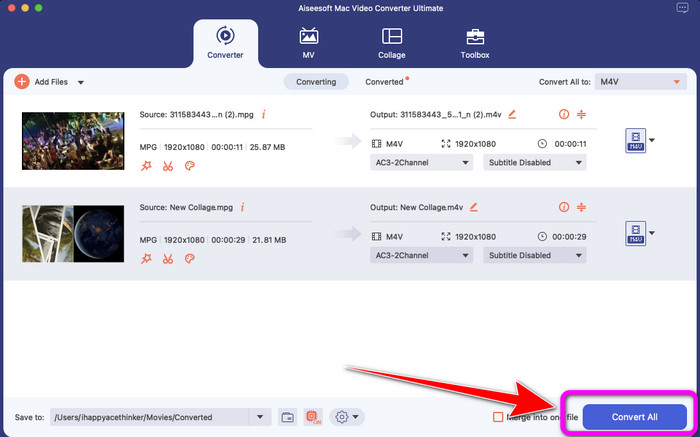
Steg 4: När du har konverterat alla filer till M4V‑format, klicka på knappen Convert All. På så sätt startar konverteringsprocessen. Spara sedan din video. Om du vill konvertera MXF till M4V kan du använda den här programvaran.
Del 2: Gratis sätt att konvertera MPG till M4V Online
Om du vill konvertera MPG till M4V gratis online använder du FVC Free Video Converter. Du kan hitta detta kostnadsfria verktyg i alla webbläsare, såsom Mozilla Firefox, Google Chrome, Safari, Microsoft Edge och fler. Du kan enkelt konvertera din MPG‑fil till M4V‑format med bara några få klick eftersom det har ett enkelt gränssnitt som alla kan förstå. Det här onlineverktyget stöder många format, såsom WMA, MP4, FLV, AVI, MOV, TS och fler. Denna konverterare låter dig också konvertera många filer med ett enda klick.
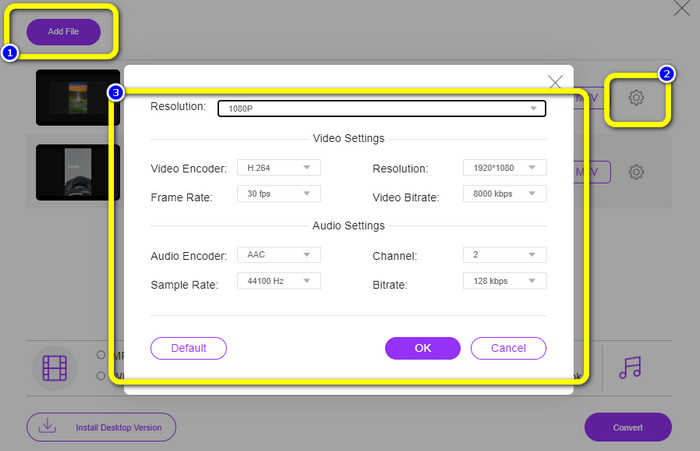
Under konverteringsprocessen kan du också redigera och ändra din videos bithastighet, bildhastighet och upplösning genom att gå till videoinställningen. Du kan också ändra ljudets bithastighet och samplingshastighet. Med dessa fantastiska funktioner kan du se till att din video förbättras. Dessutom kommer inga vattenstämplar att läggas till dina videor efter att du har konverterat dina videor, vilket är bra, speciellt om du inte vill se störande element från ditt foto.
Funktioner
◆ Konvertera videofiler, som MPG, M4V, MP4, MOV, AVI, FLV, MKV och mer.
◆ Erbjuder batchkonverteringsprocess.
◆ Redigera videons bithastighet, bildfrekvens och upplösning.
◆ Konvertera ljudformat, som MP3, AAC, AC3, WAV, FLAC, etc.
◆ Ändra ljudets bithastighet och samplingshastighet.
Följ de enkla guiderna nedan för att konvertera MPG till M4V med FVC Free Video Converter Ultimate.
Steg 1: Ladda upp MPG‑filen du vill konvertera genom att klicka på knappen Add Files to Convert.
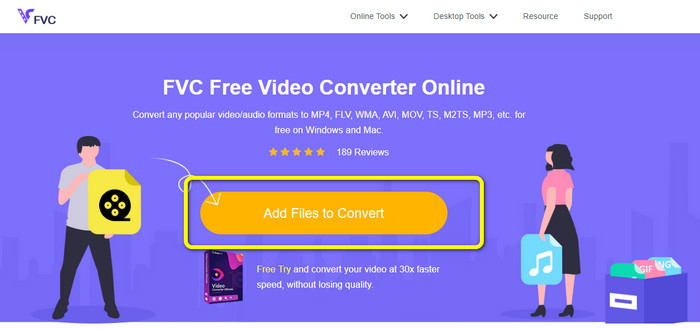
Steg 2: Välj knappen Add File för att lägga till fler filer du vill konvertera. Klicka sedan på ikonen Setting, ändra inställningarna efter dina önskemål och klicka på OK.
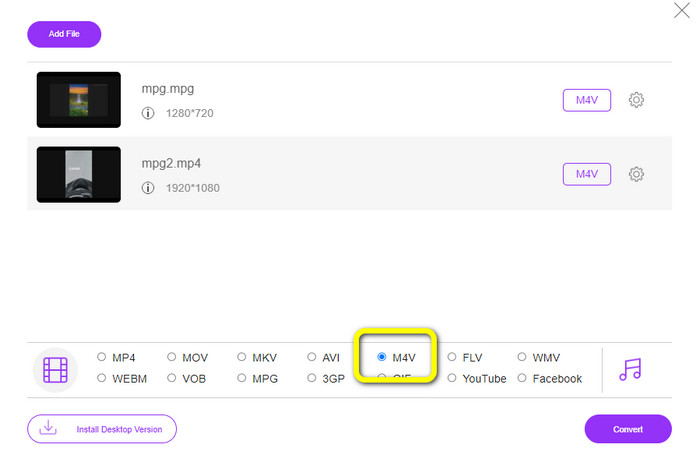
Steg 3: Titta sedan på formatalternativen längst ner i gränssnittet och välj filformatet M4V.
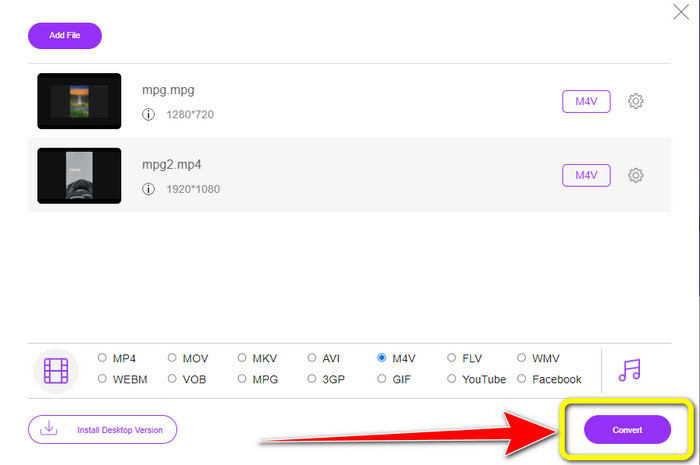
Steg 4: När du är klar med att välja M4V som önskat filformat klickar du på knappen Convert. Välj önskad filplats och vänta på konverteringsprocessen. Du kan också använda denna konverterare för att ändra OGV till M4V.
Del 3: Vilken är bäst?
De två konverterarna som nämns ovan är de bästa du kan använda både offline och online. Om du vill konvertera din MPG‑fil till M4V med ett onlineverktyg kan du använda FVC Free Video Converter. Detta verktyg erbjuder batchkonvertering som hjälper dig att konvertera flera filer samtidigt. Om du däremot vill konvertera dina filer med ett nedladdningsbart program kan du använda Video Converter Ultimate. Detta offlineverktyg finns tillgängligt både för Mac och Windows, vilket gör det tillgängligt för alla användare.
Del 4: MPG vs. M4V
| MPG | M4V | |
| Filtillägg | .mpg | .m4v |
| Beskrivning | MPG-filformat är en rörlig bildexpertgrupps fil. Det är en vanlig distribution online eftersom den kan laddas ner och streamas snabbare än andra videoformat. | Apple skapade filformatet M4V. Denna videobehållare liknar nästan MP4-filformatet. Den enda primära skillnaden mellan de två är att M4V-formatet skyddades av DRM-kopieringsskydd. |
| Utvecklaren | ISO, IEC | Apple Inc. |
| Tillhörande program | VLC Media Player Video LAN Windows mediaspelare | Apple QuickTime Player VLC Media Player Apple iTunes |
Del 5: Vanliga frågor om att konvertera MPG till M4V
1. Vilket format är bättre, MPG eller MP4?
Kvalitetsmässigt kan MP4-filformatet erbjuda bättre kvalitet än MPG-formatet. Det beror på att MP4 stöder fler video-codecs som H.265.
2. Varför är MPG-filer så stora?
Den är stor eftersom MPG är associerad med MPEG2. Det är ett gammalt komprimeringsformat som kräver en liten mängd processorkraft för att koda och som fortfarande skapar stora filer.
3. Vilken spelare är bäst för MPG-filer?
VLC Media Player
Apple QuickTime Player
Media Player Lite
PotPlayer
FX Player
Video LAN
Slutsats
Att konvertera MPG till M4V kan vara svårt, men tack vare dessa effektiva metoder med kraftfulla konverterare har filkonvertering blivit okomplicerad. Om du vill konvertera dina filer på ett enkelt sätt använder du de två konverterare som nämns ovan.
-
 4 sätt att konvertera MPG till MKV med online-/offlinekonverterare
 Letar du efter en lättanvänd omvandlare som kan konvertera MPG-filer till MKV? Den här artikeln listar de bästa och enklaste sätten att snabbt konvertera MPG till MKV-filer.
-
 3 sätt att konvertera MPG till 3GP på Windows och Mac [gratis]
 Om du letar efter sätt att konvertera MPG till 3GP, läs den här artikeln för att veta de bästa sätten att konvertera MPG till 3GP på Windows och Mac
-
 Hur man konverterar MPG till DivX utan att ha kvalitetsförlust
 Letar du efter ett problemfritt program som du kan använda för att konvertera MPG till DivX? Den här artikeln kommer att ge dig olika effektiva metoder som du måste prova
