


 Video Converter Ultimate
 Skärminspelare
 Video reparation
 Säker nedladdning
Allt du kan lära dig om vad en PNG-fil är
Nowadays, PNG file format is one of the standard image formats. You can see it on the internet, on computers, on mobile phones, etc. However, some users don’t have an idea about this format. Luckily, this post will give you enough information you need. You will discover what is a PNG file format. In addition, this post will offer excellent methods to convert images to PNG file format.

Del 1. Detaljerad information om PNG-fil
Rasterfamiljens Portable Network Graphics (PNG)-tillägg utför förlustfri bildkomprimering. Det är inte patenterat och skapades som en ersättning för GIF, Graphics Interchange Format. Förutom de vanliga gråskalebilderna som ger transparens kan de baseras på en palett. PNG stöder inte ytterligare färgtyper som CMYK. Det beror på att ett av dess huvudsakliga syften är att skicka bilder över Internet. Dessutom tog den inte hänsyn till några professionella utskriftssysslor. Bilden i filen är uppdelad i bitar med information. Det inkluderar pixlar eller textkommentarer kodade, och integritetsverifiering görs under RFC 2083. Många användare stöter på PNG-formatet. Det beror på att det är ett av de populära formaten nuförtiden. Det kan vara en e-postbilaga eller en bild som du hämtat från en webbplats. Ibland har skärmdumpar också denna upplösning. Det är mer användbart för proffs som kan använda det.
Historiskt sett startade PNG-bildformatet 1995. Oliver Fromme, en IT-expert, kom på formatet PING. Men senare blev det PNG. Detta filformat är nästa utveckling av GIF-formatet. GIF-formatet är åtta år äldre än PNG. GIF har många nackdelar. Den behöver en patentlicens och ett begränsat utbud av 256 färger. Denna begränsning kan påverka bilden när den öppnas på datorskärmen. Som ett resultat är att göra en PNG-fil det bästa valet. Den är patentfri och har en större färgpalett.
Del 2. Hur man öppnar en PNG-fil
Eftersom du redan vet vad en .png-fil är, kommer den här delen att berätta hur du öppnar detta format på dina enheter och olika webbläsare. Du kan öppna dina PNG-foton i vilken populär webbläsare som helst. Det inkluderar Firefox, Chrome, Explorer och mer. Metoden är problemfri.
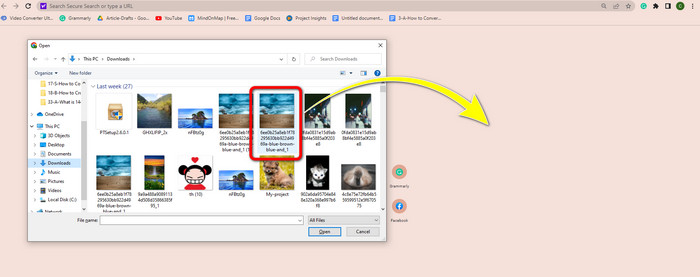
If you are using your browser, you can open the PNG image by pressing the ctrl + O on your keyboard. Choose the PNG image you want to open. Then, click the Open button from your file folder.
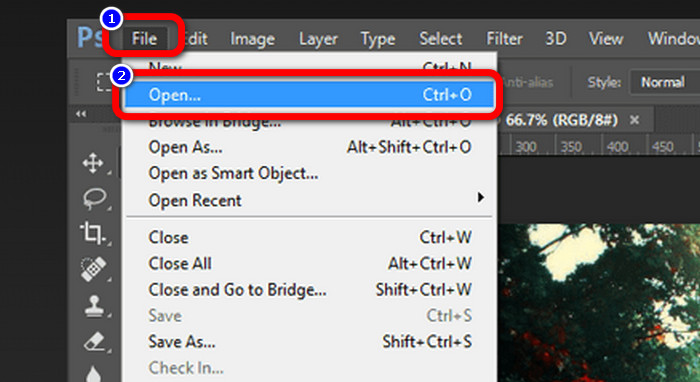
There are also ways to open PNG images on Photoshop, Drive, or other apps. You can navigate to File > Open > Select the photo. After that, click Enter. This way, you can view your PNG image on the application.
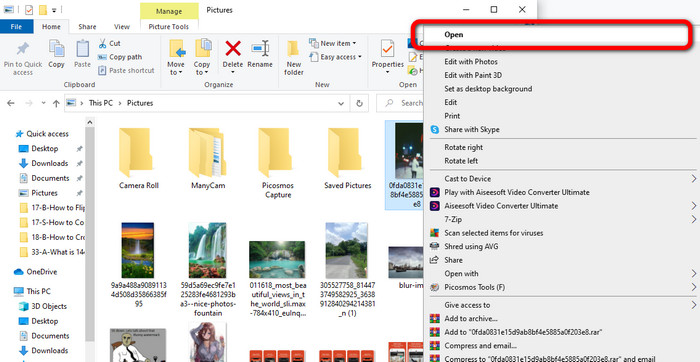
On your windows computer, it is easy to open a PNG file. Click the File folder from your taskbar to open it. Go to your Quick access tab to see the PNG image. When you see the image, right-click it and select the Open option. This way, you can view the image in full-screen mode.
Del 3. Effektivt sätt att konvertera bilder till PNG-format
Konvertera bilder till PNG med FVC Free Image Converter
You can use various online converters to convert images to PNG format. However, some of them are not safe. Also, other converters are costly. If you want a safe and free image converter, use FVC Free Image Converter. This tool is one of the top-notching applications to convert images online. You can use it for free, making it accessible to all users. Also, you can upload images with different formats like TIFF, JPG, PNG, GIF, and more. In addition, converting images is simple. It only offers three steps to convert your images to PNG format. You can also convert many multiple images at once. This converter offers a batch conversion process. This way, you can save more time. Moreover, it guarantees privacy by deleting your data after the conversion process. Furthermore, you don’t need to register or create an account in this app. You can use it after opening the website.
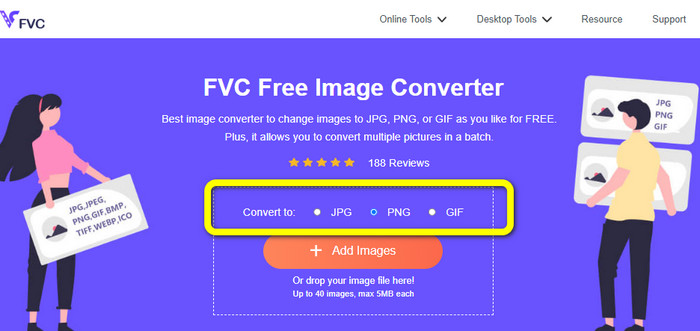
Step 1: First, visit the FVC Free Image Converter website. When you are on the main webpage, navigate to the format option and select the PNG file as the desired output format.
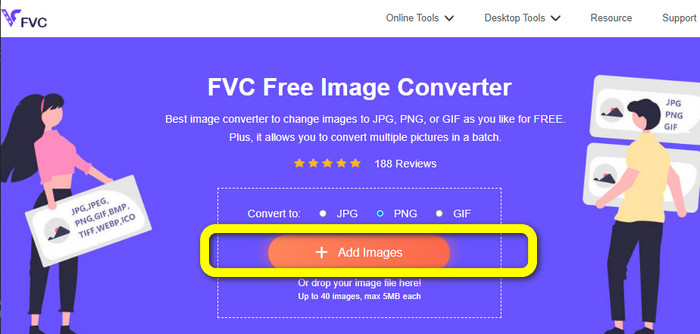
Step 2: Click the Add Images button on the center interface to upload the photo. Open the photo you want to convert from your file folder..
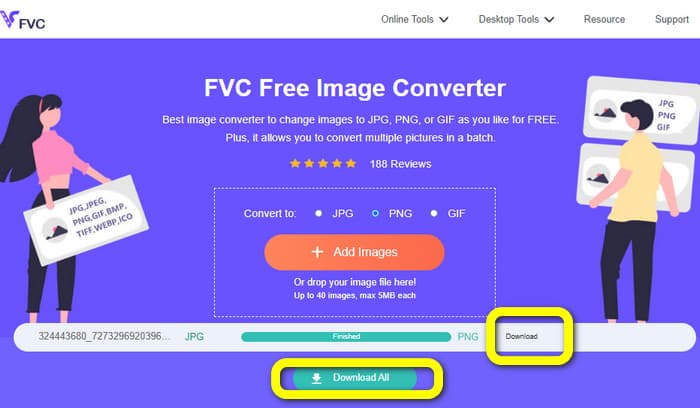
Step 3: After the conversion process, click the Download button to save your final image. After that, you can open your PNG image on your computer.
Konvertera bilder till PNG med Coolutils
You can use the image file converter Coolutils online without downloading anything. There is no need to wait for an email link because this online converter immediately performs the conversion for you. This online tool allows you to convert images to PNG format quickly. One aspect of this service we like is the ability to rotate and resize an image before converting. However, it doesn't show a preview of how the rotated image will look after conversion. Because it works through a web browser, you can use this method with any operating system, including Windows, Linux, and Mac. This program supports many input formats, including JPEG, PNG, GIF, BMP, and TIFF.
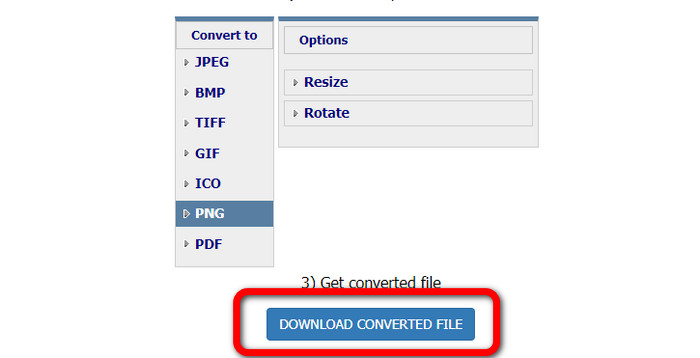
Step 1: Open your browser and search Coolutils. Then, click the Upload File to Convert button to add the image you want to convert.
Step 2: Select the PNG format from the format options.
Step 3: Click the Download converted file button to save your image on your desktop. You also can use this tool to convert images to JPG.
Del 4. Vanliga frågor om PNG-fil
1. Vad är skillnaden mellan PNG och JPG?
Den största skillnaden mellan PNG- och JPG-filformat är deras komprimeringsalgoritm. PNG-filformatet använder en förlustfri algoritm. Det betyder att den kan behålla all information från bilden. JPG-formatet använder en komprimeringsalgoritm med förlust. Det kasserar en del av bildinformationen för att minska filstorleken.
2. Hur effektivt visar PNG-formatet skriven text?
Det är effektivt. Den förlustfria komprimeringen av denna fil kan visa texttunga foton. Den innehåller sidlayouter och skärmdumpar. Skanningar av tryckt text som handskrivna dokument och tidningssidor ingår.
3. Vad är bättre, JPG eller PNG?
Det beror på ditt syfte. JPG-fil sänker bildkvaliteten. Det fungerar också bättre för att minska filstorleken på en bild. PNG komprimerade filen samtidigt som bildkvaliteten bibehölls. Den är utmärkt för att lagra föremål, såsom text, ikonisk grafik och linjeteckningar.
Slutsats
All the information above tells you about the PNG file format. It even gives you enough data about what a PNG file is used for. Moreover, this article shows you practical instructions on converting images to PNG format using FVC Free Image Converter. So, if you want to convert image files, use this trustworthy image converter online.
-
 8 häpnadsväckande bildkonverterare [komplett information]
 Den här recensionen kommer att berätta om de bästa bildfilsomvandlarna du kan använda för att konvertera bildfiler. Läs det här inlägget för att veta den bästa bildkonverteraren för dig
-
 Fullständig information om skillnaderna mellan JPEG vs. JPG vs. PNG
 Det här inlägget kommer att ge dig tillräckligt med information om skillnaderna mellan JPEG vs. JPG vs. PNG. Dessutom kommer du att lära dig hur du konverterar bilder till dessa filer
-
 Vad är JPEG/JPG: Konvertera dina bilder till JPG utan ansträngning
 Är du nyfiken på vad JPEG betyder? Vi har ett svar till dig. Du kommer också att lära dig hur du konverterar olika bildformat till JPG-filer. Läs inlägget nu.
