


 Video Converter Ultimate
 Skärminspelare
 Video reparation
 Säker nedladdning
Problemfria sätt att ändra JPG till PNG som du inte får missa
Filer som har .png och .jpg är bildfiler. Dessa filformat innehåller fotografier, teckningar, skärmdumpar och visuell information. De omfattar även andra typer av media. Eftersom det är två olika filformat har de var sina egenskaper. Du har tur om du vill lära dig detaljerad information om dessa filtyper. Den här guiden ger dig tillräckligt med information om filformaten JPG och PNG. Dessutom får du också upptäcka de bästa sätten att konvertera din JPG-bild till PNG-format. Vi tillhandahåller användbara verktyg både online och offline som du kan använda. Du kommer också att få lära dig om deras fördelar och nackdelar. På så sätt får du en uppfattning om vilken bildkonverterare som är mest effektiv för dig. Läs den här guiden och ta del av all information du kan få om hur du ska konvertera JPG till PNG.

Del 1. Fullständig information om JPG- och PNG-filformat
Vad är JPG-formatet?
Joint Photographic Experts Group, JPG, är ett populärt format som använder en algoritm. Den komprimerar grafik och fotografier. Detta filformat erbjuder avsevärd komprimering, vilket gör det mycket användbart. JPG har en liten storlek, vilket är utmärkt. Det är perfekt för att dela över internet och använda webbplatser. En JPG-fil stöder förlustkomprimering och 24-bitars färg. Dessutom kan den visa 16,8 miljoner färger samtidigt som den behåller en liten storlek. Den är också perfekt för fotografisk visning. Fotografer använder filformatet JPG. Det är för att fotografera ett råformat för att säkerställa att en bild tas korrekt. Eftersom den är liten kan användare öppna bilden snabbare i de flesta webbläsare. Förutom den fotografiska displayen är detta format också lämpligt för webbpublicering. JPG-filen är användbar för bloggare och utgivare. Det ger en snabbare sidladdningstid så att tittarna kan komma åt innehållet direkt.
Fördelar
- Den lilla filstorleken möjliggör omedelbar överföring.
- Mättnaden och vitbalansen i JPG är inställda.
- Detta filformat känns igen i alla webbläsare.
- Det kan erbjuda en förstklassig bildupplösning.
Nackdelar
- Kompression försämrar bildkvaliteten.
- Det här filformatet är olämpligt för bilder med text eller skarpa kanter.
- JPG stöder inte skiktade bilder.
Vad är PNG-formatet?
En portabel nätverksgrafik, PNG, är en rasterbildsfiltyp. Detta format är utvecklingen av GIF-format. 1995 skapade Oliver Fromme PNG-formatet för att göra det som GIF inte kan göra. PNG-formatet är patentfritt och har en mer omfattande färgpalett, till skillnad från GIF. PNG är en av de mest populära bildfilerna i denna era. Det är utan tvekan populärt bland webbdesigners. Den kan hantera halvtransparenta och transparenta bakgrunder. Du kan göra illustrationer, designa en webbplats, skapa fotografier och mer. Om du till exempel vill sätta ett foto över logotypen är allt du kan göra att klippa ut logotypen. Eftersom filen inte är patenterad kan du även öppna PNG utan licens i något bildredigeringsprogram. Dessutom använder det här formatet förlustfri komprimering. Det betyder att komprimering inte påverkar bildkvaliteten.
Fördelar
- PNG-filformat kan hantera mer detaljerade bilder.
- Det finns inget patent, så du kan öppna PNG-bilderna i alla program.
- Efter komprimeringen kommer PNG-bilden inte att förlora några data.
Nackdelar
- PNG har en större storlek än JPG och GIF.
- Den här filen stöder inte CMYK-färglägen.
- Den har en långsammare respons och laddningstider för sidan.
Del 2. Effektiva sätt att konvertera JPG till PNG
Sätt 1. Hur man konverterar JPG till PNG med FVC Free Image Converter
Att konvertera JPG till PNG är enkelt när du använder FVC Free Image Converter. Denna webbaserade konverterare erbjuder en enkel konverteringsprocess. Du kan konvertera din JPG-fil till PNG-format på bara några steg. Användare, särskilt nybörjare, kan enkelt använda detta verktyg tack vare dess intuitiva gränssnitt. Det har också en snabb konverteringsprocess, vilket gör det bekvämt för alla användare. Dessutom kan du göra en batchkonvertering. Det innebär att du kan konvertera flera bildfiler samtidigt. Du kan också använda den här onlinemjukvaran i alla webbläsare. Det inkluderar Google, Explorer, Safari, Edge med flera. Programvaran är dessutom gratis och säker att använda. Den raderar automatiskt dina data efter att du har konverterat och sparat bilderna.
Fördelar
- Lämplig för nybörjare.
- Den erbjuder ett lättförståeligt gränssnitt.
- Tillgänglig i alla webbläsare.
- 100% gratis.
- Det ger en batchkonverteringsprocess.
Nackdelar
- Det krävs en internetanslutning för att använda bildkonverteraren.
Steg 1: Besök webbplatsen för FVC Free Image Converter. Gå till formatalternativen och välj formatet PNG.
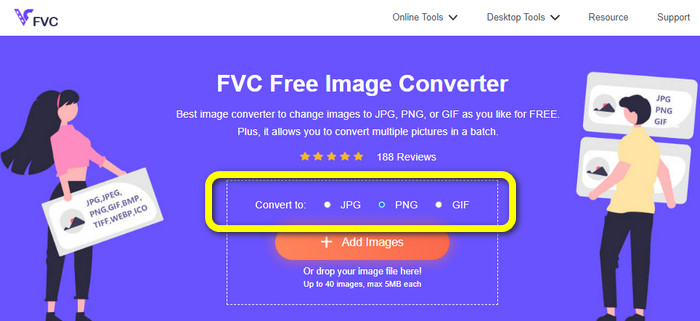
Steg 2: Klicka på knappen Add Images för att lägga till den JPG-bild du vill konvertera.
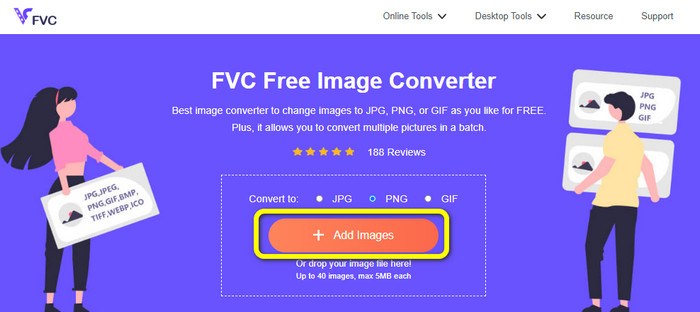
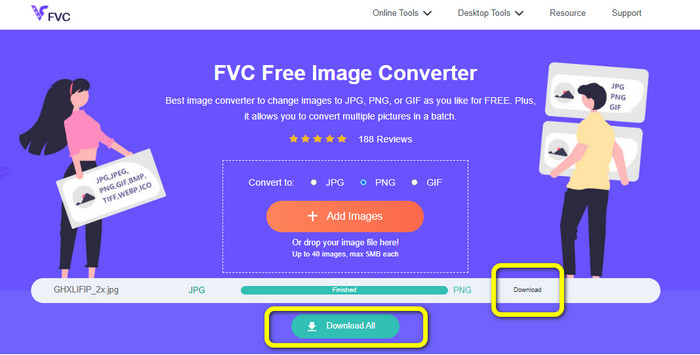
Steg 3: Efter att du har laddat upp JPG-bilden startar konverteringsprocessen. Vänta en stund och klicka sedan på knappen Download för att spara bilden.
Sätt 2. Hur man konverterar JPG till PNG med FreeConvert
FreeConvert är en annan bildkonverterare du kan använda online. Den kan hjälpa dig att konvertera JPG till PNG online. Med sin lättföljda procedur blir konverteringsprocessen enkel. Den är lämplig för alla användare, särskilt nybörjare. Dessutom finns det en batchkonvertering i den här programvaran. På så sätt kan du konvertera många filer samtidigt och spara mer tid. Förutom PNG-formatet stöder den även BMP, TIFF, GIF och mer. Den kostnadsfria versionen har dock begränsningar. Den maximala filstorleken är 1 GB. Du måste köpa en prenumerationsplan för att få en större maximal filstorlek. Dessutom visas irriterande annonser ständigt på skärmen.
Fördelar
- Batchkonverteringsprocessen är tillgänglig.
- Lätt att använda.
Nackdelar
- Det krävs en internetanslutning för att använda programvaran.
- Irriterande annonser visas alltid på skärmen.
- Skaffa den betalda versionen för att njuta av fler fantastiska funktioner.
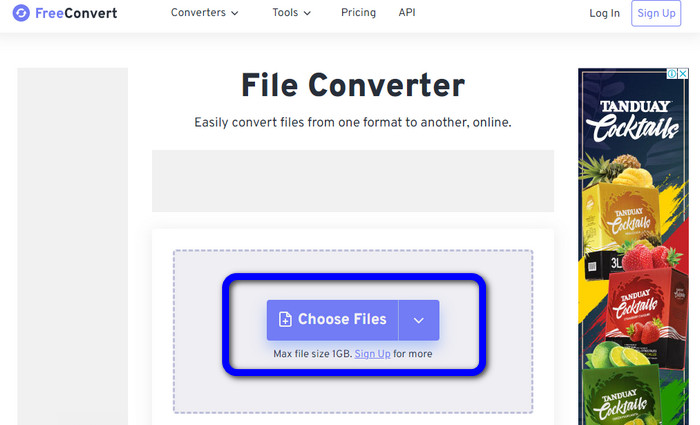
Steg 1: Gå till FreeConvert-webbplatsen. Klicka på knappen Choose Files för att ladda upp JPG-bilden.
Steg 2: Gå till alternativet Output och välj filformatet PNG.
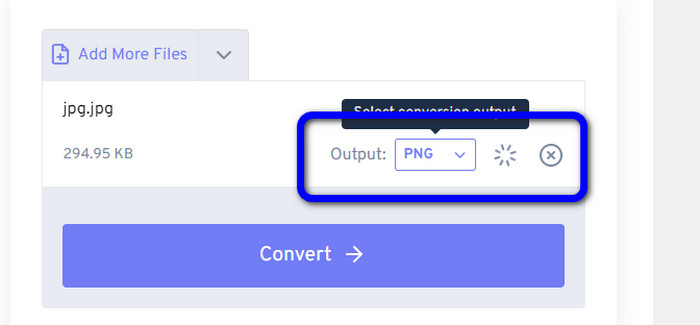
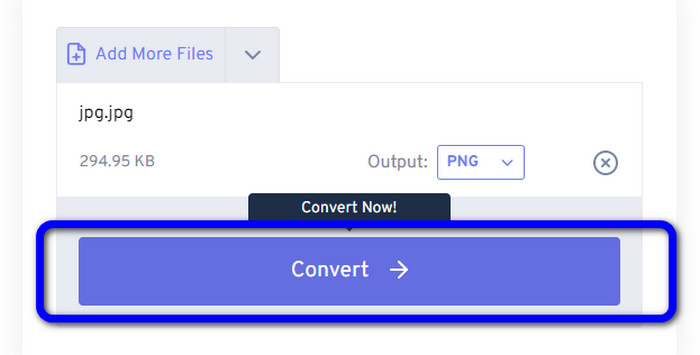
Steg 3: Klicka på knappen Convert för att fortsätta med konverteringsprocessen. Spara sedan bilden efter konverteringsprocessen för att ha den på din dator.
Sätt 3. Hur man konverterar JPG till PNG med JPG till PNG
Ett annat onlineverktyg du kan använda för att konvertera JPG till PNG är JPG to PNG. Det låter dig ladda upp bilder med en filstorlek på upp till 50 MB. Dessutom kan du konvertera upp till 20 JPG-bilder du vill konvertera på en gång. Den här webbaserade programvaran är också enkel att använda. På så sätt kan både professionella och icke-professionella användare konvertera bilder. Den stöder olika bildformat, inklusive HEIC, WebP, JPG med flera. Det finns dock vissa tillfällen då den här konverteraren inte fungerar så bra. Det förekommer också störande annonser under tiden du konverterar bilder. Du behöver dessutom internetanslutning för att kunna konvertera bildfiler.
Fördelar
- Perfekt för icke-professionella användare.
- Det kan konvertera 20 bilder samtidigt.
Nackdelar
- Annonser är irriterande.
- Ibland fungerar omvandlaren inte bra av någon anledning.
- Du behöver en internetanslutning för att använda verktyget.
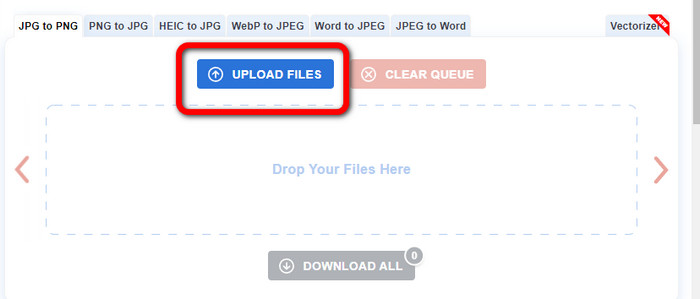
Steg 1: Besök den officiella webbplatsen för JPG to PNG. Klicka på knappen Upload Files för att infoga JPG-bilden.
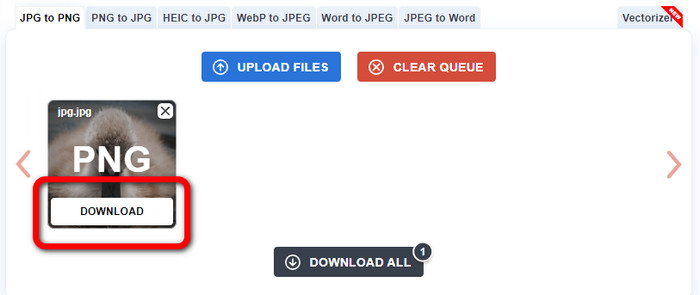
Steg 2: Efter att du har laddat upp JPG-bilden konverteras den automatiskt till PNG. Klicka på knappen Download efter konverteringsprocessen.
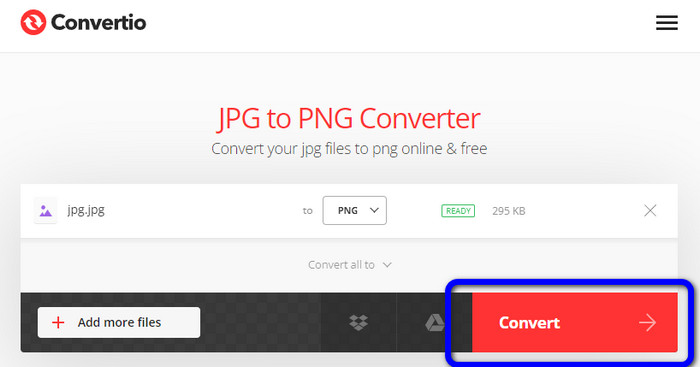
Sätt 4. Hur man konverterar JPG till PNG med Convertio
Convertio är också en bildkonverterare som du kan använda online. Med denna konverterare kan du konvertera JPG till PNG på ett problemfritt sätt. Du kan konvertera bildfiler med några få klick. Tack vare dess intuitiva gränssnitt kan du också enkelt följa instruktionerna. Den stöder även andra bildformat förutom PNG. Denna konverterare stöder JPG, SVG, GIF, TIFF, BMP med flera. När du använder gratisversionen kan du dock bara ladda upp en bild med en maximal filstorlek på 100 MB. Om du vill konvertera fler bildfiler måste du därför köpa en prenumerationsplan.
Fördelar
- Konverteringsprocessen är enkel, vilket är lämpligt för nybörjare.
- Den stöder olika bildformat, såsom PNG, JPG, TIFF, BMP, SVG och mer.
Nackdelar
- Den maximala filstorleken att ladda upp på gratisversionen är endast 100 MB.
- En internetanslutning krävs.
Steg 1: Gå till webbplatsen för Convertio. Klicka på knappen Choose Files för att ladda upp fotot.
Steg 2: Välj formatet PNG från formatalternativen.
Steg 3: Klicka på knappen Convert för att konvertera JPG-bilden till PNG.
Sätt 5. Hur man konverterar JPG till PNG med Canva
Canva är en onlinekonverterare du kan använda för att göra om JPG till PNG. Du kan konvertera dina filer här utan att förlora någon kvalitet. Du kan använda den här konverteraren i alla webbläsare, vilket gör den bekväm för alla. Men om du inte har en prenumerationsplan är de funktioner du kan använda begränsade. Att köpa verktyget är därför det bästa sättet att ta del av alla dess funktioner.
Fördelar
- Tillgänglig för alla webbläsare.
- Konvertera filer utan att förlora kvaliteten.
Nackdelar
- Den behöver en internetanslutning för att konvertera bildfiler.
- Köp verktyget för att njuta av fler fantastiska funktioner.
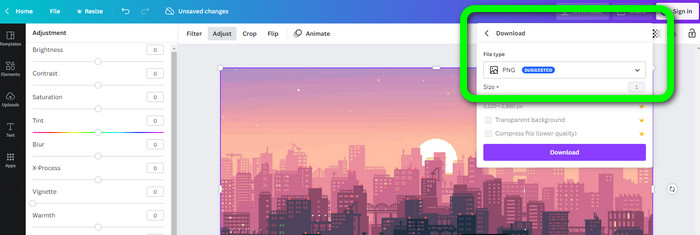
Steg 1: Öppna din webbläsare och gå till webbplatsen Canva. Klicka på knappen Upload your image i mitten av gränssnittet.
Steg 2: När du har laddat upp fotot går du till knappen Download. Välj sedan PNG-format i alternativet File type.
Sätt 6. Hur man konverterar JPG till PNG med JPG till PNG Converter
Ett program som heter JPG to PNG Converter är också ett webbaserat verktyg. Det här programmet är bra för att konvertera bilder på ett effektivt sätt. Du kan konvertera filer på några sekunder tack vare dess snabba konverteringsprocess. Den här bildkonverteraren är också tillgänglig i alla webbläsare. Tyvärr händer det ibland att konverteraren inte fungerar. Dessutom förändras bildkvaliteten efter konverteringsprocessen.
Fördelar
- Verktyget är lätt att använda.
- Det erbjuder en snabb konverteringsprocess.
Nackdelar
- Ibland fungerar inte programvaran bra.
- Efter konverteringsprocessen ändras bildkvaliteten.
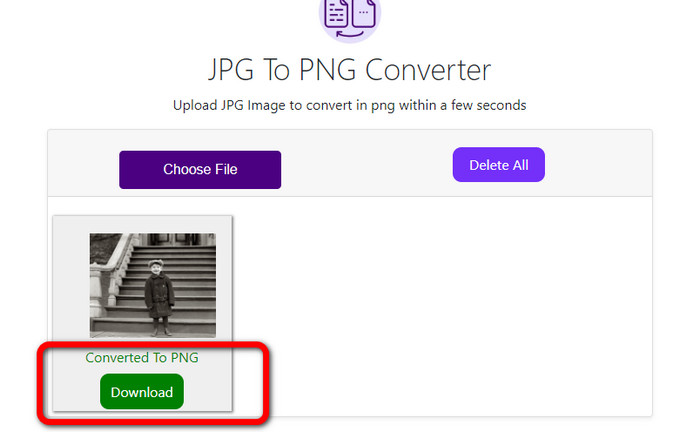
Steg 1: Klicka på knappen Choose Files för att lägga till JPG-fotot.
Steg 2: Klicka på knappen Download för att spara ditt foto på din enhet.
Sätt 7. Hur man konverterar JPG till PNG med Video Converter Ultimate
Om du letar efter en JPEG till PNG-konverterare kan du använda Video Converter Ultimate. Det är en programvara som du kan ladda ner gratis. Den här bildkonverteraren erbjuder ett intuitivt gränssnitt med grundläggande verktyg för att konvertera JPG till PNG. På så sätt kan både professionella och erfarna användare använda denna programvara. Dessutom har den en snabb konverteringsprocess. Du kan konvertera bildfiler på några sekunder. Det bästa med det här programmet är att du kan konvertera flera bilder samtidigt. På så sätt kan du spara mer tid och konvertera fler bilder. Det stöder också flera bildformat, såsom TIFF, WebP, BMP, JPG osv.
Fördelar
- Den erbjuder ett intuitivt gränssnitt med enkla steg, vilket gör det lämpligt för alla användare.
- Gratis att ladda ner.
- Batchkonverteringsprocessen är tillgänglig.
- Tillgänglig på både Windows- och Mac-datorer.
Nackdelar
- Skaffa den betalda versionen för att uppleva fler fantastiska funktioner.
Steg 1: Ladda ner Video Converter Ultimate på din Mac eller Windows. Kör sedan programvaran.
Gratis nedladdningFör Windows 7 eller senareSäker nedladdning
Gratis nedladdningFör MacOS 10.7 eller senareSäker nedladdning
Steg 2: Gå till panelen Toolbox och välj funktionen Image Converter.
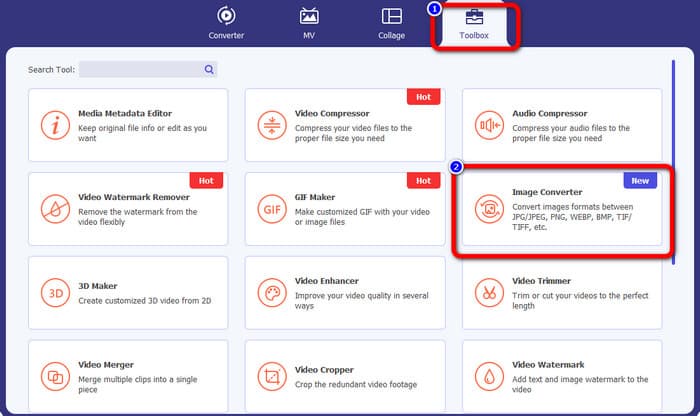
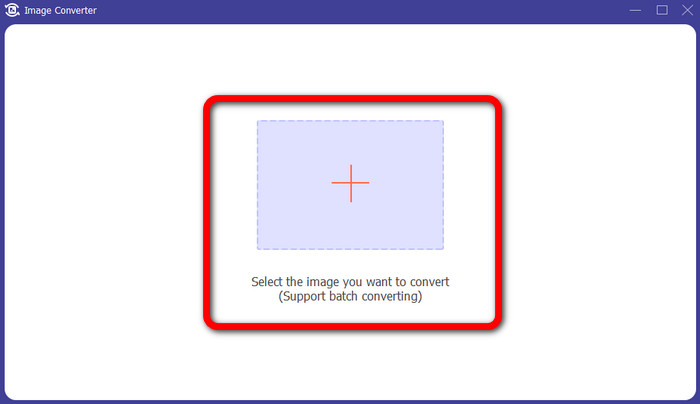
Steg 3: Klicka på ikonen Plus för att lägga till JPG-bilden.
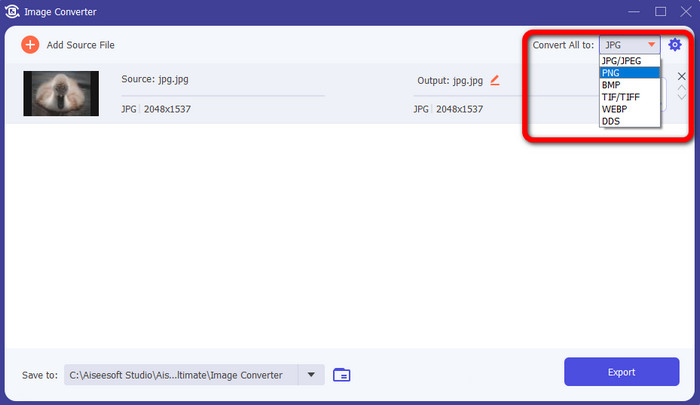
Steg 4: Välj formatet PNG från formatalternativen i det övre högra hörnet av gränssnittet.
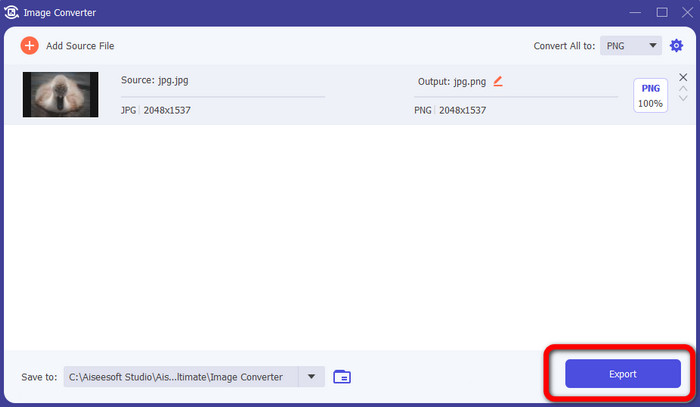
Steg 5: Klicka sedan på knappen Export. Vänta på konverteringsprocessen; därefter kan du öppna din fil i din mapp.
Sätt 8. Hur man konverterar JPG till PNG med BitRecover JPG Converter Wizard
Ett annat offlineverktyg för att konvertera JPG till PNG är BitRecover JPG Converter Wizard. Denna programvara är avsedd för Windows. Den är också gratis att ladda ner. Med hjälp av denna programvara kan du konvertera din JPG-bild till PNG med hög noggrannhet. Den här programvaran är dock svår att använda. Den har en förvirrande process, vilket gör den komplicerad för nybörjare. Installationsprocessen är dessutom mycket långsam, vilket är tidskrävande.
Fördelar
- Gratis att ladda ner.
- Applikationen är lämplig för Windows.
Nackdelar
- Olämplig för icke-professionella användare.
- Installationsprocessen är komplicerad.
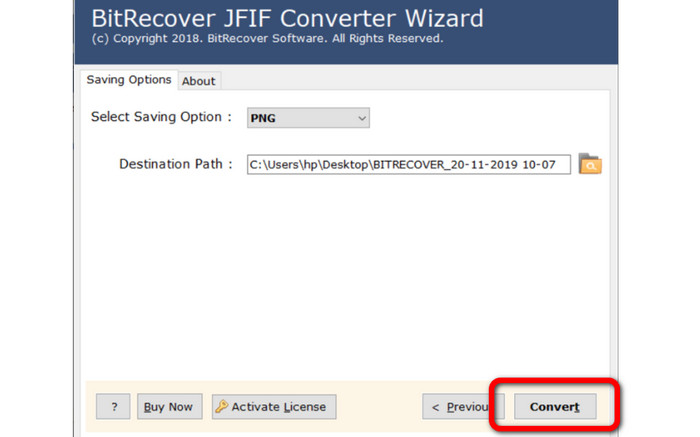
Steg 1: Installera verktyget på din dator. Klicka på Select Files eller Select Folders för att lägga till JPG-bilden.
Steg 2: Klicka sedan på knappen Next. Gå därefter till formatalternativen och välj filformatet PNG.
Steg 3: Klicka på knappen Convert för att starta konverteringsprocessen.
Del 3. Vanliga frågor om hur man konverterar JPG till PNG
1. Varför ska du konvertera JPG till PNG?
Om du vill skapa transparensstöd är att konvertera JPG till PNG det bästa valet. Om du vill redigera bilder eller lägga till lager är en PNG-bild lämplig.
2. Vilket är det enklaste sättet att konvertera JPG till PNG-bild?
Använd FVC Free Image Converter. Det erbjuder en enkel metod för att konvertera JPG till PNG-format. På så sätt kan även icke-professionella användare använda denna bildkonverterare online.
3. Är PNG bättre än JPG?
Om du planerar att redigera dina bilder med hjälp av fotoredigeringsprogram är PNG-format bättre. Men om du vill ha en liten bildfil kan du använda JPG-formatet.
Slutsats
Där har du det! Detta är de mest effektiva metoderna för hur du kan konvertera JPG till PNG. Den här artikeln gav dig också deras fördelar och nackdelar. På så sätt får du annan viktig information om varje bildkonverterare. Men om du föredrar en programvara med en enkel metod, en lättillgänglig och säker konverterare, använd FVC Free Image Converter. Om du vill konvertera bildfiler med hjälp av din dator använder du Video Converter Ultimate. Det erbjuder ett intuitivt gränssnitt som passar alla.
-
 Metoder för hur man konverterar bilder till JPG online och offline
 Vill du konvertera filen till JPG-format av någon anledning? Då är den här artikeln för dig. Vi kommer att lära dig den bästa metoden för att konvertera din bild till JPG
-
 Användbara metoder för att enkelt konvertera bilder till PNG-format
 Letar du efter det bästa sättet att spara din bild som PNG? Denna guidepost erbjuder utmärkta lösningar för dig att konvertera bilder till PNG online och offline
-
 Fullständig information om skillnaderna mellan JPEG vs. JPG vs. PNG
 Det här inlägget kommer att ge dig tillräckligt med information om skillnaderna mellan JPEG vs. JPG vs. PNG. Dessutom får du lära dig hur du konverterar bilder till dessa filer.
