


 Video Converter Ultimate
 Skärminspelare
 Video reparation
 Säker nedladdning
Hur man konverterar JPEG till JPG med beprövade och testade bildkonverterare
Vissa säger att JPEG och JPG är samma format. Det stämmer. Men vissa program accepterar bara filtillägg med tre bokstäver. Så i stället för JPEG används JPG. JPG-formatet är mycket vanligt numera. Om du också vill konvertera din JPEG-bildfil till JPG-format har du tur. Den här guiden ger dig den bästa lösningen du kan prova. Du kan omedelbart konvertera JPEG till JPG-format med hjälp av JPEG‑till‑JPG‑konverterare. Dessa konverterare finns både online och för mobila enheter. Om du vill upptäcka dessa program har du chansen när du läser den här artikeln.

Del 1. Användbara sätt att konvertera JPEG till JPG Online
Hur man konverterar JPEG till JPG på FVC Free Image Converter
Det bästa sättet att ändra JPEG till JPG är att använda FVC Free Image Converter. Det är ett utmärkt val för att konvertera JPEG till JPG eller andra format, som PNG och GIF. Den kan hantera alla bildformat, inklusive JPG, JPEG, PNG, SVG, BMP, TIFF och GIF. På så sätt behöver du inte oroa dig för om dina bildfiler inte går att öppna i vissa verktyg eller på vissa enheter. Det bästa är att konvertera dem med denna online-bildkonverterare. Den kan dessutom bevara den höga kvaliteten hos originalbilderna. Du kommer inte att se någon skillnad mot originalet efter konverteringsprocessen. Dessutom stöder FVC:s bildfilsomvandlare batchkonvertering. Det innebär att du kan konvertera många bilder samtidigt. Detta är mycket mer praktiskt och effektivt. Den är svårslagen jämfört med andra bildkonverterare på marknaden.
FVC Free Image Converter kan hantera upp till 40 bilder samtidigt. Så du kan spara mer tid. Du behöver inte heller betala ett öre för detta program. Det är en gratis att använda bildkonverterare. Du behöver inte heller skapa ett konto för att driva det. Allt du behöver göra är att besöka webbplatsen och börja konvertera. Vi vet alla att annonser är irriterande. Men det här verktyget har inga annonser så du kan konvertera lugnt. Du kan komma åt denna onlineprogramvara i alla webbläsare, inklusive Chrome, Mozilla, Edge, Explorer och mer.
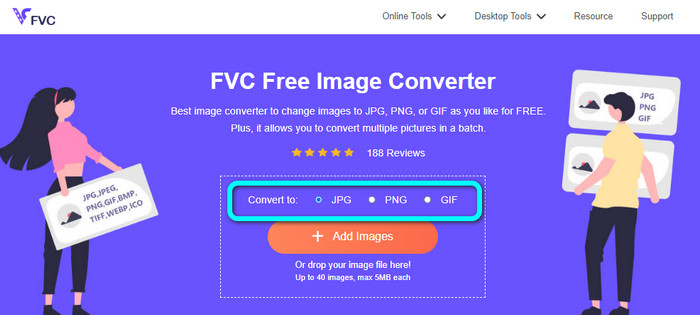
Steg 1: Öppna din webbläsare och gå till huvudsidan för FVC Free Image Converter. Gå till alternativet Convert to och välj formatet JPG.
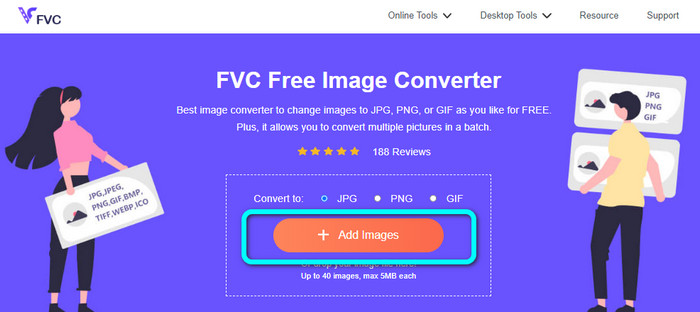
Steg 2: När du har valt filformatet JPG klickar du på knappen Add Images. Då visas din filmapp på datorskärmen. Lägg till den JPEG-bild du vill konvertera.
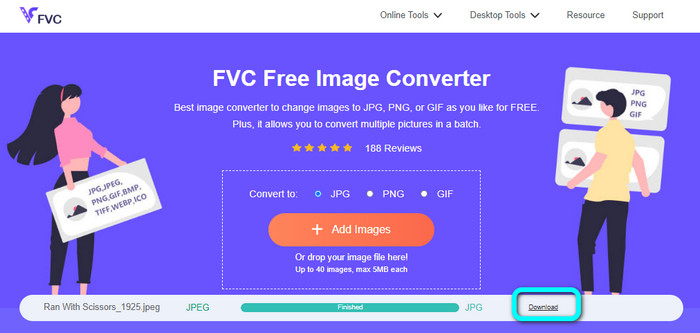
Steg 3: När du har lagt till JPEG-bilden ser du att den konverteras automatiskt. Från JPEG blir den JPG. När konverteringsprocessen är klar klickar du på knappen Download. På så sätt kan du spara din JPG-bild på datorn.
Hur man konverterar JPEG till JPG på Convertio
En annan JPEG‑till‑JPG‑konverterare du kan använda är Convertio. Den här bildkonverteraren kan konvertera din JPEG till JPG med en mycket enkel metod. Den har dessutom ett användarvänligt gränssnitt som gör den lätt att förstå. På så sätt kan både proffs och ovana användare arbeta med denna onlinekonverterare. Dessutom finns batchkonvertering i programmet. Du kan alltså konvertera flera bildformat samtidigt. Konverteringsprocessen är också snabb. Du kan konvertera bilder på några sekunder. Convertio finns i populära webbläsare som Google, Firefox, Explorer med flera. Vidare har Convertio fler funktioner att erbjuda. Förutom att konvertera bilder kan du även konvertera video, ljud, dokument och mycket mer.
Den tillgängliga versionen av detta program har dock begränsningar. Du kan bara ladda upp bilder upp till 100 MB. Efter det kan du inte konvertera bilder längre. Så om du vill uppleva dess fulla funktioner, köp en prenumerationsplan. Dessutom krävs en stark internetanslutning för att se dess prestanda på hög nivå.
Steg 1: Gå till huvudsidan för Convertio. Välj knappen Choose files. Välj JPEG-bildfilen i din datormapp och öppna den.

Steg 2: När du har öppnat JPEG-bildfilen väljer du formatet JPG från formatalternativen.
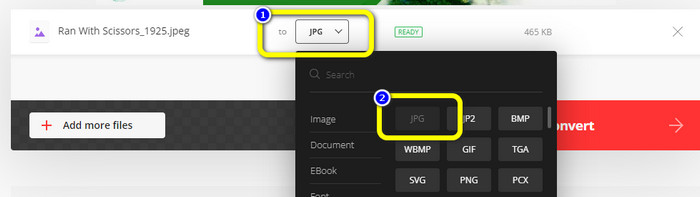
Steg 3: När du har öppnat JPEG-bildfilen väljer du formatet JPG från formatalternativen. Du kan också klicka på knappen Add more files för att göra en batchkonvertering.
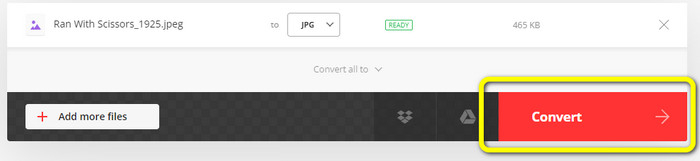
Steg 4: Klicka på knappen Convert för att starta konverteringsprocessen. När konverteringen är klar klickar du på knappen Download.
Hur man konverterar JPEG till JPG på CloudConvert
CloudConvert är ett webbaserat verktyg för att konvertera JPEG till JPG. Med hjälp av den här konverteraren kan du snabbt omvandla JPEG till JPG. Verktyget erbjuder också ett intuitivt gränssnitt med grundläggande instruktioner för konvertering. Det är därför lätt att konvertera JPEG till JPG, oavsett om du är en van användare eller nybörjare. Dessutom finns CloudConvert i flera webbläsare, bland annat Mozilla, Explorer och Firefox, vilket gör det mer tillgängligt. Den bästa delen med detta verktyg är att du kan göra ändringar i bilderna. Du kan använda olika alternativ för att justera bildens upplösning, filstorlek och kvalitet. En av programmets största prioriteringar, förutom konvertering, är användarens integritet. CloudConvert säkerställer att din information är skyddad. Det delar inte dina uppgifter med andra. Efter konverteringsprocessen raderas din bild automatiskt efter 24 timmar.
Denna webbaserade bildkonverterare har dock nackdelar. Om du bara använder gratisversionen kan du bara konvertera 25 bilder dagligen. Du måste köpa en prenumerationsplan för att konvertera fler bilder. Ett av kraven för denna omvandlare är också internetåtkomst. Eftersom det är ett onlineverktyg är en internetanslutning nödvändig.
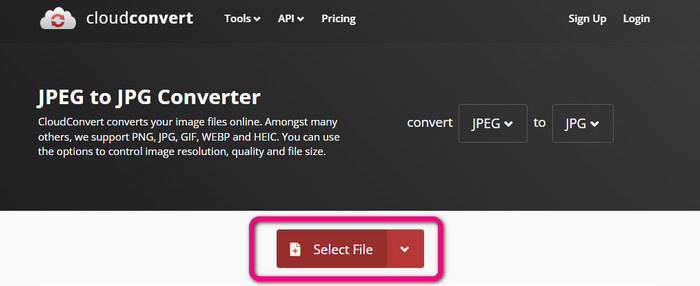
Steg 1: Klicka på knappen Select File. Öppna sedan JPEG-bilden från din mapp.
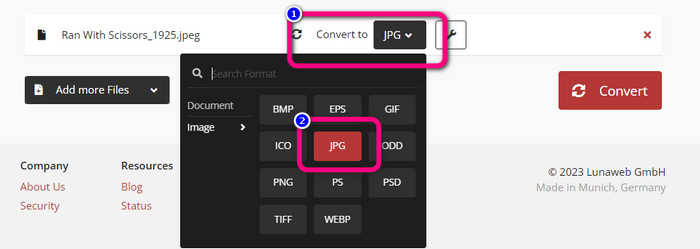
Steg 2: Gå till alternativet Convert to. Välj önskat format, alltså JPG.
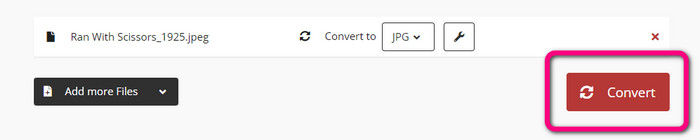
Steg 3: När du har valt JPG-filen klickar du på knappen Convert. Vänta på att konverteringsprocessen ska bli klar och spara sedan den färdiga bilden på skrivbordet. Du kan också använda detta verktyg för att konvertera JPG till PNG.
Del 2. Hur man konverterar JPEG till JPG med Android och iPhone
Hur man konverterar JPEG till JPG på Image Converter
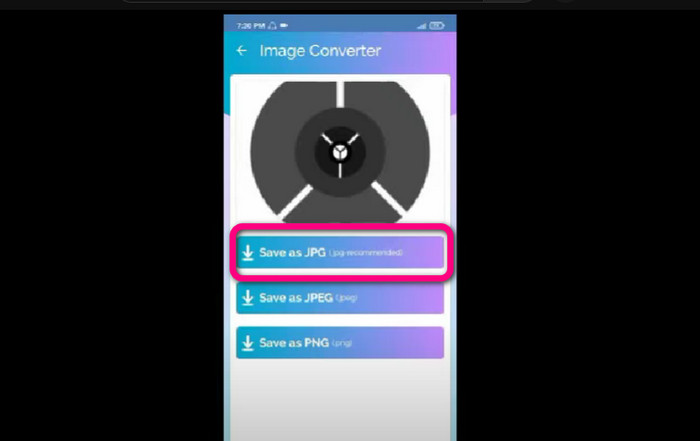
Om du vill konvertera din JPEG till JPG-format på Android använder du Image Converter. Den här appen finns för Android-enheter. Den har en enkel procedur för bildkonvertering, vilket gör den lämplig för ovana användare. Du kan dessutom ladda ner appen gratis. Den erbjuder också ett lättbegripligt gränssnitt. På så sätt blir ingen förvirrad när de använder konverteraren. Dessutom har Image Converter en smidig konverteringsprocess. När du har valt format konverterar den bilden och sparar den på din telefon utan krångel. Den stöder dock bara ett begränsat antal utdataformat, som PNG, JPG och JPEG. Du kan alltså inte använda den här appen om du vill konvertera din bild till GIF, SVG, BMP med flera.
Steg 1: Öppna appen Play Store och ladda ner appen Image Converter. Starta sedan appen efter installationen.
Steg 2: Tryck på knappen Select Photo för att lägga till JPEG-fotot från ditt bildgalleri i telefonen.
Steg 3: Klicka på alternativet Save as JPG som sista steg. Vänta på konverteringsprocessen. När den är klar sparas bilden automatiskt i ditt galleri.
Hur man konverterar JPEG till JPG på JPG Image Converter & Resizer
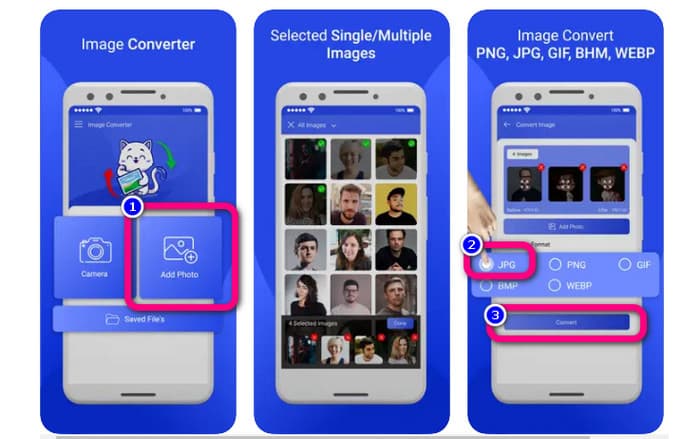
Om du vill konvertera JPEG till JPG med en iPhone använder du JPG Image Converter & Resizer. Den här programvaran finns i Apple Store. Du kan ladda ner den gratis. Dessutom är konverteringsprocessen enkel. Den har ett intuitivt gränssnitt som gör det okomplicerat för användare. Appen erbjuder batchkonvertering, så du kan konvertera flera bildformat samtidigt. Den stöder också olika bildformat, bland annat PNG, BMP, GIF, WebP osv. Du kan dock bara använda den här appen om din iPhone har iOS 12.0 eller senare. Du kan alltså ladda ner den på iOS 12.0 och uppåt.
Steg 1: Gå till Apple Store och ladda ner JPG Image Converter & Resizer. Kör sedan appen.
Steg 2: Tryck på ikonen Add Photo för att infoga den JPEG-bild du vill konvertera. Du kan lägga till flera bilder om du vill.
Steg 3: Välj formatet JPG i formatalternativen. Välj sedan knappen Convert för att starta konverteringsprocessen.
Del 3. Vanliga frågor om att konvertera JPEG till JPG
1. Hur konverterar jag bilder från PNG till JPG?
Du kan använda FVC Free Image Converter. Den här online-bildkonverteraren stöder indataformat som PNG. På så sätt kan du göra om din PNG-bild till JPEG-format. Gå helt enkelt till formatalternativet och välj JPG. Klicka sedan på knappen Add Images för att lägga till PNG-bilden. Efter det klickar du på download-knappen.
2. Varför fungerar inte mina JPEG-filer på min Mac?
Det finns två möjliga orsaker till att din JPEG-bild inte fungerar. Kanske är ditt MacOS inte uppdaterat. En annan anledning är att JPEG-bilden kan vara skadad på grund av infektion från viruset. Du måste fixa din JPEG-bild eller uppdatera din macOS.
3. Hur sparar man ett foto skickat via e-post i .jpg-format?
En dialogruta kommer att fråga var du vill spara bilden när du laddar ner bilden. Då kan du spara din bild i önskat format från formatalternativet.
Slutsats
Sammanfattningsvis har det här inlägget gett dig de mest effektiva sätten att konvertera JPEG till JPG med hjälp av olika bildkonverterare. De flesta användare föredrar dock enkla metoder för att konvertera bildfiler. I så fall kan du använda FVC Free Image Converter, som kan konvertera olika filer enkelt och direkt.
-
 Vad är en PNG-fil: Hur öppnar och konverterar jag? [Alla detaljer]
 Vet du vad ett PNG-format är? Du kan lära dig alla viktiga detaljer i denna fil. Läs det här guideinlägget och ta till dig all information du kan få.
-
 Fullständig information om skillnaderna mellan JPEG vs. JPG vs. PNG
 Det här inlägget kommer att ge dig tillräckligt med information om skillnaderna mellan JPEG vs. JPG vs. PNG. Dessutom får du lära dig hur du konverterar bilder till dessa filer.
-
 Metoder för hur man konverterar bilder till JPG online och offline
 Vill du konvertera filen till JPG-format av någon anledning? Då är den här artikeln för dig. Vi kommer att lära dig den bästa metoden för att konvertera din bild till JPG
