


 Video Converter Ultimate
 Skärminspelare
 Video reparation
 Säker nedladdning
Effektiva sätt att konvertera TIFF till JPG och PNG
TIFF är ett bildfilformat som är vanligt bland fotografer och grafiska formgivare. Det har hög kvalitet, stor flexibilitet och nästintill universell kompatibilitet. Men filstorleken är större, vilket gör det svårt att dela med andra eller på webben. I sådana fall är en av de bästa lösningarna att konvertera filen till andra format. JPG- och PNG‑formaten har mindre filstorlek än TIFF. Därför är det bättre att konvertera TIFF till JPG och PNG. Den här artikeln kan ge dig de bästa metoderna för att konvertera TIFF till JPG/PNG-format. Du får också lära dig all information du behöver om dessa bildformat. Så utan vidare, läs vidare i den här artikeln där vi ger lösningen du letar efter.

Del 1. TIFF vs. JPG vs. PNG
| Filformat | TIF/TIFF | JPG | PNG |
| Filnamnstillägg | .tif / .tiff | .jpg | .png |
| Utvecklad av | Aldus (förvärvad av Adobe) | Förenade Fotografers Expert Grupp | PNG Development Group |
| Beskrivning | 1992, Tag Image File Format (TIFF) var utvecklad. Utvecklare kan utöka denna flexibla filtyp för att tillgodose många behov. TIF- och TIFF-filer är båda bildfilformat som används för att lagra bilder. Men det finns vissa skillnader mellan dessa format. TIFF-bildfiler kan lagra mer än en bild i en fil. Å andra sidan kan TIF-filer bara lagra en bild. Dessutom kan TIFF-filerna lagra metadata om bilden, men TIF-filerna kan inte. | JPG och JPEG är lika förlängningar som refererar till samma digitala bildformat. Det finns inga skillnader mellan JPEG- och JPG-formaten. Den enda skillnaden är antalet tecken som används. JPG-filer sparas med filtillägget .jpg och JPEG-filer sparas med filtillägget .jpeg. JPEG är en akronym för Joint Photographics Experts Group. | Förkortningen PNG står för Portable Network Graphic. Du kan spara foton av hög kvalitet och dela dem i PNG-format. PNG:er kan hantera häpnadsväckande 16 miljoner färger. Den stöder också transparenta och halvtransparenta bakgrunder. PNG-bildfil är ett öppet format, vilket innebär att du kan spara och öppna en PNG-fil från vilken bildredigeringsprogram som helst. |
Del 2. Utmärkta metoder för att konvertera TIF/TIFF till JPG/PNG online
FVC Free Image Converter är den ultimata konvertern du kan använda för att göra om TIFF till JPG/PNG online. Själva konverteringsprocessen är också okomplicerad. Bilder kan konverteras i tre enkla steg. En batchkonverteringsfunktion erbjuds dessutom. Flera bilder kan konverteras samtidigt. Det innebär att du kan konvertera dina bilder på kortare tid. Verktyget är lätt att förstå och har ett intuitivt gränssnitt med tydliga inställningar. Dessutom stöder FVC Free Image Converter en mängd olika indataformat. Det stöder olika format, inklusive JPG, PNG, BMP, TIFF, WEBP och GIF. Vidare är den här konvertern helt gratis. Den skyddar också användarens integritet. Dina data tas omedelbart bort när dina bilder har konverterats och sparats. Att du kan använda detta onlineverktyg i alla typer av webbläsare ökar tillgängligheten för användarna. Följ de enkla instruktionerna nedan för att använda denna TIFF‑till‑JPG‑konverterare.
Konvertera TIF/TIFF till JPG
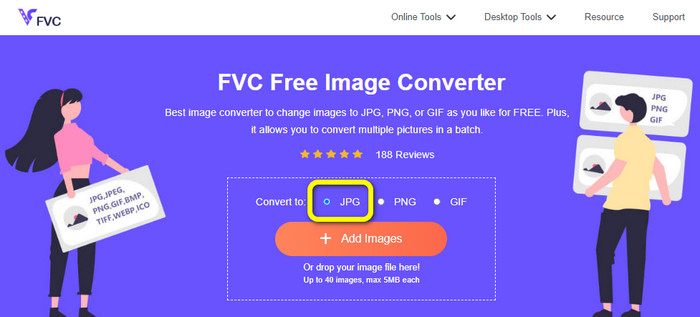
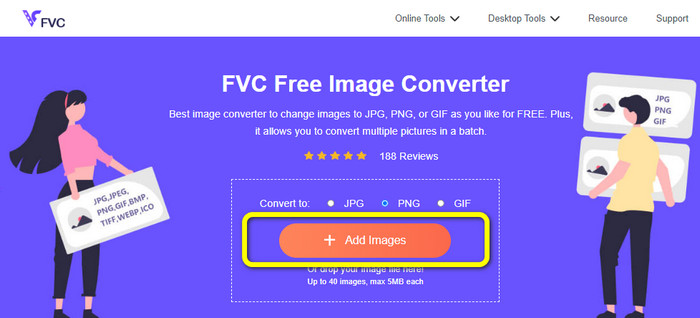
Steg 1: Besök webbplatsen för FVC Free Image Converter i din webbläsare. Välj sedan filformatet JPG i alternativet Convert to.
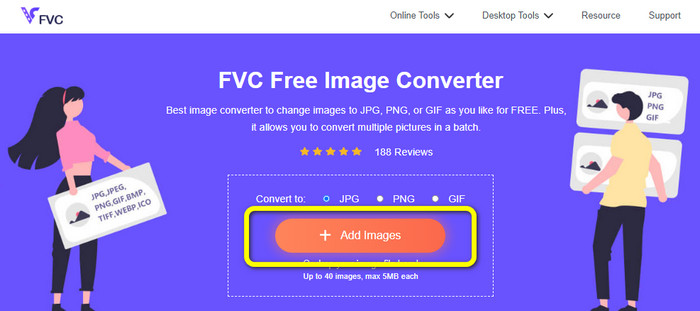
Steg 2: Nästa steg är att klicka på knappen Add Images. När du klickat visas filutforskaren på datorskärmen. Välj bildfilen och klicka på Open.
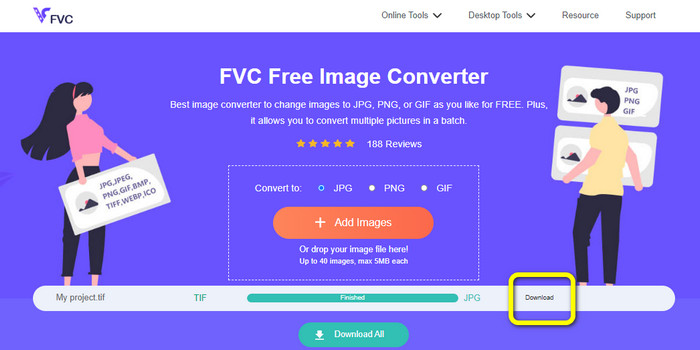
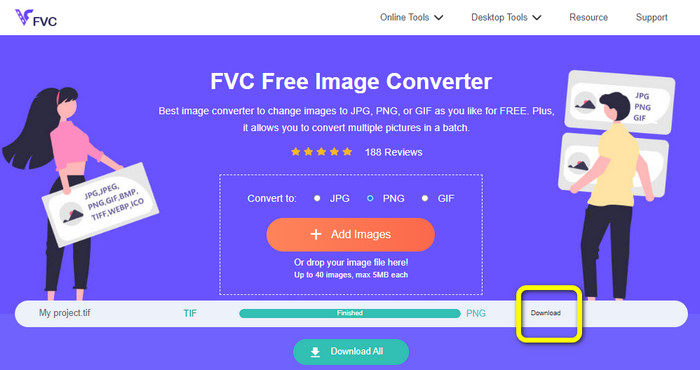
Steg 3: Bildkonvertern kommer automatiskt att konvertera din bild efter uppladdning. Klicka på knappen Download för att spara och hämta den konverterade bilden till din dator.
Konvertera TIFF/TIF till PNG
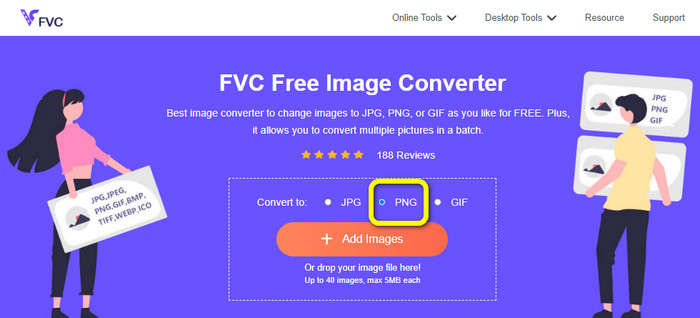
Steg 1: Välj filformatet PNG i formatfältet på webbsidan.
Steg 2: Klicka på knappen Add Images. När filutforskaren sedan visas på skärmen väljer du den PNG‑fil du vill konvertera. Öppna den sedan.
Steg 3: Efter konverteringsprocessen klickar du på knappen Download. Vänta tills sparandet är klart och öppna sedan din bild från mappen. Klicka här för att lära dig hur du konverterar BMP till JPG eller PNG.
Del 3. Bästa sätten att konvertera TIF/TIFF till JPG/PNG offline
Video Converter Ultimate är ett av de bästa offline‑sätten att konvertera en TIF‑fil till JPG och PNG. Du kan ladda ner programmet både till Mac och Windows. Denna offline‑bildkonverterare låter dig göra om din TIF‑fil till JPG och PNG. Den stöder också andra format som WEBP, BMP, GIF, TIFF, JPG, PNG och fler. Konvertern erbjuder ett användarvänligt gränssnitt, vilket gör den perfekt för både proffs och nybörjare. Dessutom kan du konvertera flera filer samtidigt om du vill. En av dess anmärkningsvärda funktioner är möjligheten till batchkonvertering. Tack vare detta blir det bekvämt för alla användare som ofta konverterar bildfiler. Dessutom finns det mer du kan göra när du konverterar bilder. Via ikonen för inställningar kan du zooma in och ut i dina bilder. Du kan också ändra bildkvaliteten efter egen preferens. På så sätt får du precis det resultat du önskar. Följ de grundläggande stegen nedan för att konvertera TIF till JPG och PNG.
Konvertera TIFF till JPG
Steg 1: Ladda ner Video Converter Ultimate till din dator. Kör sedan programmet efter installationen. Se Download-knappen nedan och klicka på den för att snabbt komma åt konvertern.
Gratis nedladdningFör Windows 7 eller senareSäker nedladdning
Gratis nedladdningFör MacOS 10.7 eller senareSäker nedladdning
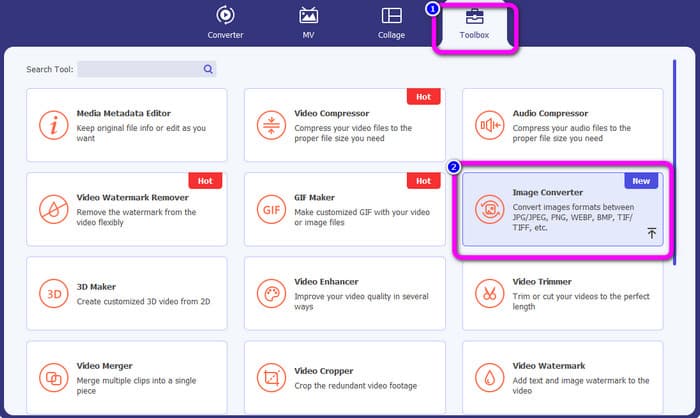
Steg 2: Klicka på panelen Toolbox högst upp i gränssnittet. Välj funktionen Image Converter.
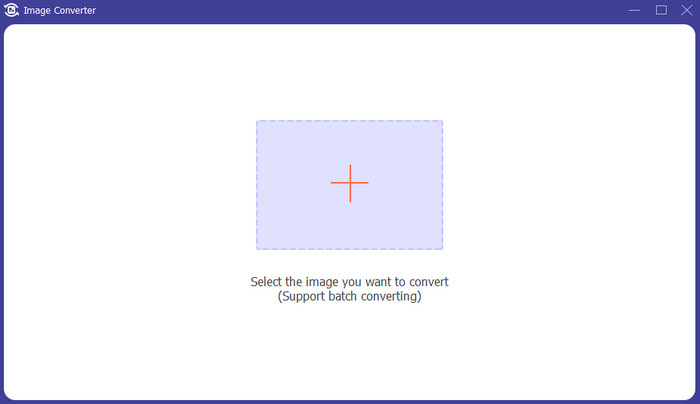
Steg 3: Klicka sedan på knappen med Plus-ikonen i mitten av gränssnittet. Välj TIFF‑bildfilen från din filutforskare och öppna den.
Steg 4: Om du vill lägga till fler bilder klickar du på knappen Add Source file. Gå sedan till alternativet Convert All to och välj filformatet JPG.
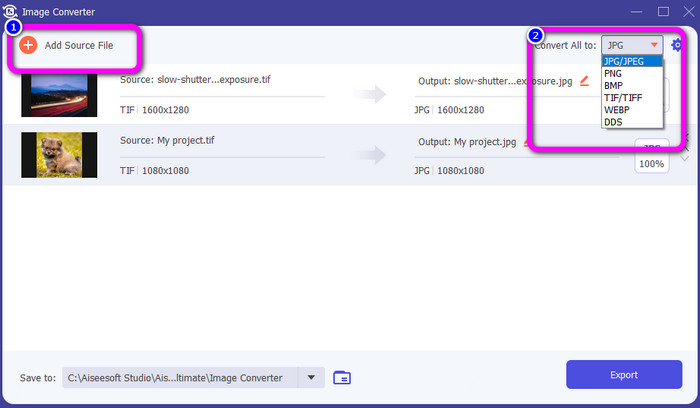
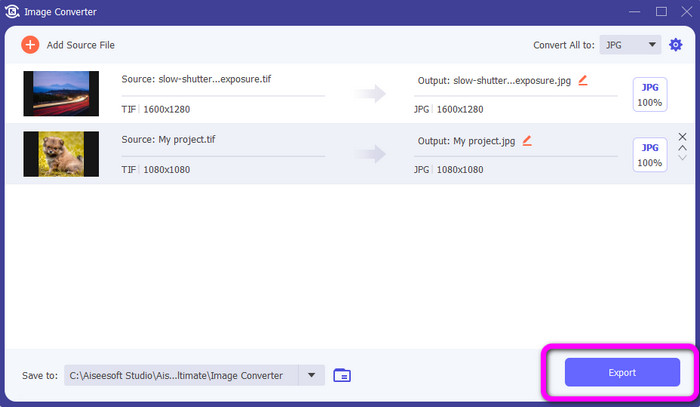
Steg 5: Klicka till sist på knappen Export efter att du valt JPG som utdataformat. Efter konverteringen kan du öppna din konverterade bild i filutforskaren.
Konvertera TIFF till PNG
Steg 1: Du kan följa samma procedur som ovan. Gå till panelen Toolbox och välj funktionen Image Converter.
Steg 2: Klicka på Plus-ikonen för att lägga in den TIFF‑fil du vill konvertera.
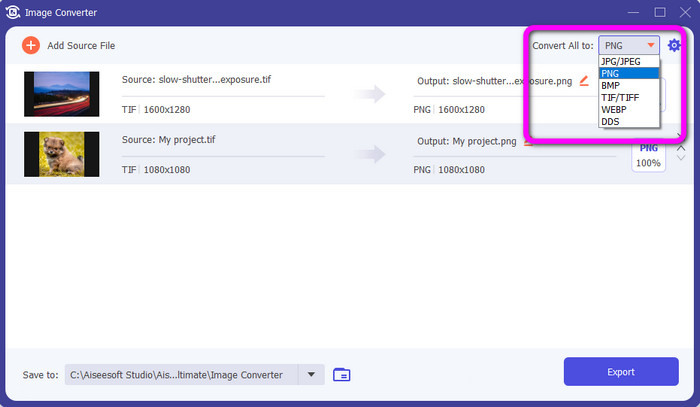
Steg 3: Efter att du lagt till dina TIFF‑bilder går du till alternativet Convert All to. Välj filformatet PNG som utdataformat.
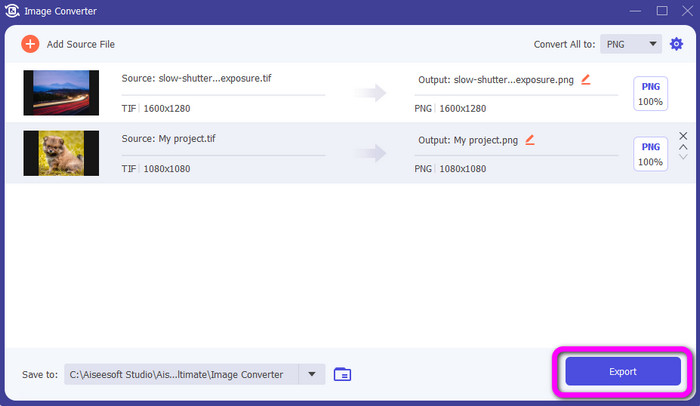
Steg 4: Som sista steg klickar du på knappen Export längst ned till vänster i gränssnittet. Du kan också använda den här programvaran för att konvertera JPG till PNG.
Del 4. Vanliga frågor om att konvertera TIF/TIFF till JPG/PNG
1. Hur konverterar man TIFF till PNG på Mac?
Ett av de effektiva sätten att konvertera TIFF till PNG på Mac är att använda FVC Free Image Converter. Öppna Safari på din Mac och gå till denna online‑bildkonverterare. Välj formatet PNG i formatalternativet på huvudsidan. Klicka på knappen Add Images för att lägga till TIFF‑filen du vill konvertera. Under uppladdningen kommer filen att konverteras automatiskt. Klicka sedan på download‑knappen för att spara den konverterade bilden på din Mac.
2. Vilka är fördelarna med att konvertera TIF till PNG?
Om du vill göra din fil mindre är det nödvändigt att ändra din TIF-fil till andra format. Att konvertera TIF till en PNG-fil är bäst eftersom PNG har en mindre filstorlek. Det ger dig en hanterbar filstorlek för webbläsare och enheter.
3. Vilken fil är lättare att skicka, JPG eller TIFF?
JPG-filformatet har mindre filstorlek. Det gör det enklare att skicka en bild online eller via e-post. TIFF har en större filstorlek, vilket gör det långsamt att skicka en bild.
Slutsats
Nu vet du att TIFF‑bildfiler har större filstorlek. Så om du vill skicka en bild snabbare online är det bättre att konvertera den till andra format med mindre filstorlek. Därför har den här artikeln gett dig den bästa lösningen för att konvertera TIFF till JPG och PNG. Om du vill ha ett enklare sätt att konvertera bildfiler kan du använda FVC Free Image Converter. Det erbjuder ett lättbegripligt gränssnitt med enkla metoder för att konvertera bildfiler.
-
 Konvertera JPEG till JPG effektivt [Fem metoder listade]
 Kom och få de mest enkla handledningarna om att konvertera JPEG till JPG-bildfilformat. Klicka på det här guideinlägget och börja lära dig dina föredragna metoder
-
 Topp 5 ledande handledningar för att snabbt konvertera PNG till JPG
 Om du behöver konvertera din PNG-fil till JPG-format kan du lära dig de bästa sätten här. Du kommer också att lära dig skillnaden mellan PNG- och JPG-filformat
-
 Fullständig information om skillnaderna mellan JPEG vs. JPG vs. PNG
 Det här inlägget kommer att ge dig tillräckligt med information om skillnaderna mellan JPEG vs. JPG vs. PNG. Dessutom kommer du att lära dig hur du konverterar bilder till dessa filer
