


 Video Converter Ultimate
 Skärminspelare
 Video reparation
 Säker nedladdning
Lösningar för att klippa videor online [Steg-för-steg-instruktioner]
Hur gör du din långa video kortare? Om du inte känner till de bästa metoderna du kan använda finns det all anledning att läsa den här guiden. När du läser artikeln ger vi dig all nödvändig information om hur du minskar längden på din video. Vi presenterar också både online- och offline‑videoredigeringsprogram som du kan använda. På så sätt får du större möjlighet att nå ditt mål. Så, utan vidare, läs detta inlägg och lär dig hur du kan klippa video online.

Del 1. Utmärkta metoder för att klippa video online
1. InVideo
Ett av de användbara videoredigeringsverktygen du kan hitta online är InVideo-videotrimmern. Denna webbaserade programvara erbjuder en lättanvänd layout. Efter att ha besökt webbplatsen behöver du inte installera verktyget. Allt du behöver göra är att lägga till videon, och du kan redan fortsätta till trimning. Dessutom, eftersom det har en enkel layout, kommer det också att finnas en begriplig metod. På det här sättet, oavsett om du är en professionell eller icke-professionell användare, kan du använda InVideo. Dessutom är InVideo tillgängligt på nästan alla webbplattformar. Du kan använda verktyget på Google Chrome, Mozilla Firefox, Internet Explorer och mer. InVideo har dock vissa nackdelar. När du använder gratisversionen kan InVideo inte erbjuda hög videokvalitet. Dessutom kan den bara erbjuda låg videokvalitet, vilket är otillfredsställande vid. Om du vill ha utmärkt videokvalitet måste du köpa en prenumerationsplan. Följ stegen nedan för att klippa/trimma din video med InVideo-videotrimmern.
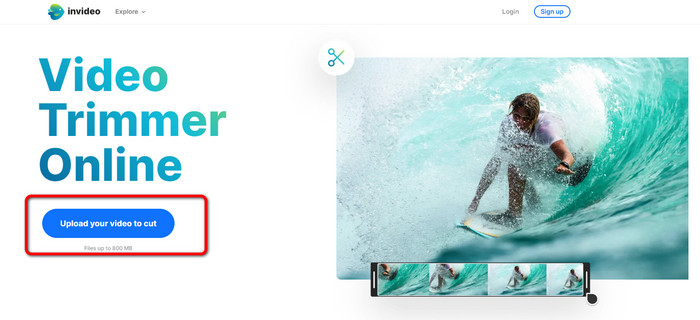
Steg 1. Öppna din webbläsare och gå till den officiella webbplatsen för InVideo. Om du redan är på webbsidan klickar du på knappen Upload your video to cut. När filmappen visas på skärmen väljer du den video du vill trimma/klippa och öppnar den.
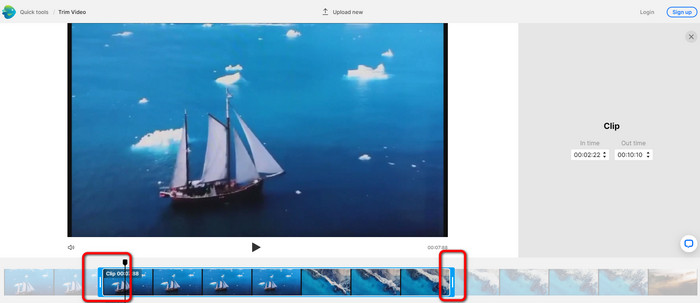
Steg 2. Efter att du har valt en video förs du till den del där du kan trimma den. För att trimma din film flyttar du reglagen i vardera änden av videon till den tidsstämpel du vill ha.
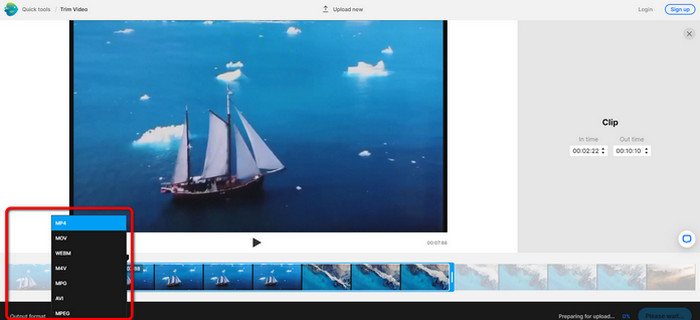
Steg 3. När du har trimmat din video kan du spara den i olika format. Gå till alternativet Output Format längst ned till vänster i gränssnittet. Välj sedan det önskade utdataformatet när formatvalen visas. Klicka sedan på Done.
Steg 4. Du måste registrera ett konto hos InVideo eller logga in med ett redan skapat konto innan du kan spara din video. Din video kommer att kunna sparas inom några sekunder efter att du har fyllt i dina inloggningsuppgifter.
2. Ezgif
En annan gratis videotrimmer online är Ezgif. Den har enkla steg för att korta ner en video. Ezgif är ett kostnadsfritt onlinerverktyg, så du behöver inte tänka på att spendera en krona. Dessutom kan du använda onlinerverktyget i alla webbläsare, inklusive Google, Edge, Firefox, Explorer och fler. Men onlineverktyget stöder bara GIF. Så om du planerar att klippa en video i något annat format är Ezgif inte rätt verktyg. Det visas också många störande annonser på skärmen när du använder verktyget. Därför kan det bli irriterande när du redigerar en video.
Steg 1. Gå till webbplatsen för Ezgif och välj alternativet Cut.
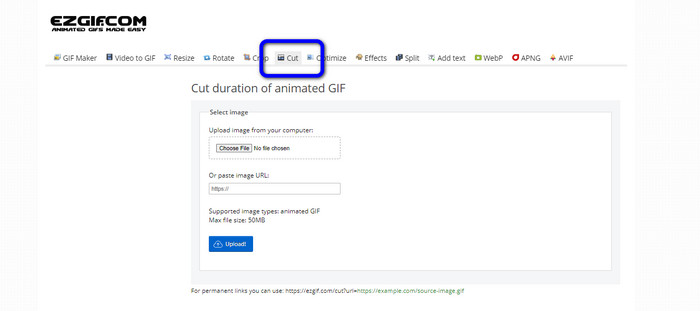
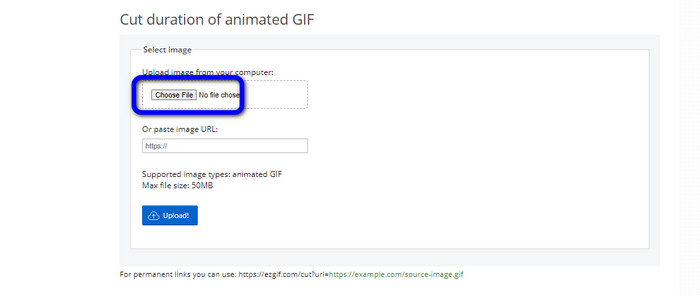
Steg 2. Klicka sedan på knappen Choose File. Lägg sedan till GIF-filen du vill ladda upp från datorns mapp.
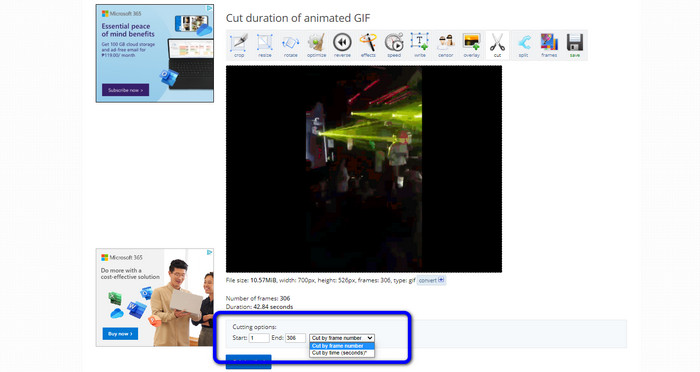
Steg 3. Efter att du har laddat upp GIF-filen kan du redan klippa den. Det finns två sätt att klippa GIF-filen. Du kan klippa efter bildnummer eller klippa efter tid. Klipp den på det sätt som du föredrar.
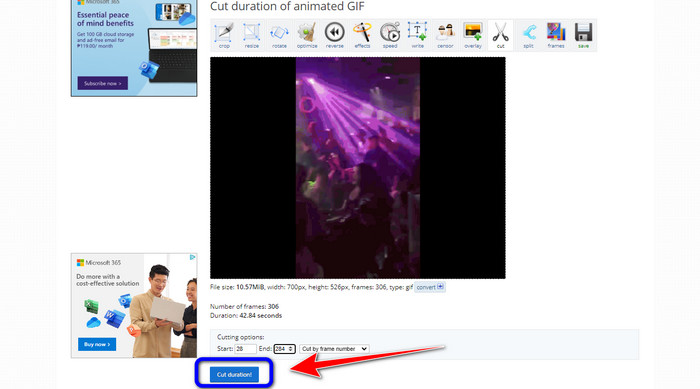
Steg 4. Klicka på knappen Cut Duration för att starta klippningsprocessen.
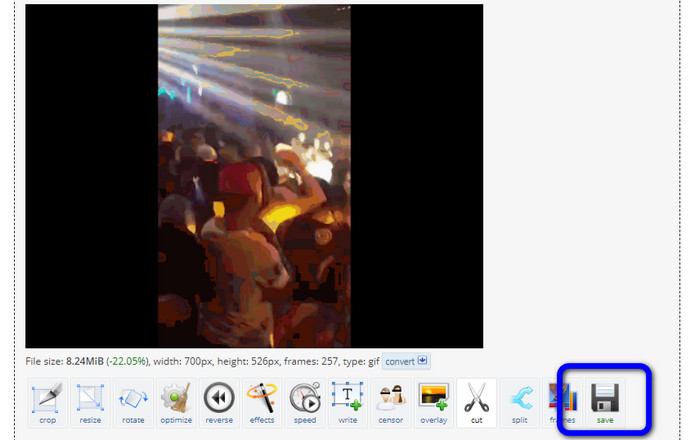
Steg 5. Därefter visas den redigerade versionen. Klicka på alternativet Save för att ladda ner slutresultatet till din dator.
3. Kapwing
För att klippa video kan du också använda videotrimmern Kapwing. Det här webbaserade verktyget kan klippa en video med en smidig och enkel metod. Dessutom kan du nå verktyget via olika webbplattformar, bland annat Chrome, Mozilla, Edge och fler. Kapwing stöder dessutom olika videoformat, såsom MP4, MOV, AVI, FLV, WEBM med flera, vilket gör det bekvämt för alla användare. Kapwing har dock vissa nackdelar. Det finns störande annonser som ständigt dyker upp på skärmen. Dessutom kan du bara ladda upp video i 720p‑kvalitet när du använder gratisversionen. Det lägger också på irriterande vattenstämplar efter redigering. Om du vill få videon utan vattenstämplar och njuta av fler bra funktioner behöver du köpa en prenumerationsplan.
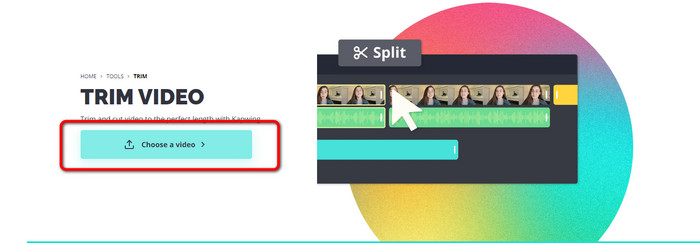
Steg 1. Gå till webbplatsen för Kapwing. Klicka sedan på alternativet Choose a video för att gå vidare till verktygets huvudgränssnitt.
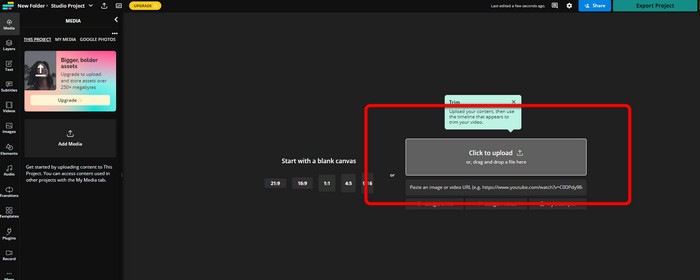
Steg 2. Klicka på knappen Click to upload för att lägga in videon från filmappen.
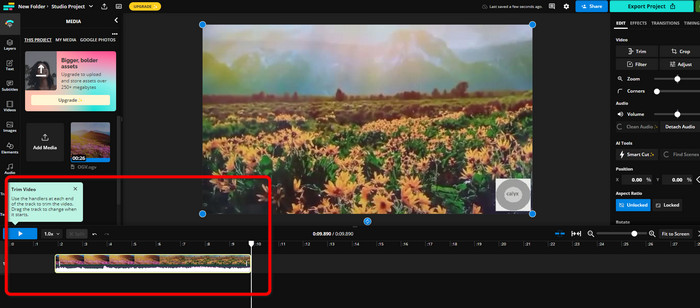
Steg 3. När videon redan finns på tidslinjen kan du klicka och dra i handtagen på varje sida för att börja trimma videon.
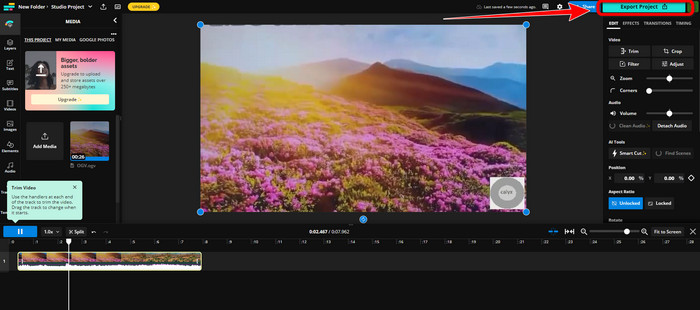
Steg 4. När du är klar går du till det övre högra hörnet av gränssnittet och klickar på knappen Export Project. På så sätt kan du spara den redigerade videon på din dator.
Del 2. Alternativt sätt att trimma video offline
Använd Video Converter Ultimate för att redigera videor offline på bästa möjliga sätt. Det här verktyget gör det enkelt att klippa och/eller trimma din video. Det har också ett enkelt gränssnitt med lättnavigerade funktioner, vilket gör det idealiskt för alla användare. Din färdiga video kan dessutom sparas i olika format, bland annat MOV, AVI, MP4, MKV och andra. Det finns fler saker du kan göra när du klipper videor. Du kan göra olika justeringar genom att gå till alternativen för utdata. Du kan ändra videons bildfrekvens, upplösning, kodare, kvalitet och så vidare. Dessutom lägger Video Converter Ultimate inte till några vattenstämplar i den redigerade videon. På så sätt kan du se den redigerade filmen utan störande inslag. Både Windows- och Mac‑användare kan också använda Video Converter Ultimate. Det innebär att programmet är bekvämt för både Windows och Mac. Följ den detaljerade instruktionen nedan för att börja klippa videon.
Steg 1. Klicka på knappen Ladda ner nedan för att få Video Converter Ultimate på din dator. Öppna programmet efter installationsprocessen.
Gratis nedladdningFör Windows 7 eller senareSäker nedladdning
Gratis nedladdningFör MacOS 10.7 eller senareSäker nedladdning
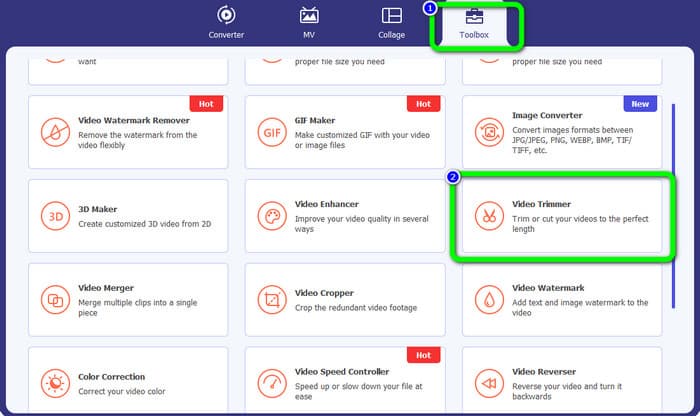
Steg 2. Klicka på menyn Toolbox i gränssnittet och välj verktyget Video Trimmer.
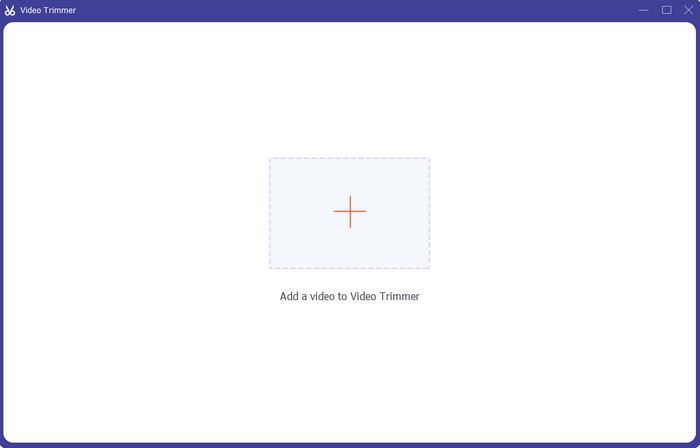
Steg 3. När det nya gränssnittet visas på skärmen klickar du på plustecknet Plus för att lägga in videon du vill redigera.
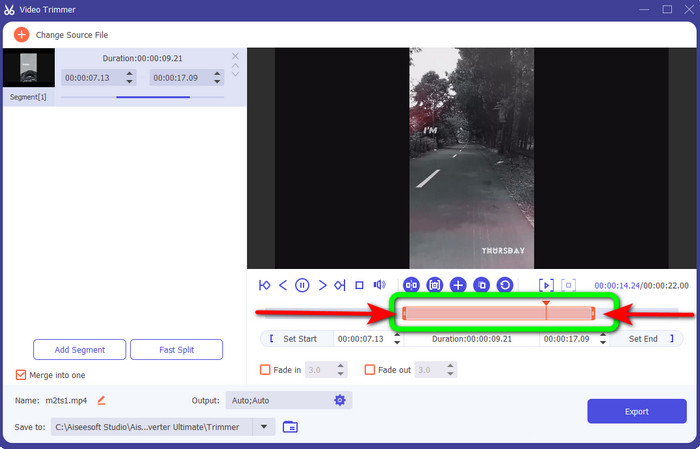
Steg 4. Sedan kan du börja redigera din video i den här delen. Du kan flytta videons kanter för att styra hur du vill klippa/trimma videon. Du kan flytta de högra och vänstra kanterna efter behov.
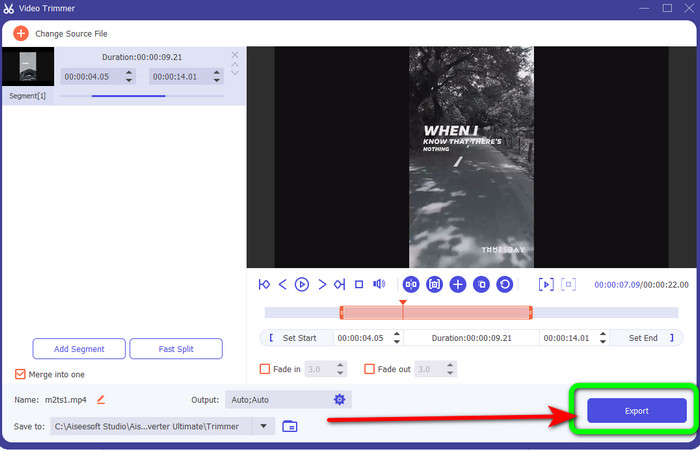
Steg 5. När du är nöjd med videon klickar du på knappen Export för att fortsätta med exporten. Spara sedan din slutliga, redigerade video.
Del 3. Vanliga frågor om hur man klipper video online
Hur trimma en video på en iPhone?
När du har startat trycker du på videon du vill redigera i appen Bilder. Klicka på Redigera. Ändra start- och stopptider genom att dra reglagen på varje sida av videons tidslinje. Använd uppspelningsknappen för att se en förhandsvisning av din redigerade video. Välj Spara video eller Spara video som nytt klipp efter att ha valt Klar.
Hur klipper man videor i Shotcut?
Dra videofilen till tidslinjen efter att ha importerat den till Shotcut. Placera spelhuvudet i början av segmentet du vill trimma. Tryck sedan på genvägsknappen I. Tryck på tangenten O efter att ha flyttat fram spelhuvudet till avsnittets slut. Segmentet skulle nu separeras från resten av videon.
Vilken är den bästa programvaran för att klippa MP4-filer offline?
Om du vill klippa MP4‑filer offline använder du Video Converter Ultimate. Detta program, som kan laddas ner gratis, låter dig klippa MP4‑filer utan krångel.
Slutsats
Detta är de bästa metoderna för att klippa video online. Du kan använda alla videoredigeringsverktyg som nämns ovan för att klippa en video. När du använder ett onlineverktyg händer det dock ibland att det inte fungerar bra på grund av dålig internetanslutning. I så fall använder du Video Converter Ultimate. Det är ett nedladdningsbart program som låter dig redigera videor utan internetanslutning.
-
 [4 sätt] Hur du enkelt snabbar upp dina videor online
 Vill du snabba upp en video online? Läs den här artikeln för att veta mer om att snabba upp en video på olika möjliga sätt.
-
 Hur man klipper och slår samman låtar online - 4 bästa sätten du borde veta
 När du vill klippa och slå samman låtar online för att skapa ett musikstycke kan du lära dig mer om de 4 bästa onlineverktygen för att klippa låtarna och kombinera filer från artikeln.
-
 Upptäck den bästa MP4 -trimmern med procedur och information
 Vill du lära dig hur man klipper videor som de vloggare du tittar på? Fortsätt sedan att läsa det här inlägget för att veta vilka MP4-trimmers du kan använda.
