


 Video Converter Ultimate
 Skärminspelare
 Video reparation
 Säker nedladdning
Recension av Movavi Screen Recorder med verklighetsbaserad erfarenhet
När du försöker hitta den bästa skärminspelaren på de stora rekommendationssajterna kommer du att se Movavi Screen Recorder. Den är anpassad för Windows- och Mac‑system och har allt du behöver för att göra instruktionsvideor, spelklipp och annat innehåll. Den håller gradvis på att säkra sin plats bland den nya generationen programvara av det här slaget. För att vi ska kunna ta till oss de produktrekommendationer som ges överallt måste vi dock ta reda på varför produkten hamnar på listan med rekommenderade program. Därför har vi tagit fram den här recensionen av Movavi Screen Recorder för dig som vill prova programmet. Det här inlägget guidar dig genom den officiella webbplatsen, populära användaromdömen och erfarenheter från verklig användning, och om du fortfarande letar efter samma typ av produkt kan du ta hjälp av rekommendationerna i den här artikeln om de bästa alternativen till Movavi Screen Recorder.

Del 1. Recension av Movavi Screen Recorder
Som ett allt-i-ett-verktyg för skärmdumpning erbjuder Movavi Screen Recorder en komplett uppsättning videoinspelningsfunktioner, men har också sina egna styrkor och specialfunktioner inom vissa områden. Låt oss titta på vad dess kärnfunktioner inkluderar i det här avsnittet i punktform.

Huvudfunktioner i Movavi Screen Recorder
• Spela in en video och ta en skärmdump
Med Movavi Screen Recorder kan du enkelt spela in i helskärm eller anpassa videoinspelningsområdet. Du kan också ta skärmdumpar.
• Spela in med webbkamera
Du kan spela in innehåll från webbkameran medan du spelar in skärmen och lägga webbkameravideon över inspelningsskärmen. Detta är perfekt för berättarröst eller instruktionsvideor.
• Framhäv mus- och tangentbordsaktivitet
Movavi Screen Recorder kan lägga till markeringar på din mus och markera vad du gör på tangentbordet så att det blir enkelt för tittarna att följa.
• Tidsinställd inspelning
Med Movavi Screen Recorder kan du ställa in ett inspelningsdatum och en inspelningstid i förväg som automatiskt spelar in skärm- eller webbkameraaktivitet åt dig. Även om du inte sitter framför datorn påverkar det inte hela processen.
Saker jag rekommenderar om Movavi Screen Recorder
• Välstrukturerat inspelningsgränssnitt
Movavi Screen Recorder har inga komplicerade program eller sidor; alla knappar är tydligt placerade och du kan snabbt börja spela in när du öppnar det. Det tar inte mycket tid att lära sig och du behöver inte navigera runt. Jämfört med vissa program med många knappar är Movavi Screen Recorder riktigt effektiv att använda.
• Spela in videor tydligt och utan fördröjning
Det viktigaste när man spelar in video är naturligtvis bildkvaliteten och jämnheten. Men Movavi Screen Recorder har inte alls problemet med fördröjda eller suddiga bilder. Även om du spelar in mycket fint innehåll eller objekt som rör sig snabbt, garanteras det att spela in varje detalj och ge video med mycket hög upplösning.
• Det finns många inspelningslägen
För användarnas olika behov erbjuder Movavi Screen Recorder många inspelningslägen och verktyg som kan hjälpa dig att skapa utbildningsvideor, webbseminarier, speloperationer och handledningar för programvaruanvändning. Du kan också välja olika ljudkällor och till och med använda bild-i-bild för att bifoga webbkameravideor till skärmen.
Saker du kanske inte gillar Movavi Screen Recorder
• Det finns inte många funktioner du kan låsa upp med gratisversionen
Movavi Screen Recorder är inte helt öppen källkod. Den erbjuder en gratisversion, men gratisversionen har för få funktioner och stöder inte upplåsning av många redigeringsfunktioner. Om du vill ha en komplett, fungerande skärminspelare måste du betala för att uppgradera ditt konto.
• Det ställer högre krav på din enhets prestanda
Movavi Screen Recorder kan ta upp mer minne under körning. Du kanske inte stöter på några problem när du använder den på en enhet med hyfsad prestanda. Om du däremot har en äldre enhet eller en med genomsnittlig prestanda kan du uppleva skärmfördröjningar, lagg etc. när du spelar in din skärm.
Del 2. Är Movavi säkert
Ja, Movavi Screen Recorder är 100% säkert.
För det första finns det inga dolda insticksprogram, skadlig kod, annonser eller virus i programmet. Så länge du ser till att ladda ner det från den officiella webbplatsen behöver du inte oroa dig för säkerhetsproblem.
För det andra beskriver Movavi Screen Recorder sin integritetspolicy på den officiella webbplatsen för att säkerställa att videor och personlig information som spelas in av användarna inte läcker ut till andra. Din integritet garanteras också.
Del 3. Hur man använder Movavi Screen Recorder för att spela in i Studio
Här ger vi en enkel guide om hur man spelar in ljud med Movavi Screen Recorder.
Steg 1. Ladda ner och installera Movavi Screen Recorder på din dator. Starta programmet och klicka på ikonen Skärminspelning.
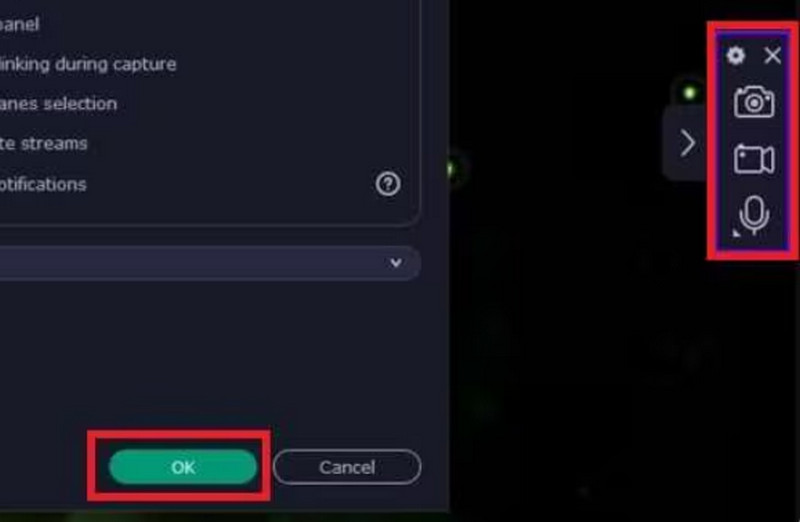
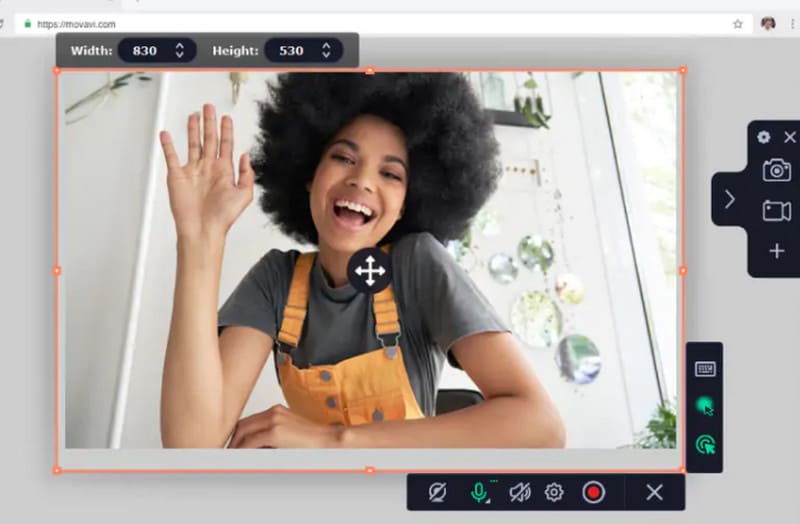
Steg 2. Håll ner musen och vänsterklicka för att välja inspelningsområdet.
Steg 3. Välj ljudkälla mellan systemljud och mikrofon. Du kan också ställa in så att mus- och tangentbordsåtgärder spelas in. Steg 4. Klicka slutligen på REC för att börja spela in.
Del 4. Bandicam VS Movavi, vilken ska jag välja
| Bandicam | Movavi skärminspelare | |
| Skärminspelning | Excellent | Excellent |
| Videoredigering | Rik | Olika |
| Ljudredigering | Få | Rik |
| Plattform | Windows | Windows och Mac |
| Effekter och övergångar | Bra | Rik |
| Videokvalitét | Bra | Hög |
| Gränssnitt | Lätt att använda | Lätt att använda |
I jämförelse är Bandicam och Movavi Screen Recorder faktiskt ganska lika i prestanda. Men Bandicam är mer lämpligt för spelankare, spelare eller korta videobloggare. Och Movavi Screen Recorder är mer lämpligt för de marknadsförare eller innehållsskapare som är mer kapabla att producera instruktionsvideor. Bandicam har dock färre redigeringsverktyg och stöder endast Windows-system, medan Movavi Screen Recorder erbjuder fler redigeringsalternativ, även om prenumerationspriset inte är lågt.
Del 5. Bästa alternativet till Movavi Screen Recorder
FVC -skärminspelare
Det finns många andra produkter med funktioner som liknar Movavi Screen Recorder, och FVC Screen Recorder är en av de allra bästa representanterna. Det här programmet kan spela in video från skärm och kamera samt ljud från både systemhögtalare och mikrofon. När du spelar in videon kan du också ta fram åtgärdspanelen och markera skärmen när som helst eller ställa in så att musaktivitet markeras. Den mest speciella funktionen i FVC Screen Recorder är att du kan spela in skärmen på din mobil på datorn, så länge du ser till att de två enheterna är anslutna.
Gratis nedladdningFör Windows 7 eller senareSäker nedladdning
Gratis nedladdningFör MacOS 10.7 eller senareSäker nedladdning

Del 6. Vanliga frågor om Movavi Screen Recorder-granskningen
Vilka är nackdelarna med Movavi Screen Recorder?
Gratisversionen av den här skärminspelaren har så få funktioner att du blir mycket begränsad. Det enda sättet att använda den fullt ut är att betala för en uppgradering, men prenumerationspriset är inte dåligt.
Finns det en tidsgräns för Movavi Free?
Nej, det gör den inte. Gratisversionen har ingen tidsbegränsning för inspelning. Men programmet lägger till en vattenstämpel på din video. Du kan behöva använda extra verktyg för att ta bort vattenstämpeln.
Är Movavi bra för nybörjare?
Ja, den har lättigenkännliga knappar för varje funktion och ett tydligt gränssnitt att använda. Så snart du öppnar den och hittar inspelningsprogramvaran kan du börja använda den.
Slutsats
I den här recensionen av Movavi Screen Recorder går vi i detalj igenom vad programvaran kan göra för dig, vilka fördelar den har just nu och vilka problem som finns. Det här skärminspelningsverktyget har ett tydligt, nybörjarvänligt gränssnitt och ett stort urval av videoredigeringsverktyg, med flexibla alternativ för att markera bildrutor. Gratisversionen har dock mycket begränsade funktioner. Om du letar efter liknande programvara kan du prova FVC Screen Recorder.
-
 5 av de ledande spelinspelningsprogramvarorna som en spelare måste känna till [2025]
 Är du en spelare som vill göra en spelinspelning? Då kommer den här artikeln att ge dig den bästa spelinspelaren du kan använda för att uppleva nya spelhöjder.
-
 iMovie-handledning - Hur man spelar in skärmvideo och ljud med iMovie
 Läs och få detaljerade steg för att spela in en video med iMovie. Om du stöter på problem med iMovie-inspelning kan du få ett iMovie-gratis alternativ till skärminspelning på Windows och Mac utan vattenstämpel också.
-
 [Go-To-Guide] Spela in Blu-ray på OBS Studio och alternativa verktyg
 Lär dig spela in Blu-ray på OBS-studio och andra ersättare med dessa användbara enkla steg och tips. Fortsätt läsa och låt oss dyka in i detaljer.
