


 Video Converter Ultimate
 Skärminspelare
 Video reparation
 Säker nedladdning
Upptäck hur man ändrar storlek på en video på Android med effektiva metoder
Oavsett om du är en influencer i sociala medier eller bara vill dela ditt senaste reseäventyr med vänner och familj kan ändring av storleken på dina videor göra stor skillnad. Det kan inte bara hjälpa till att optimera filstorleken för enklare delning, utan också förbättra tittarupplevelsen för din publik. I det här inlägget visar vi dig hur du ändrar storlek på videor på Android, från att justera bildförhållandet till att ändra videoupplösningen. Med vår enkla och lättföljda guide kan du ändra storlek på dina videor som ett proffs och ta ditt innehåll till nästa nivå.

Del 1. Handledning Hur man beskär en video på Android med Samsung Gallery
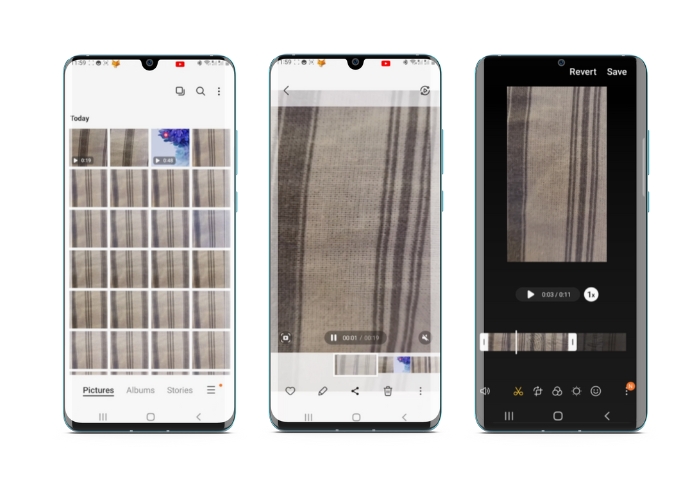
Samsung Gallery-appen är ett måste för att hantera och redigera ditt visuella innehåll om du äger en Samsung-enhet. En av appens användbara funktioner är möjligheten att beskära videor när du är på språng. Det tillåter användare att ta bort oönskade delar av en video eller justera bildförhållandet. Beskärningsfunktionen gör det enkelt och intuitivt. Med Samsung Gallery kan du enkelt skapa och dela videor av hög kvalitet som är skräddarsydda efter dina behov. Se stegen nedan för att hjälpa dig använda detta Android-videoredigeringsverktyg.
Steg 1. Öppna Samsung Galleri‑appen på din enhet och leta upp videon du vill beskära.
Steg 2. Tryck på videon för att öppna den och tryck sedan på knappen Redigera (pennikonen) längst ned på skärmen. Välj alternativet Beskär på skärmen Redigera.
Steg 3. Nu visas en rektangel ovanpå videon, med handtag i varje hörn. Dra i handtagen för att ändra rektangelns storlek efter behov för att beskära videon. Tryck på knappen Spela upp för att förhandsvisa den beskurna videon.
Steg 4. Om du är nöjd med resultatet trycker du på knappen Spara för att spara den beskurna videon i ditt Galleri.
Del 2. Genomgång Hur man beskär en video på Android med Google Foton
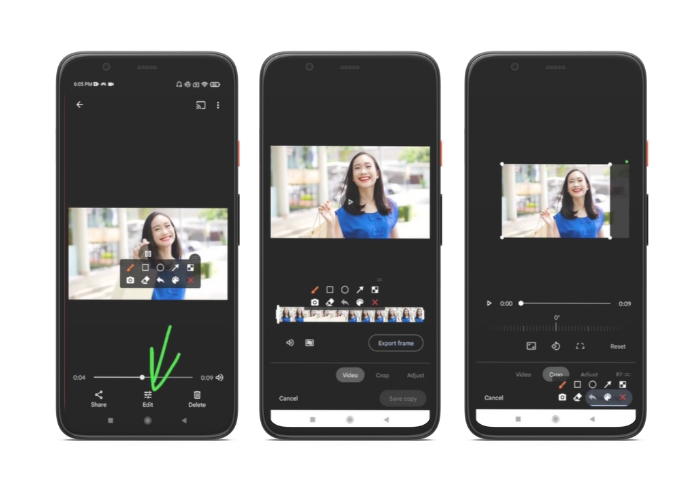
Google Photos är en populär foto- och videohanteringsapp för Android-användare, och den kommer med ett brett utbud av funktioner som hjälper dig att redigera och förbättra ditt visuella innehåll. En stor egenskap hos det här verktyget är möjligheten att beskära videor, vilket gör att du kan ta bort oönskade delar och fokusera på de viktigaste ögonblicken. Du kan beskära videor med bara några få tryck, vilket gör det enkelt och intuitivt att skapa snyggt och proffsigt videoinnehåll på din Android-enhet. Här visar vi dig hur du beskär videor med Google Foto steg för steg.
Steg 1. Starta appen Google Foton på din Android‑enhet och hitta videon du vill beskära. Tryck sedan på knappen Redigera längst ned på skärmen.
Steg 2. Välj alternativet Beskär och rotera på redigeringsskärmen.
Steg 3. Nu visas en rektangel ovanpå videon, med handtag i varje hörn. Använd handtagen för att ändra rektangelns storlek efter behov för att beskära filmen.
Steg 4. Tryck slutligen på Spara för att spara ändringarna du gjort i videon.
Del 3. Guide Hur man beskär en video på Android med en tredjepartsapp
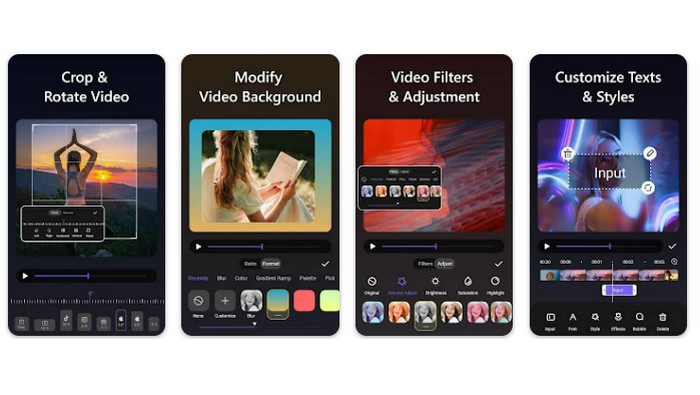
Enkel videoproduktion och redigering är nu inom räckhåll för alla med en Android‑telefon tack vare Vid.fun. Det här programmet låter användare redigera sina filmer på många sätt, bland annat lägga till musik, text och effekter, klippa och slå ihop klipp och mycket mer. Du kan lära dig hur du ändrar storlek på en video på Android genom att följa stegen för det här programmet nedan.
Steg 1. Ladda ner appen Vid.fun från Google Play Butik och starta sedan ett nytt projekt.
Steg 2. Välj klippet du vill beskära från telefonens galleri eller kamerarulle och lägg det på tidslinjen.
Steg 3. Välj det önskade videoklippet på tidslinjen genom att trycka på det och använd sedan knappen Beskär längst ned på skärmen för att ändra klippet.
Steg 4. En rektangel har lagts ovanpå filmen, och du kan dra i hörnen för att göra justeringar. För att beskära filmen tar du helt enkelt tag i hörnhandtagen och drar dem till önskad position. När du är klar kan du skicka videon till nära och kära eller lägga upp den på nätet.
Del 4. Apprekommendation
Självklart har vi, förutom mobilapparna, också en rekommendation för dator. Video Converter Ultimate från FVC är en komplett programvara för att konvertera videoformat, med många inbyggda redigeringsverktyg. Möjligheten att justera videons bildförhållande är en framträdande funktion.
Med det här programmet kan du enkelt ändra videons form och storlek genom att ändra bildförhållandet. Om du vill dela en video på sociala medier med ett specifikt bildförhållande, eller om du bara behöver få videon att passa en specifik skärmstorlek, har FVC Video Converter Ultimate dig täckt. Ta reda på hur du kan beskära videor på Android med hjälp av det här programmet.
Steg 1. Ladda ner och installera FVC Video Converter Ultimate
Du kan ladda ner programmet genom att klicka på en av knapparna Gratis nedladdning nedan. När programmet har laddats ner installerar du det och startar det på din dator.
Gratis nedladdningFör Windows 7 eller senareSäker nedladdning
Gratis nedladdningFör MacOS 10.7 eller senareSäker nedladdning
Steg 2. Importera videon som ska beskäras
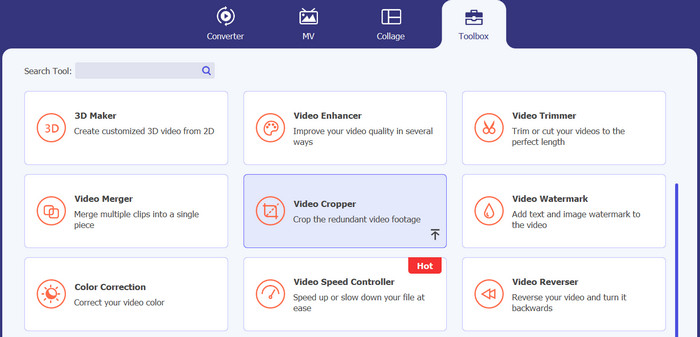
Gå sedan till fliken Toolbox högst upp i programmets gränssnitt. Välj sedan alternativet Video Cropper och lägg till en fil genom att klicka på knappen med plus-tecknet.
Steg 3. Beskär videofilen
Du kan nu beskära den importerade videon. Använd skjutreglagen för beskärningsområdet för att justera området som du vill beskära från videon. Du kan också välja ett specifikt bildförhållande från rullgardinsmenyn. Förhandsgranska den beskurna videon för att säkerställa att den önskade delen av videon har beskurits.
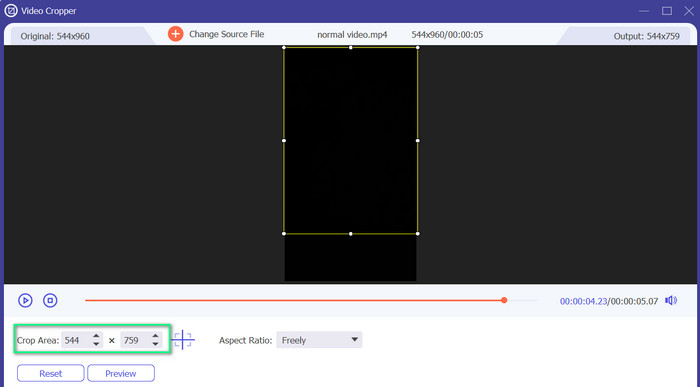
Steg 4. Exportera den beskurna videon
Till sist klickar du på knappen Exportera nere i högra hörnet för att avsluta beskärningsprocessen och spara den beskurna videon.
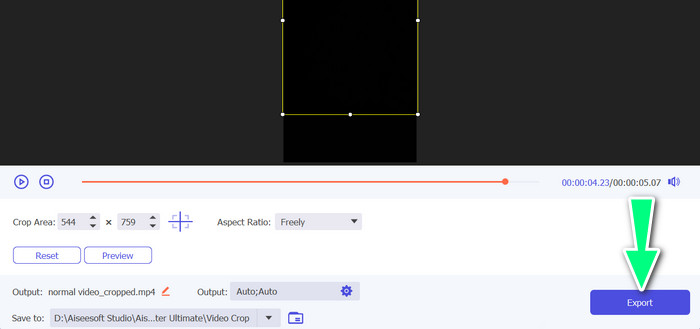
Del 5. Vanliga frågor om beskärning av videor på Android
Hur beskär jag videor utan att förlora kvalitet?
Ett sätt att beskära videor utan att förlora kvalitet är att använda ett videoredigeringsverktyg som stöder oförstörande beskärning. Detta innebär att den ursprungliga videofilen inte ändras, och endast den beskurna delen sparas som en ny fil.
Kommer beskärning av en video på Android att påverka dess kvalitet eller upplösning?
Ja, att beskära en video på Android kan påverka dess kvalitet eller upplösning, eftersom processen innebär att en del av den ursprungliga videon tas bort. Men i vilken utsträckning kvaliteten eller upplösningen påverkas beror på olika faktorer, såsom storleken på beskärningen, kvaliteten på originalvideon och metoden som används för att beskära videon.
Är det möjligt att beskära en video och lägga till effekter eller filter samtidigt på Android?
Ja, det är möjligt att beskära en video och lägga till effekter eller filter samtidigt på Android. Det finns flera videoredigeringsappar i Google Play Butik som erbjuder både beskärning och videoeffekter samt videofilter. Några populära exempel är FVC Video Converter Ultimate, Filmora med flera.
Slutsats
Att lära sig hur man beskär en video på Android är enkelt och kan göras med olika appar och program. Samsung Galleri, Google Foton och FVC Video Converter Ultimate är bara några exempel på verktyg som kan hjälpa dig att beskära dina videor på Android‑enheter.
-
 Guide för hur man reparerar videor som inte spelas upp på Android -telefoner
 Vill du veta vad som är anledningarna till att videor på din Android -enhet inte kan spelas upp? Och i så fall, finns det några sätt att lösa problemet på egen hand? Fortsätt läsa för att veta mer.
-
 Enklaste sätten att snabba upp en video på dina Android-enheter [2023]
 Visste du att du kan snabba upp en video på din Android? Så om du vill veta hur du snabbar upp en video på din Android-telefon, läs den här texten.
-
 3 utmärkta metoder för hur man trimmar video på Android
 Vill du använda din Android-enhet för att klippa en video? Då är det här inlägget för dig. Vi kommer att diskutera värdefulla sätt om hur man förkortar en video på Android.
