


 Video Converter Ultimate
 Skärminspelare
 Video reparation
 Säker nedladdning
En fullständig recension av iSpring Screen Recorder: Är den bra
iSpring Screen Recorder är ett skärminspelningsverktyg utvecklat av iSpring, och dess bästa egenskap är att det är mycket lätt att använda och vänligt för nybörjare utan någon tidigare erfarenhet. Att bara sammanfatta den bokstavliga betydelsen på ett så allmänt sätt gör det uppenbart inte lättare för dig att förstå vad iSpring Screen Recorder är för typ av verktyg. Därför kommer vi i denna recension av iSpring Screen Recorder inte bara att ge en översikt utan även analysera dess styrkor och svagheter. Dess prenumerationsplaner och hur du använder det kommer också att presenteras, och om du hittar något som gör dig missnöjd kan du även prova alternativ till iSpring Screen Recorder.

Del 1. Recension av iSpring-inspelaren
iSpring Recorder utvecklades specifikt för skärminspelning och har därför alla nödvändiga funktioner, som att välja inspelningsområde, bearbeta det inspelade innehållet etc. Dess mest slående funktion är enkelheten i gränssnittet, som är så intuitivt att nya användare aldrig kommer att ha problem med att hitta motsvarande knappar. Låt oss lista de viktigaste funktionerna som för närvarande erbjuds av iSpring Screen Recorder i punkter.
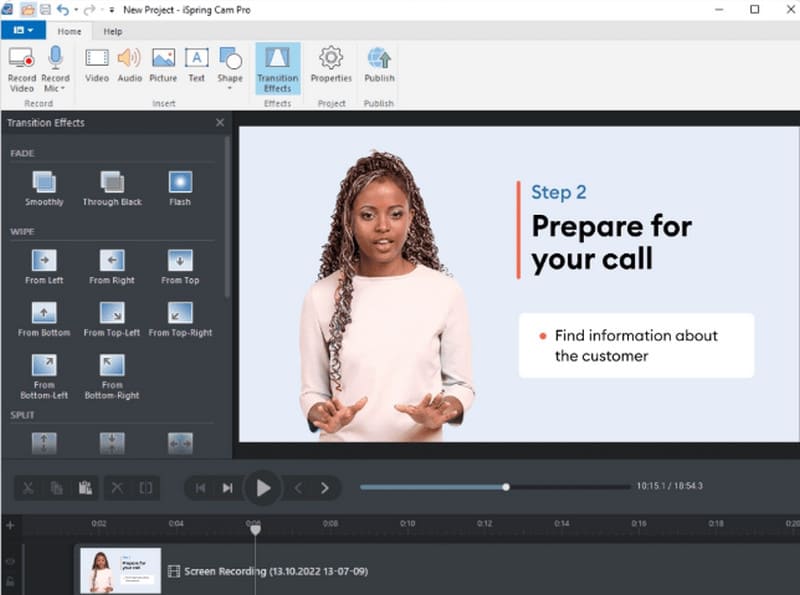
Viktigaste egenskaper
• Spela enkelt in det som visas på skärmen
Du kan välja att spela in hela skärmen, en specifik del eller ett visst fönster. Du kan också lägga till berättarröst i videon om det behövs en förklaring igen.
• Lägg till visuella markörer i videon
När du skapar instruktionsvideor kan du lägga till olika visuella ledtrådar på skärmen och ställa in dem så att tittaren fokuserar på musåtgärder. iSpring har stöd för att markera markörer eller snabbtangenter och lägga till klickljud till dina åtgärder.
• Ändra videoinnehåll snabbt
iSpring har stöd för att använda en flerspårig tidslinje för videoredigering. Du kan justera uppspelningshastigheten, trimma videolängden, lägga till anteckningar och undertexter eller använda övergångseffekter.
• Ladda enkelt upp inspelade videor
När du är klar med inspelning och redigering kan du spela ut videon i HD och sedan ladda upp den direkt till plattformar som LMS eller YouTube via iSpring Video Recorder för att publicera den i din kanal.
• Optimera ditt ljud
iSpring kan eliminera brus från din inspelade video eller hjälpa dig att stänga av ljudet på delar av klippet. Du kan också justera volymen och lägga till fade-in och fade-out-effekter. För att få ditt ljud att se mer professionellt ut.
Fördelar
- Inspelningsalternativen är kompletta med möjligheten att spela in skärmen, systemljudet och mikrofonljudet samtidigt.
- Det stöds uppladdning av inspelade videor till andra plattformar.
- Funktionen att markera markören fungerar bra.
- Gratisversionen har ingen vattenstämpel och det finns ingen inspelningstidsgräns.
Nackdelar
- Gratisversionen kan inte spela in från en webbkamera.
- Inspelade videor drabbas ibland av desynkronisering av ljud och bild.
- Gratisversionen kan inte ta skärmdumpar.
- Kan inte användas på Mac-datorer för närvarande.
Del 2. Prissättning för iSpring-inspelare
Som vi redan har förklarat är iSpring inte en helt gratis videoinspelningsprogramvara. Den finns i två versioner: iSpring Free Cam och iSpring Cam Pro.
• iSpring Free Cam kostar ingenting, men du kan bara visa videor i 720p-kvalitet, och många avancerade redigeringsfunktioner kan inte låsas upp.
• iSpring Cam Pro kan spela in videor i upp till 1080p-kvalitet. Den har även stöd för att lägga till video- eller ljudklipp till inspelningsfilen, justera effekterna som du vill eller ladda upp filen till ditt lärplattform. Denna plan kostar dock $227 per år.
Del 3. Hur man använder iSpring-skärminspelaren
Om du har bestämt dig för att prova gratisversionen av denna skärminspelare kan du gå vidare till det här avsnittet. Här går vi igenom hur du spelar in skärmen med iSpring Free Recorder.
Steg 1. Ladda ner och installera iSpring Screen Recorder på din dator.
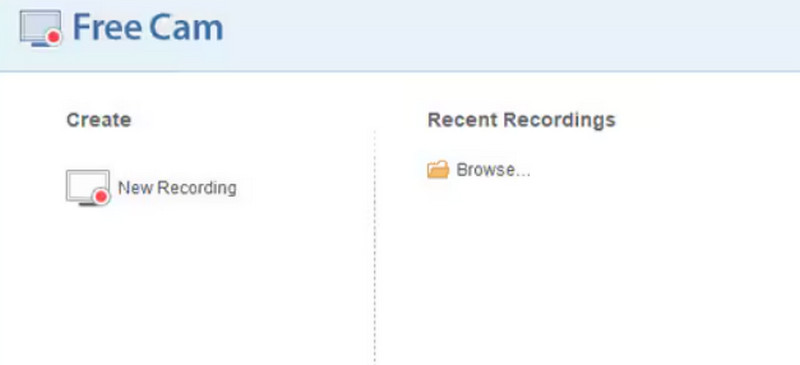
Steg 2. Gå till Create > New Recording. Klicka på det.
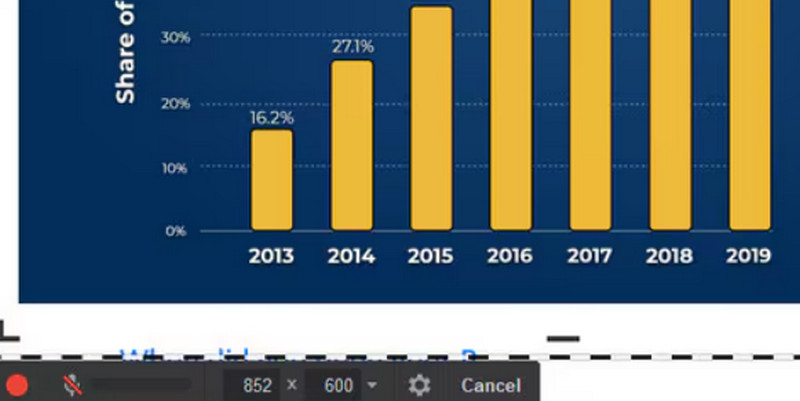
Steg 3. Du uppmanas sedan att välja det område på skärmen som ska spelas in. När allt är klart klickar du på den röda inspelningsikonen i det nedre vänstra hörnet.
Steg 4. Hur stoppar man iSpring-inspelningen? När du är klar trycker du på Esc-tangenten på tangentbordet eller väljer alternativet Done på skärmens högra sida.
Del 4. Alternativ till iSpring Screen Recorder
Som du kanske har märkt erbjuder iSpring Screen Recorder ingen version för Mac-datorer, så Mac-användare måste leta efter ett mer pålitligt alternativ. Dessutom är gratisversionen av iSpring mer begränsad; du kan inte spela in innehåll från en webbkamera eller ta skärmdumpar. Om du också störs av ovanstående problem rekommenderar vi att du använder det bästa alternativet till iSpring, FVC Screen Recorder, som kan spela in ljud och bild från datorskärmen, webbkamera, systemljud och mikrofon. Oavsett om du vill spela in instruktionsvideor, gameplay, onlinemöten eller något annat täcker FVC Screen Recorder dina behov. Det erbjuder också en komplett uppsättning efterbearbetningsverktyg som hjälper dig att trimma den inspelade videon eller lägga till olika markörer på skärmen. Dessutom kan FVC Screen Recorder även spela in det som visas på mobiltelefonens skärm.
Gratis nedladdningFör Windows 7 eller senareSäker nedladdning
Gratis nedladdningFör MacOS 10.7 eller senareSäker nedladdning

Del 5. Vanliga frågor om iSpring Screen Recorder-granskningen
Är iSpring-skärminspelaren säker att använda?
Ja, iSpring Screen Recorder är fritt från virus och skadlig kod, och du kommer inte att stöta på någon medföljande oönskad programvara när du laddar ner det. Se dock till att du laddar ner denna video- och ljudinspelningsprogramvara från den officiella webbplatsen och inte från tredjepartsplattformar av okänt ursprung.
Vilken är den mest betrodda skärminspelaren?
Om du är nybörjare bör du definitivt prova iSpring-skärminspelaren. Mer mångsidiga och värda att prova är produkter som FVC Screen Recorder, Camtasia, OBSStudio med flera.
Kommer någon att veta om du spelar in en skärm?
Vanligtvis kan folk inte se att du spelar in skärmen. Vissa program har dock en aviseringsfunktion som skickar ett varningsmeddelande.
Slutsats
Detta är en recension av iSpring Screen Recorder. Vi sammanfattade dess huvudfunktioner, bland annat att spela in video och ljud, redigera video, ta bort brus och enkelt ladda upp materialet. Gratisversionen av iSpring kan exportera video i 720p, men funktionerna som kan låsas upp är mycket begränsade, medan Pro-versionen är mer mångsidig. För Mac-användare erbjuder vi det bästa alternativet till denna programvara, FVC Screen Recorder.
-
 3 bästa Facebook-samtalsinspelare för datorer, iOS och Android
 När du vill spela in Facebook-samtal för att spara värdefulla saker finns det massor av Facebook-samtalsinspelare att välja mellan. Här kan du lära dig de 3 bästa verktygen för att spela in Facebook-videosamtal för PC, iOS och Android.
-
 4 bästa gratis webbinspelningsinspelare för att fånga skärmvideo
 Letar du efter det bästa sättet att spela in aktiviteter på skärmen på ditt skrivbord utan att betala ett öre? Här är de 4 mest använda gratis webbinspelningsinspelarna.
-
 Fullständig recension av Icecream Screen Recorder och dess kostnadsfria alternativ
 Här är en opartisk Icecream Screen Recorder-recension. Icecream gratis skärminspelare har en vattenstämpel och tidsgräns. Om du vill bli av med Icecream-inspelningsgränserna kan du också få ett gratis online-alternativ här.
