


 Video Converter Ultimate
 Skärminspelare
 Video reparation
 Säker nedladdning
Recension av CamStudio Screen Recorder: Alla svaren för dig
Nuförtiden är mycket programvara för skärminspelning bra, men prenumerationspriserna är inte låga och gränssnitten kan också bli allt mer komplicerade i takt med att funktionerna ökar. Så finns det en produkt i branschen som både är prisvärd och relativt komplett när det gäller funktioner? Svaret är CamStudio, ett program som kan hjälpa dig att spela in din datorskärm helt gratis och som är mycket lätt att använda. Vi rekommenderar varmt att du provar det och kommer att visa varför i den här recensionen av CamStudio Screen Recorder. Du får veta hur det fungerar för användare, vad det kan göra för oss och vem det passar bäst för. Eftersom ingen programvara är perfekt kommer vi också realistiskt att visa vilka problem CamStudio har.
Del 1. Recension av CamStudio-programvaran
CamStudio är en skärminspelningsprogramvara med en lång historia, som först släpptes 2001. Hittills har dess utvecklare aldrig slutat underhålla och uppdatera den. Programmet är helt öppen källkod och hjälper användare att ta stillbilder, rörliga bilder på skärmen eller ljud från mikrofonen och högtalarna. CamStudio används ofta för att skapa videohandledningar, videor av spel i aktion och onlinepresentationer. Vi kommer att gå igenom dess huvudfunktioner i några punkter i det här avsnittet.

CamStudio-funktioner
• Spela enkelt in det du vill
Med CamStudio-programvaran kan du styra det område du vill spela in, till exempel en helskärmsinspelning, en inspelning i ett enda fönster eller en specifik områdesinspelning.
• Styr via kortkommandon
Kortkommandon kan aktivera CamStudio, så att du inte behöver söka efter menyer och knappar; tryck bara på motsvarande tangentkombinationer.
• Framhäv mus- och tangentbordsaktivitet
Vilken videoinspelare som helst kan användas för att skapa instruktionsvideor. Du kan spela in skärmen, klickåtgärder, popup-fönsteraktiviteter och mer. Den spelar in videor utan fördröjning.
• Exportera video i hög kvalitet
CamStudios gratis skärminspelare använder codecs som H.264, H.265, HEVC, AVI, AAC, FLAC, etc., för att säkerställa att din inspelade video är så nära originalet som möjligt och har stabilt ljud.
• Genomtänkt nog för att kunna anpassa inställningarna
Du kan styra din inspelningsprocess exakt, dölja muspekaren, spela in ramar och mer. CamStudio låter dig också justera dina videors upplösning och bildfrekvens.
• Lägg till annoteringar
Gratisversionen av CamStudio erbjuder många verktyg för anteckningar och markeringar. Medan du spelar in kan du framhäva ett visst område på skärmen och lägga till vattenstämplar i filmen för att skydda din immateriella egendom.
Fördelar
- Gratis och öppen källkod
CamStudio tar inga avgifter och det finns ingen gräns för antalet inspelningstimmar. Det är ett utmärkt verktyg för de med en begränsad budget som behöver grundläggande skärminspelningsfunktioner. - Går lätt
Det här programmet har olika inbyggda kodekar, vilket gör det möjligt för användare att komprimera videofiler till önskad storlek.
Nackdelar
- Flera vanliga format stöds inte
CamStudio stöder inte MOV och MKV, som båda är ganska populära i branschen. Om du behöver dem kan du behöva ytterligare formatkonverterare. - Funktionerna är för enkla
CamStudio har bara några relativt grundläggande inspelnings- och anpassningsinställningar och saknar vissa videoredigeringsfunktioner. - Stöder inte Mac
Denna programvara är för närvarande endast anpassad för operativsystemet Windows och stöder inte Mac-användare.
Dom om vem det passar bäst för
Det bästa med CamStudio är att det är gratis och har många annoteringsverktyg, vilket gör det perfekt för att skapa handledningar, utbildningsvideor eller demofilmer.
Det finns inga branschbegränsningar, så studenter, innehållsskapare som vill göra guider om hur man använder spel eller programvara, och utvecklare som vill demonstrera programvarufunktioner är alla välkomna att använda CamStudio. Det finns inga tekniska trösklar för att använda det.
Del 2. Är CamStudio gratis?
Ja, CamStudio är helt gratis att använda. Det kostar inget extra, och det finns inga gränser för inspelningsfilstorlek eller videolängd. Det har dock få funktioner och är för närvarande endast kompatibelt med Windows. Mac-användare kanske vill leta efter annan programvara som ett alternativ.
Del 3. Varför min CamStudio inte spelar in ljud
Det vanligaste problemet som CamStudio-användare rapporterar är att det inte går att spela in ljud. Det är nu allmänt trott att en version av ljudkortet som inte stöds eller inte är uppdaterad utlöser problemet. Här är några lösningar att prova.
• Använd en fast bildfrekvens vid inspelning, t.ex. 30FPS.
• Uppdatera dina ljudkortsdrivrutiner till den senaste versionen.
• Stäng andra program som kan störa din inspelning.
• Begränsa storleken på inspelningsfilen och prova med lägre inspelningskvalitet.
• Spela inte in en för lång video på en gång. Försök att dela upp den i korta klipp.
Del 4. Handledning för CamStudio-inspelare
Här är en guide om hur man spelar in med CamStudio.
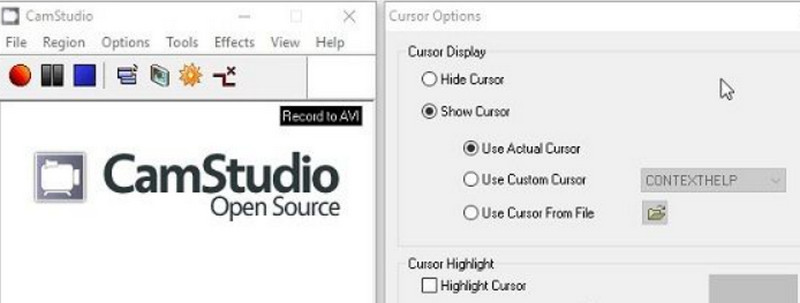
Steg 1. Ladda ner och installera CamStudio Recorder på din dator. Öppna det och välj Options. Här kan du ställa in video-, ljud- och markörinställningar. Gå sedan till Program Options > Output directory för att ange sökvägen där din inspelade video ska sparas.
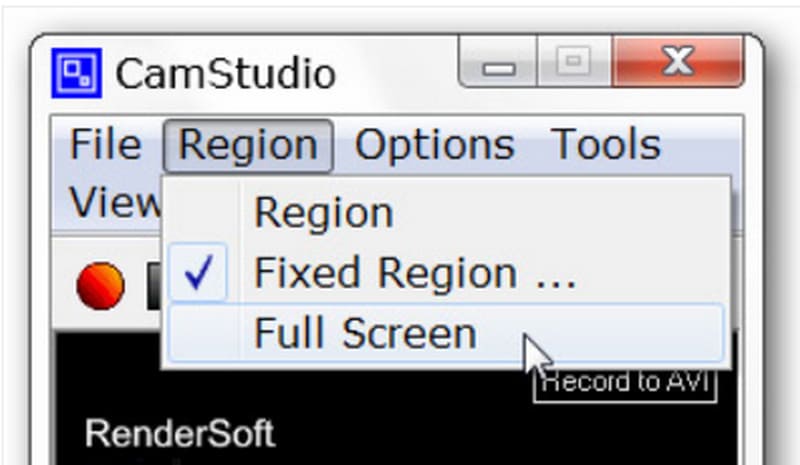
Steg 2. Gå till fliken Region och välj det område du vill spela in, till exempel ett fönster, helskärm eller ett markerat område.
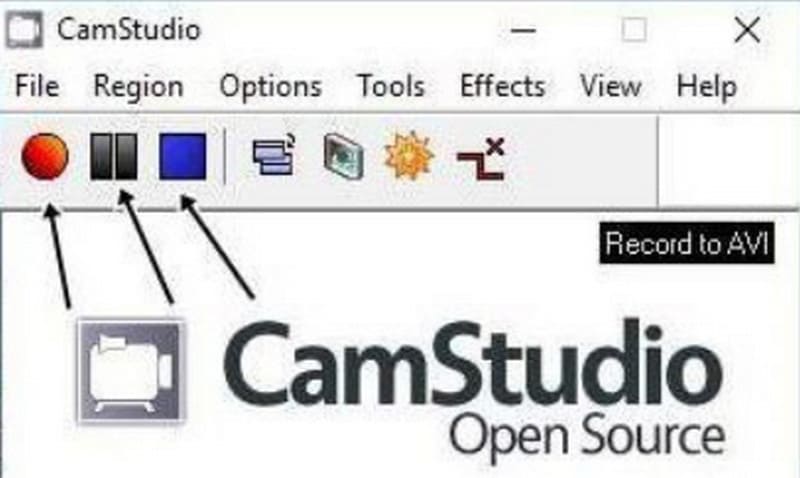
Steg 3. Klicka slutligen på den röda knappen Record för att börja spela in. Du kan stoppa eller avsluta inspelningen genom att klicka på motsvarande ikoner bredvid Record.
Del 5. Bästa CamStudio-alternativet - FVC skärminspelare
Om du letar efter ett alternativ till CamStudio rekommenderar vi FVC Screen Recorder, som har fler inspelningsalternativ och heltäckande videoredigeringsfunktioner. Du kan fånga allt på skärmen och inga detaljer går förlorade. FVC Screen Recorder stöder flera utdataformat, bland annat MP4, MKV, MOV, AVI och fler. Under inspelningen kan du när som helst ta skärmdumpar och rita markeringar på skärmen för att lägga till highlights. Du kan till och med låta den här assistenten hjälpa dig att spela in skärmen på din mobil så länge du kan ansluta den till din dator.
Gratis nedladdningFör Windows 7 eller senareSäker nedladdning
Gratis nedladdningFör MacOS 10.7 eller senareSäker nedladdning

Del 6. Vanliga frågor om CamStudio-recensionen
Är CamStudio säkert att använda?
Ja, CamStudio är säkert och innehåller inte skadliga komponenter som virus. Vissa användare har dock svarat att installationen kan ladda ner oönskad programvara.
Vad är bättre än CamStudio?
Om du framför allt behöver en spelinspelare rekommenderar vi OBS Studio, men dess gränssnitt är lite mer komplicerat. Om du vill ha en allsidig men ändå lättanvänd programvara, missa inte FVC Screen Recorder.
Har CamStudio vattenstämpel?
CamStudio är helt och hållet öppen källkod och gratis. Det finns inga prenumerationsavgifter eller begränsningar för inspelningstid, och videorna har inga vattenstämplar. Men du kan lägga till en vattenstämpel i dina videor via CamStudio om du vill märka ditt arbete.
Slutsats
Med den här recensionen av CamStudio Screen Recorder kommer vi fram till att den här programvaran är ett perfekt val för Windows-användare som inte vill lägga ut extra pengar men som har enkla skärminspelningsuppgifter dagligen. Den är enkel att använda, men funktionerna är också begränsade. Om du är Mac-användare och letar efter ett liknande program men med mer omfattande redigeringsfunktioner, kan du överväga FVC Screen Recorder.
-
 Snagit vs Camtasia: Vilken är det bästa valet för dig?
 Om du inte vet vilken skärminspelare du ska välja, läs det här inlägget om Snagit VS Camtasia. Vi analyserar deras skillnader från alla vinklar och hjälper dig att bestämma dig.
-
 5 mest populära ljudinspelningsappar på Android och iOS [uppdaterad 2025]
 Vet du inte vilken ljudinspelningsapp du ska använda? Om så är fallet hjälper den här artikeln dig att välja vilken app som hjälper dig med din ljudinspelningsuppgift.
-
 7 av Magnificent Voice Recorder tillgänglig på alla plattformar
 Vill du lära dig hur man gör ljudinspelning? Gå sedan till den här artikeln när vi pratar om den bästa ljudinspelaren som passar dina behov.
