


 Video Converter Ultimate
 Skärminspelare
 Video reparation
 Säker nedladdning
Hur man konverterar FLAC till MP3: Guide för högkvalitativ ljudkomprimering
Vill du undvika att dina högkvalitativa FLAC-ljudfiler tar upp för mycket utrymme på din enhet? Genom att konvertera dem till det allmänt kompatibla MP3-formatet kan du lösa detta problem utan att förlora särskilt mycket ljudkvalitet. I den här guiden går vi steg för steg igenom hur du konverterar FLAC till MP3. Vi tar upp allt från de bästa verktygen och tipsen för en effektiv konvertering till hur du bevarar så mycket kvalitet som möjligt under processen. Njut av dina favoritlåtar på vilken enhet som helst utan att oroa dig för lagringsutrymme.

1. FVC Video Converter Ultimate
FVC Video Converter Ultimate är en heltäckande videokonverteringsprogramvara som inte bara konverterar olika videoformat utan även stödjer ljudkonvertering. Det är en allt-i-ett-lösning för att konvertera, ladda ner, redigera och bränna video- och ljudfiler. Förutom sina videokonverteringsfunktioner kan FVC Video Converter Ultimate konvertera ljudfiler mellan olika format, inklusive konvertering från FLAC till MP3. Programmet stödjer ett brett urval av ljudformat, såsom WAV, AAC, M4A, WMA och många andra. Följ stegen nedan för att lära dig hur du använder denna FLAC till MP3-konverterare.
Steg 1. Installera programmet
Först måste du ha programmet installerat på din dator. För att göra detta klickar du på en av knapparna Free Download för att ladda ner verktyget. Följ sedan installationsguiden för att installera det. Starta därefter programmet på datorn för att se dess faktiska gränssnitt.
Gratis nedladdningFör Windows 7 eller senareSäker nedladdning
Gratis nedladdningFör MacOS 10.7 eller senareSäker nedladdning
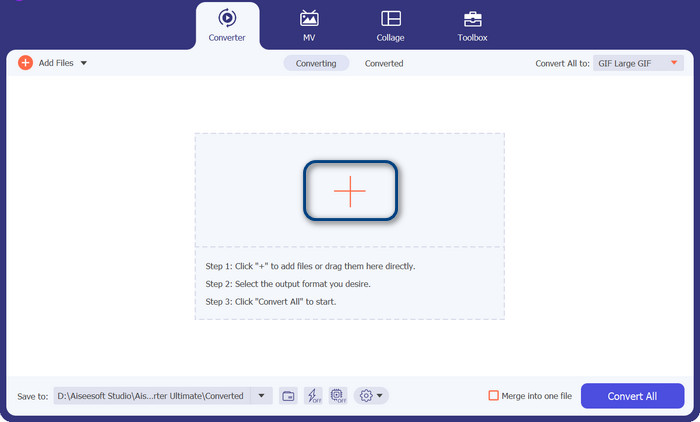
Steg 2. Lägg till en FLAC- eller MP3-fil
Om du vill konvertera MP3 till FLAC eller vice versa, lägg till en ljudfil genom att trycka på plustecknet från huvudgränssnittet. Du kan välja en eller flera ljudfiler som du vill. Efteråt bör du se deras miniatyrbild från huvudgränssnittet.
Steg 3. Ange utdataformat
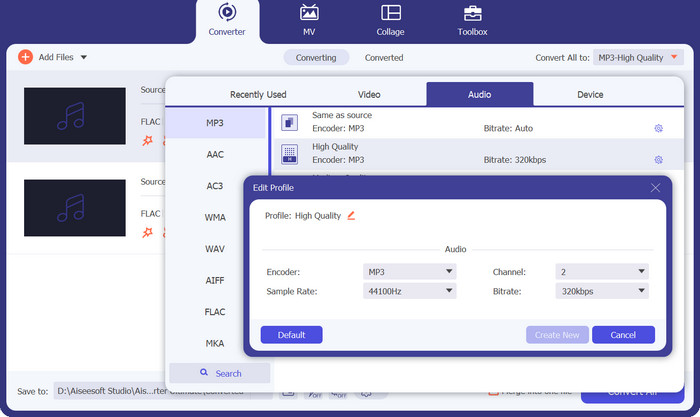
Klicka nu på menyn Profile i den övre högra delen av verktygets meny. När den visas väljer du fliken Audio och letar upp MP3. För att konvertera från MP3 till FLAC väljer du formatet FLAC som utdatafil. Valfritt kan du redigera utdata-inställningarna enligt dina önskemål.
Steg 4. Konvertera till FLAC
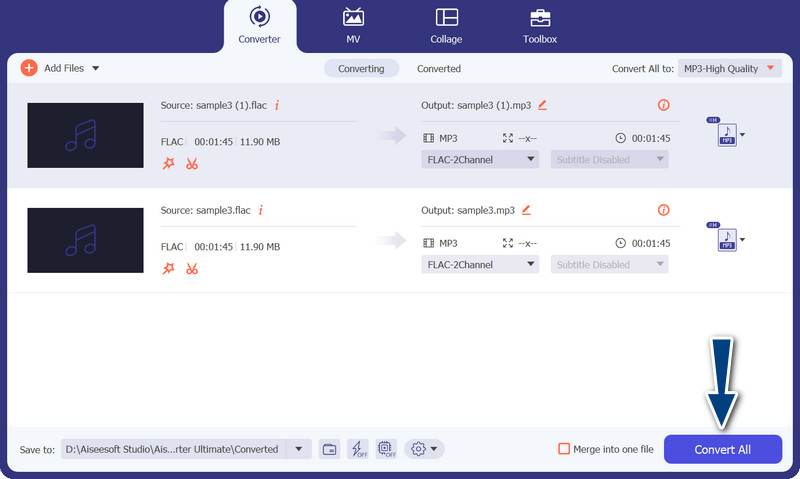
Ställ nu in den utdatamapp där du vill spara utdatafilerna. Den finns längst ned i gränssnittet. Klicka på den och ange utdatamapp. När allt är klart klickar du på knappen Convert All för att börja konverteringen. Så här använder du denna MP3 till FLAC-konverterare, eller FLAC till MP3-konverterare.
Fördelar
- Det ger ett användarvänligt gränssnitt och lättanvända verktyg för konvertering.
- Programvaran innehåller funktioner för att redigera videor.
- Snabb omvandlingshastighet utan att kompromissa med kvaliteten.
Nackdelar
- Det är en betald FLAC till MP3-omvandlare.
- Konverteringskvaliteten kan variera beroende på källan.
2. Gratis Video Converter Online
Om du letar efter ett kostnadsfritt program och vill lära dig hur man konverterar FLAC till MP3 online, bör du överväga att använda Free Video Converter Online. Som namnet antyder hjälper det användare att konvertera sina video- eller ljudfiler helt utan kostnad. Dessutom ger det dig frihet att justera utdata efter dina egna önskemål. Utöver detta är konverteringshastigheten inte heller något problem. Så länge du har internetuppkoppling kan du räkna med att få det resultat du vill ha. Ta reda på hur detta gratisverktyg för FLAC till MP3-konvertering fungerar genom att följa steg-för-steg-guiden nedan:
Steg 1. Öppna en webbläsare och gå till den valda onlinevideokonverteraren.
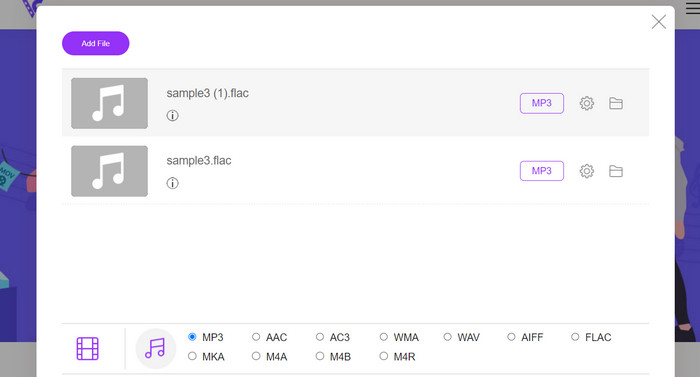
Steg 2. Genom att klicka på Add Files to Convert kan du ladda upp FLAC-filen som du vill konvertera från FLAC till MP3.
Steg 3. Välj MP3 som utdataformat under menyn Audio från listan över möjliga format. Välj sedan önskad bithastighet eller utdata-kvalitet för MP3-filen.
Steg 4. För att starta konverteringsprocessen klickar du på knappen Convert. Det kan ta några minuter innan konverteringen är klar, beroende på filens storlek och hastigheten på din internetanslutning.
Fördelar
- Få tillgång till den bästa gratis FLAC till MP3-omvandlaren när som helst.
- Det kräver minimal teknisk expertis.
- Det kan spara tid och lagringsutrymme på en dator.
Nackdelar
- Det erbjuder inte samma nivå av anpassning som skrivbordsprogramvara.
- Det kräver en stabil och snabb internetuppkoppling.
Del 2. Konvertera FLAC till MP3 eller MP3 till FLAC på mobilen
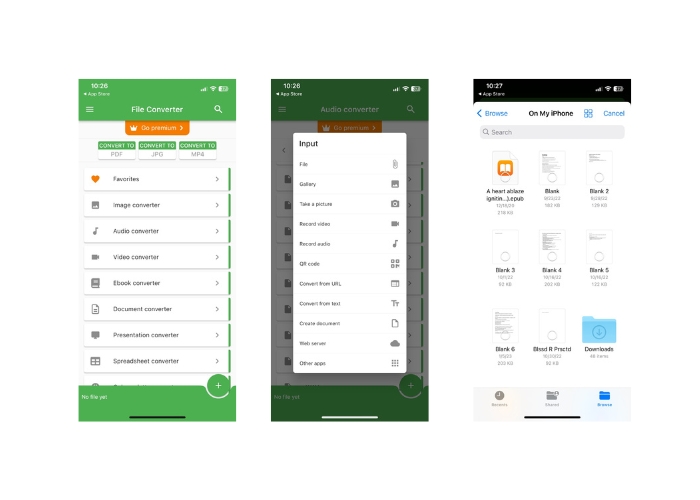
File Converter är en gratis mobilapp tillgänglig för iOS-enheter som låter dig konvertera olika filformat, inklusive ljud- och videofiler. Appen ger ett enkelt och lättanvänt gränssnitt som låter dig konvertera filer utan att behöva någon extra programvara. Appen stöder ett brett utbud av ljud- och videoformat, inklusive FLAC, MP3, WAV, M4A och mer.
Detta innebär att du enkelt kan konvertera dina ljud- och videofiler från ett format utan krångel. En av de utmärkande funktionerna i File Converter är dess förmåga att utföra batchkonvertering av FLAC till MP3. Detta innebär att du kan konvertera flera filer samtidigt, vilket sparar tid och ansträngning.
Steg 1. Ladda ner och installera appen File Converter från App Store. Öppna appen och välj sedan alternativet Audio.
Steg 2. Välj FLAC to MP3 från listan över tillgängliga ljudkonverteringsalternativ.
Steg 3. Använd knappen + för att lägga till FLAC-filerna du vill konvertera. Du kan ändra konverteringsinställningarna efter att du har lagt till filerna om du vill. Utdata-kvalitet, bithastighet och andra alternativ kan alla justeras.
Steg 4. Tryck en sista gång på knappen Convert för att starta konverteringsprocessen. De konverterade MP3-filerna sparas lokalt på din enhet.
Fördelar
- Det kan konvertera flera filer samtidigt.
- Konverteringsprocessen är relativt snabb.
Nackdelar
- Den har en filstorleksgräns på 250 MB.
- Det ger inga avancerade alternativ.
Vidare läsning:
WAV till MP3 – 5 bästa gratisverktygen för att konvertera WAV till MP3
Topp 3 FLAC-metadataredigerare för Mac och Windows [Uppdaterad 2023]
Del 3. Vanliga frågor om konvertering av FLAC och MP3
Kan jag konvertera FLAC till MP3 på Mac?
Jo det kan du. Om du har iTunes installerat på din Mac kan du använda det för att konvertera FLAC-filer till MP3. Importera helt enkelt FLAC-filerna till iTunes, välj de filer du vill konvertera och gå sedan till Arkiv > Konvertera > Skapa MP3-version. De konverterade MP3-filerna kommer att sparas i ditt iTunes-bibliotek.
Kan Audacity batch konvertera FLAC till MP3?
Ja, Audacity kan batchkonvertera FLAC-filer till MP3 på Mac. För att göra det, öppna först Audacity och skapa en redigeringskedja som innehåller kommandon Exportera flera. I dialogrutorna Exportera flera ställer du in filtypen till MP3-filer och konfigurerar MP3-exportalternativen som du vill.
Kommer konvertering av FLAC till MP3 att påverka ljudkvaliteten?
Ja, att konvertera FLAC till MP3 innebär viss förlust av ljudkvalitet, eftersom MP3 är ett komprimeringsformat med förlust. Men med en bra kodare och korrekta inställningar kan du minimera kvalitetsförlusten och ändå få en anständigt klingande MP3-fil.
Slutsats
FLAC till MP3-konvertering kan vara ett praktiskt sätt att göra stora ljudfiler mer lätthanterliga, samtidigt som du behåller en god ljudkvalitet. Med så många tillgängliga verktyg för ändamålet, inklusive skrivbordsprogram och mobilappar, kan användare enkelt hitta en lösning som passar deras behov. Det är dock viktigt att notera att konvertering från ett förlustfritt format till ett förlustformat som MP3 oundvikligen leder till viss kvalitetsförlust, och användare bör väga för- och nackdelar med olika konverteringsmetoder innan de fortsätter. Sammantaget kan konvertering av FLAC till MP3, med rätt omsorg och uppmärksamhet på detaljer, vara ett effektivt sätt att hantera stora ljudfiler.
-
 Nedladdning av MP3-spelare – 10 bästa gratis MP3-musikspelare från 2023
 Vad är den bästa MP3-musikspelaren? Hur lägger jag musik på en MP3-spelare? Hur laddar jag ned MP3-spelaren? Det här inlägget ger dig en detaljerad genomgång av de 10 bästa gratis MP3-spelarna för Windows PC och Mac.
-
 Praktisk handledning om hur du konverterar videor till MP3-format
 Har du problem med att konvertera videor till MP3? Sedan måste du lita på den här beskrivningen när vi undersöker vilken omvandlare som ger den bästa konverteringen.
-
 5 MP3-klippare för att enkelt klippa av vilket ljud som helst [2023 uppdaterad]
 Behöver du en MP3-skärare för att trimma ljudet? Läs i så fall den här artikeln eftersom vi tillhandahåller de verktyg du kan lita på som ger enkel skärning av ljudet.
