


 Video Converter Ultimate
 Skärminspelare
 Video reparation
 Säker nedladdning
Krympande ljud: Hur man konverterar WAV till OGG-format för mindre filstorlekar
Stora ljudfiler kan ta upp mycket minne på din dator eller mobila enhet när du arbetar med dem. Genom att konvertera dessa filer från WAV till OGG-format minskar du filstorleken avsevärt, vilket gör dem lättare att hantera och överföra. I den här artikeln tittar vi på fördelarna med att konvertera WAV-filer till OGG-format och visar steg för steg hur du gör. Vi går också igenom några av de bästa programmen för ändamålet, så att du får så bra ljudkvalitet som möjligt. Så oavsett om du är musiker, poddare eller bara någon som vill organisera sina ljudinspelningar, är den här artikeln för dig.

Del 1. Jämförelse av OGG vs. WAV
Här är ett jämförelsediagram som beskriver skillnaderna mellan att konvertera WAV till OGG. Du kan kolla upp dem som referens.
| WAV | OGG | |
| Filstorlek | Stor | Små |
| Kompression | Okomprimerad | Komprimerad |
| Ljudkvalité | Hög kvalitet | Hög kvalitet |
| Kompatibilitet | Mycket kompatibel | Mindre kompatibel |
| Plattformsstöd | Stöds på alla plattformar | Begränsat stöd på vissa plattformar |
| Redigering | Lätt att redigera | Lite svårare att redigera |
Del 2. Bästa sättet att konvertera WAV till OGG eller OGG till WAV
1. FVC Video Converter Ultimate
FVC Video Converter Ultimate är en kraftfull programvara för videokonvertering som kan hjälpa dig att snabbt och enkelt konvertera dina WAV-ljudfiler till det komprimerade OGG-formatet. Med sitt intuitiva och användarvänliga gränssnitt kan du enkelt välja dina WAV-filer, välja OGG-format och starta konverteringsprocessen med bara några få klick.
Dessutom innehåller FVC Video Converter Ultimate avancerade videoredigeringsfunktioner, så att du kan trimma, beskära, lägga till vattenstämplar och använda olika filter på dina ljudfiler före konvertering. Den här funktionen kan vara användbar om du behöver göra mindre justeringar eller förbättra kvaliteten på dina ljudfiler innan du konverterar dem till OGG-format. Därför, om du vill batchkonvertera OGG till WAV eller vice versa, följ stegen nedan:
Steg 1. Installera programmet och importera OGG- eller WAV-filer
FVC Video Converter kan laddas ner och installeras från den officiella webbplatsen. Starta programmet och klicka på knappen med Plus-tecknet för att importera den ljudfil som ska konverteras.
Gratis nedladdningFör Windows 7 eller senareSäker nedladdning
Gratis nedladdningFör MacOS 10.7 eller senareSäker nedladdning
Steg 2. Välj OGG som utdataformat
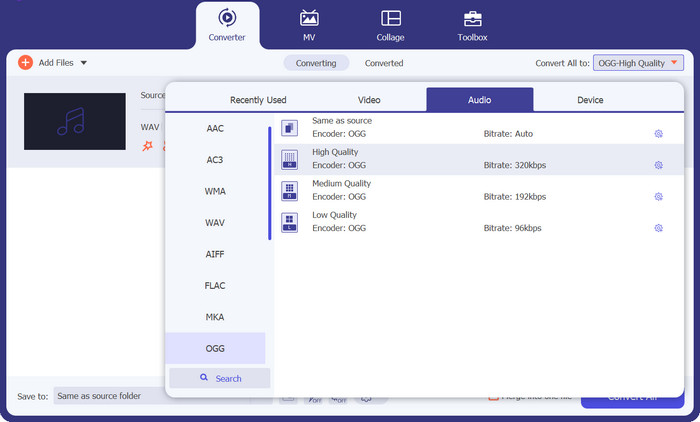
Genom att klicka på rullgardinsmenyn Profile och välja OGG från listan över tillgängliga format kan du ange OGG som utdataformat. Du kan också ändra utdatainställningarna genom att klicka på knappen Settings om det behövs. Detta gör att du kan justera parametrar som bithastighet, samplingsfrekvens och kanaler.
Steg 3. Ange målplats för utdata
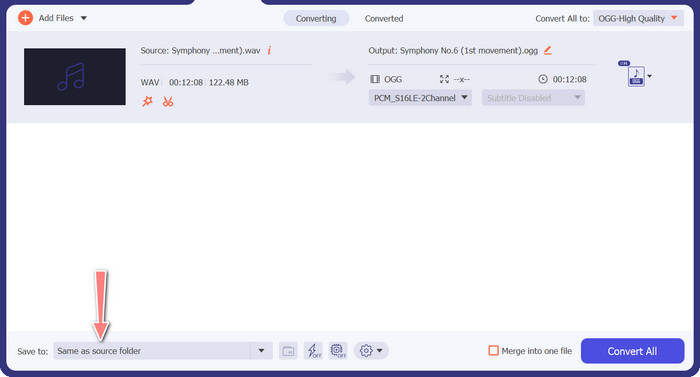
Genom att klicka på knappen Browse bredvid fältet Output Folder kan du välja den mapp där du vill spara den konverterade filen.
Steg 4. Konvertering från WAV till OGG
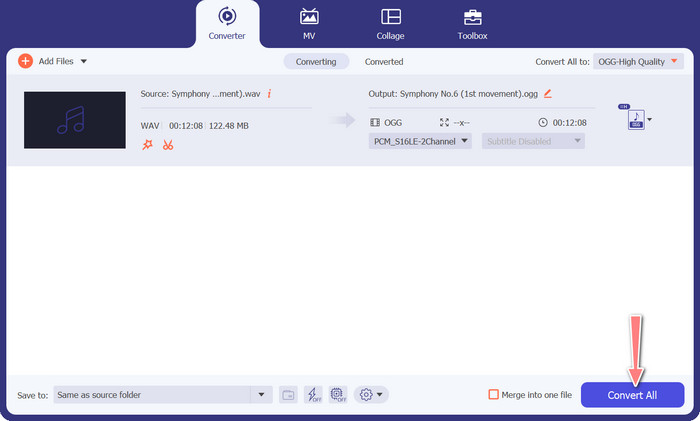
När du är nöjd med dina inställningar klickar du på knappen Convert All för att starta konverteringen. FVC Free Video Converter börjar då konvertera din WAV-fil till OGG-format. Förloppsindikatorn visar hur långt konverteringsprocessen har kommit och den beräknade återstående tiden.
2. Gratis Audio Converter Online
Free Audio Converter Online är ett kraftfullt verktyg för att konvertera WAV till OGG online. Med sitt enkla gränssnitt kan användare snabbt lägga till WAV- eller OGG-filer och konvertera dem till OGG-format. Konverteraren låter också användare ändra utdatainställningar, såsom bithastighet och samplingsfrekvens, för att uppnå önskad kvalitet på OGG-filerna. Konverteringsprocessen är snabb och okomplicerad, och användarna kan ladda ner sina konverterade filer direkt från webbplatsen.
Steg 1. Gå till webbplatsen Free Video Converter Online med din favoritwebbläsare.
Steg 2. Ladda upp OGG-filen du vill konvertera till WAV genom att klicka på knappen Add Files to Convert.
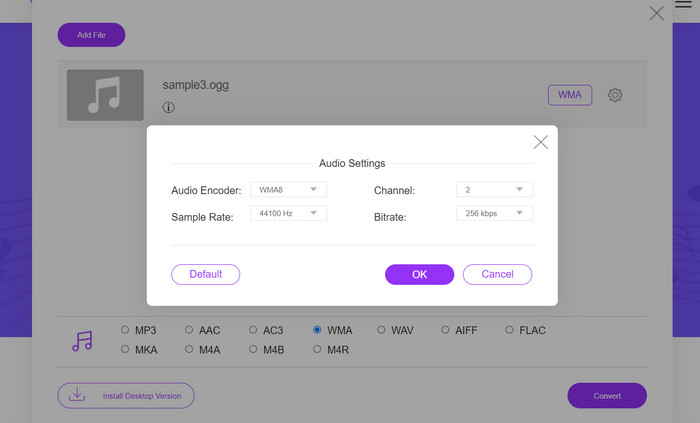
Steg 3. Välj OGG som utdataformat i menyn Audio från listan över format som stöds. Du kan också ange bithastighet och utdatakvalitet för OGG-filen.
Steg 4. Klicka på knappen Convert för att starta konverteringsprocessen. Så här konverterar du OGG till WAV online.
Del 2. Konvertera OGG till WAV eller WAV till OGG med Audacity
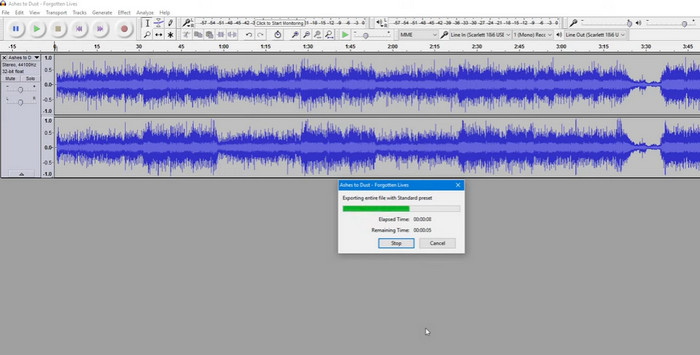
Det här verktyget är ett ljudredigeringsprogram med öppen källkod som kan konvertera MP3-filer till OGG-filer. Audacity erbjuder en mängd olika redigeringsverktyg och effekter förutom konvertering, vilket gör att användare kan finjustera och förbättra sina ljudfiler, vilket gör det till ett mångsidigt verktyg för ljudredigering och konverteringsoperationer.
Dessutom är Audacity tillgängligt för Windows, macOS och Linux, vilket gör det allmänt tillgängligt. Audacity är ett bra alternativ för alla som vill konvertera WAV-filer till OGG-format på grund av dess sofistikerade möjligheter och användarvänlighet. Granska guiden nedan för att lära dig hur det här programmet fungerar.
Steg 1. Ladda ner och installera Audacity på din dator. Öppna Audacity och sedan den OGG- eller WAV-fil du vill redigera. Detta gör du genom att välja File > Open och sedan bläddra fram och välja WAV-filen på din dator.
Steg 2. När WAV-filen är öppen i Audacity klickar du på File och sedan Export. I dialogrutan Export Audio väljer du OGG Vorbis Files som filtyp.
Steg 3. Du kan justera kvaliteten på din OGG-fil genom att dra reglaget Quality. Högre kvalitetsinställningar ökar filstorleken, medan lägre kvalitetsinställningar minskar filstorleken men kan försämra ljudkvaliteten.
Fördelar
- Den har förmågan att batchkonvertera WAV till OGG.
- Konvertera OGG till WAV på Windows, macOS och Linux.
Nackdelar
- Programmet har ingen dedikerad supportgemenskap.
Del 3. Konvertera OGG till WAV eller WAV till OGG med VLC
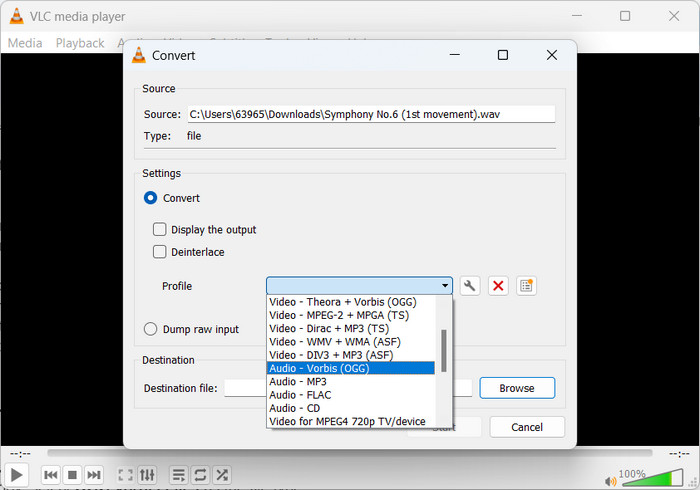
VLC mediaspelare är ett kraftfullt multimediaverktyg som används ofta för att spela olika typer av mediefiler. Många användare kanske inte är medvetna om att det här programmet också fungerar bra som konverterar OGG till WAV för Mac-verktyg. Med sitt inbyggda konverteringsverktyg kan VLC-mediaspelaren snabbt och enkelt konvertera WAV-filer till OGG-format, så att användare kan njuta av sin favoritmusik i en mängd olika format. För alla dina ljudkonverteringsbehov erbjuder VLC-mediaspelaren en enkel och användarvänlig lösning oavsett om du vill konvertera en enskild fil eller en grupp filer. Följ dessa steg för att lära dig hur du konverterar en MP3-fil till en OGG-fil:
Steg 1. För att spela upp en video startar du VLC och gör ditt val från spelarens menyrad. Alternativet Convert / Save visas i en rullgardinsmeny; välj det.
Steg 2. Klicka på knappen Add och välj den WAV-fil du vill konvertera i avsnittet File Selection. När du är redo att konvertera eller spara filen är det dags att klicka på knappen Convert / Save.
Steg 3. Klicka på rullgardinsmenyn Profile och välj Audio - Vorbis (OGG) som din önskade profil.
Steg 4. Klicka på knappen Browse till höger om avsnittet Destination file för att ange en ny plats och ett nytt filnamn för den konverterade filen. Du startar konverteringen genom att klicka på knappen Start längst ned i fönstret.
Fördelar
- Användarvänligt gränssnitt.
- Den stöder många video- och ljudformat.
Nackdelar
- Möjlig förlust av ljudkvalitet.
Vidare läsning:
Konvertera MP3 till OGG och njut av överlägsen ljudkvalitet
Hur du gratis konverterar MP4 till WAV på dator eller online [2023]
Del 4. Vanliga frågor om att konvertera OGG till WAV
Kan jag konvertera flera WAV-filer till OGG-format samtidigt?
Ja, många ljudkonverteringsprogram, inklusive FVC Video Converter Ultimate, stöder batchkonvertering som låter dig konvertera WAV till OGG-format samtidigt.
Är det möjligt att konvertera OGG-filer tillbaka till WAV-format?
Ja, det är möjligt att konvertera OGG-filer tillbaka till WAV-format med ljudkonverteringsprogram. Kom dock ihåg att ljudkvaliteten kan påverkas om den ursprungliga WAV-filen komprimerades till OGG-format.
Kan jag konvertera mina WAV-filer till andra ljudformat än OGG?
Ja, de flesta ljudkonverteringsprogram stöder ett brett utbud av ljudformat, inklusive MP3, AAC, FLAC och mer.
Slutsats
Att konvertera ditt WAV till OGG-format kan ge flera fördelar, till exempel mindre filstorlek och bibehållen hög ljudkvalitet. Samtidigt kan du, med rätt ljudkonverteringsverktyg och lite grundläggande kunskap, enkelt konvertera dina ljudfiler till det format som passar dina behov bäst.
-
 Utmärkta OGG-spelare för Windows och Mac du bör inte missa
 När du vill spela ditt favoritljud i OGG-format, särskilt när det finns mindre lagringsutrymme. Du kan lära dig mer om de 5 bästa OGG-spelarna från den här artikeln.
-
 Ta reda på hur du konverterar MP3 till ett WAV -format
 Vill du veta hur man konverterar MP3 till WAV? Bestäm vilket av verktygen som ger den bästa konverteringskvaliteten du kan få.
-
 2 bästa sätten att redigera OGG-metadata du bör prova gratis
 Behöver du redigera OGG-metadata? Tja, du kan enkelt hantera att redigera taggarna genom att använda rätt programvara. Om du inte har någon som läser den här artikeln är ett måste.
