


 Video Converter Ultimate
 Skärminspelare
 Video reparation
 Säker nedladdning
Sömlös M4B- och MP3-konvertering: Njut av ljudböcker var som helst, när som helst
Upptäck vägen till mångsidiga ljudböcker med imponerande MP3‑ till M4B‑omvandlare. Om du letar efter ett smidigt sätt att utöka ditt ljudboksbibliotek ger omvandlarna som recenseras här dig möjlighet att utan krångel konvertera MP3‑filer till M4B‑format eller tvärtom. De är sömlöst kompatibla med populära ljudboksplattformar och enheter så att du kan njuta av dina favoritberättelser när du är på språng. Frigör den fulla potentialen i din ljudbokssamling med användarvänliga M4B till MP3‑omvandlare, utformade för att förenkla din lyssningsupplevelse. Börja utforska de oändliga möjligheterna redan idag och ge dig in i ett gränslöst universum av ljudböcker.

Del 1. M4B vs. MP3
Innan vi dyker in i konverteringsprocessen, här är en jämförelsetabell som belyser de stora skillnaderna mellan M4B- och MP3-format:
| M4B | MP3 | |
| DRM | Kan vara DRM-skyddad, vilket begränsar användningen på specifika enheter | Kan vara DRM-fri eller DRM-skyddad beroende på fil |
| Metadata | Stöder omfattande metadata för att organisera ljudböcker | Begränsat metadatastöd för grundläggande spårinformation |
| Filstorlek | Generellt större filstorlek på grund av förbättrade funktioner | Mindre filstorlek på grund av högre komprimering |
| Kompatibilitet | Används ofta på iTunes och Apple-enheter | Universellt kompatibel med ett brett utbud av enheter |
| Kvalitet | Erbjuder högkvalitativt ljud med effektiv komprimering | Variabel kvalitet beroende på bithastighet |
| Kompression | Använder avancerad AAC-komprimering (Advanced Audio Coding). | Använder förlustkompressionsalgoritm |
Del 2. Konvertera MP3 till M4B eller MP3 till M4B på Windows och Mac
1. Video Converter Ultimate
När det gäller konvertering av video och musik är Video Converter Ultimate guldstandarden. Programmet har stöd för ett brett urval av video‑ och ljudfilformat för konvertering, inklusive M4B, MP3, AIFF, OGG, AAC och så vidare. Du kan också ändra format beroende på vilken enhet du använder. Programvaran väljer automatiskt de bästa möjliga inställningarna och formatet för dina enheter. Inom några sekunder kan din fil konverteras från MP3 till M4B eller tvärtom. Den här omvandlaren stöder även batchkonvertering, vilket är mycket användbart när du hanterar ett stort antal filer eller när du vill konvertera M4B till MP3 med kapitel. Nedan följer ändå en enkel guide som hjälper dig att använda programmet.
Steg 1. Skaffa programvaran
Hämta först installationsfilen till programmet genom att välja alternativet Free Download. Installera sedan appen på datorn och starta den efteråt.
Gratis nedladdningFör Windows 7 eller senareSäker nedladdning
Gratis nedladdningFör MacOS 10.7 eller senareSäker nedladdning
Steg 2. Fortsätt med att ladda upp MP3‑ eller M4B‑filen
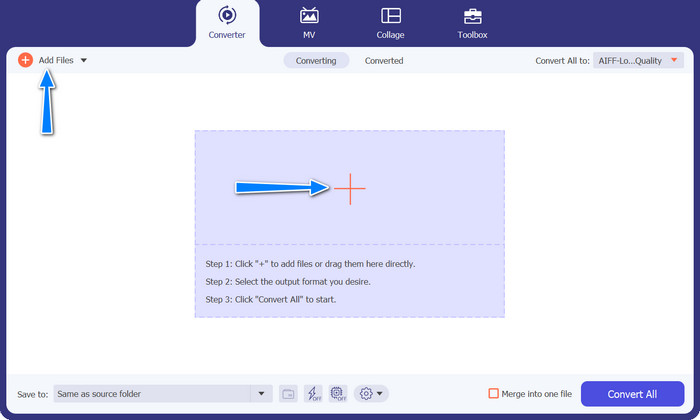
För att lägga till ljudfiler klickar du på knappen med Plus-symbolen i huvudgränssnittet eller väljer knappen Add Files. Därefter ska ljudfilens miniatyr visas.
Steg 3. Välj ett utdataformat
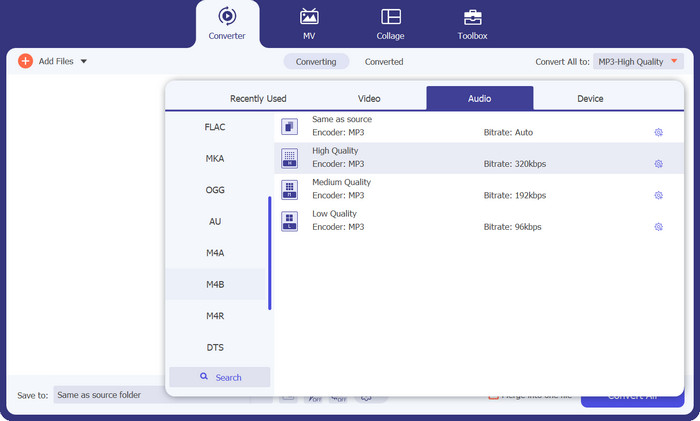
Gå sedan till fliken Profile och vidare till fliken Audio. Leta upp formatet M4B eller MP3 i menyn till vänster.
Steg 4. Påbörja konverteringsprocessen
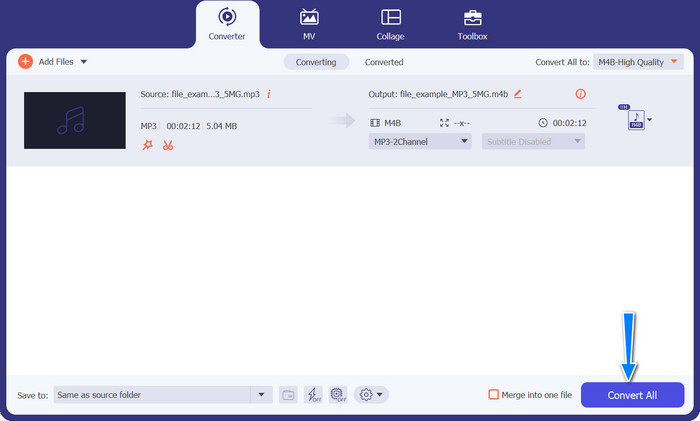
Nu när allt är klart kan du ändra M4B till MP3 och tvärtom. Tryck på knappen Convert All längst ned i det högra hörnet för att starta konverteringsprocessen. Processen bör då börja omedelbart.
Fördelar
- Offlineåtkomst.
- Möjlighet för batchkonvertering.
- Anpassning och kontroll.
Nackdelar
- Funktionsrika verktyg kan komma med ett pris.
2. Gratis MP3 Converter Online
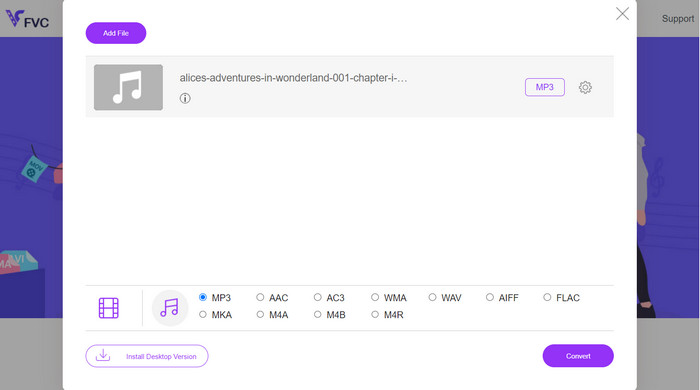
Vi rekommenderar att du använder Free MP3 Converter Online som ett effektivt M4B till MP3-konverteringsverktyg. Webbplatsen tar inte ut några avgifter eller visar annonser på sin webbsida. Obegränsad konvertering av ljud- och videofiler är möjlig. Registrering är onödig. Detta är den mest effektiva onlinekonverteraren. Följande instruktioner ger vägledning för att använda verktyget för att konvertera M4B till MP3 gratis.
Steg 1. Till att börja med behöver du bara gå till programmets officiella webbplats. Du kan öppna sidan med vilken webbläsare du vill.
Steg 2. Klicka på knappen Add Files to Convert högst upp på sidan för att börja ladda upp dina ljudfiler. Startprogrammet måste först installeras om det inte redan är gjort.
Steg 3. Välj sedan vilken filtyp som ska exporteras. Under Audio Format markerar du alternativet AIFF. Det sista steget är att klicka på knappen Convert för att starta konverteringen.
Fördelar
- Den stöder olika filformat.
- Plattformsoberoende.
Nackdelar
- Internetberoende program.
- Säkerhets- och integritetsrisker.
3. iTunes
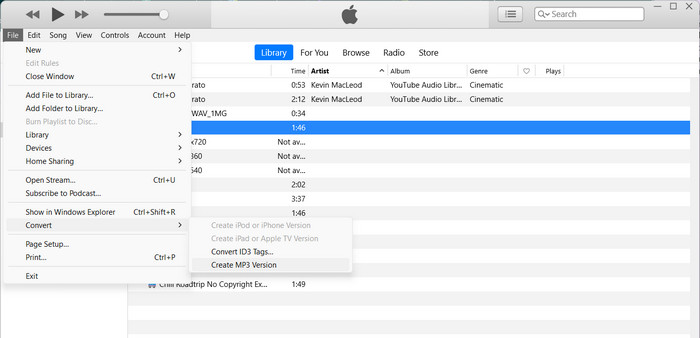
iTunes från Apple är en populär ljudfilspelare och -organisator som stöder många olika digitala format. Om du äger en Mac kan du använda iTunes för att konvertera dina M4B till MP3. Nedan är några av stegen för att lära dig hur du konverterar M4B till MP3 i iTunes.
Steg 1. Starta iTunes på datorn. Gå sedan till menyn Edit (Windows) eller iTunes (Mac) och välj Preferences.
Steg 2. I fönstret Preferences klickar du på fliken General och sedan på knappen Import Settings.
Steg 3. Ett nytt fönster visas. I rullgardinsmenyn Import Using väljer du MP3 Encoder. Du kan också justera MP3‑inställningarna genom att klicka på knappen Settings om du vill. När du är klar klickar du på OK för att stänga inställningsfönstret.
Steg 4. Gå nu till ditt iTunes‑bibliotek och leta upp den M4B‑ljudbok som du vill konvertera till MP3. Om den inte redan finns i iTunes kan du lägga till den genom att gå till File (Windows) eller iTunes (Mac) och välja Add File to Library eller Add Folder to Library.
Steg 5. Högerklicka (eller Control‑klicka) på den och välj Create MP3 Version. iTunes börjar då konvertera M4B‑filen till MP3‑format. Den konverterade MP3‑versionen visas bredvid den ursprungliga M4B‑filen i ditt iTunes‑bibliotek.
Del 3. Konvertera MP3 till M4B eller MP3 till M4B på iOS och Android
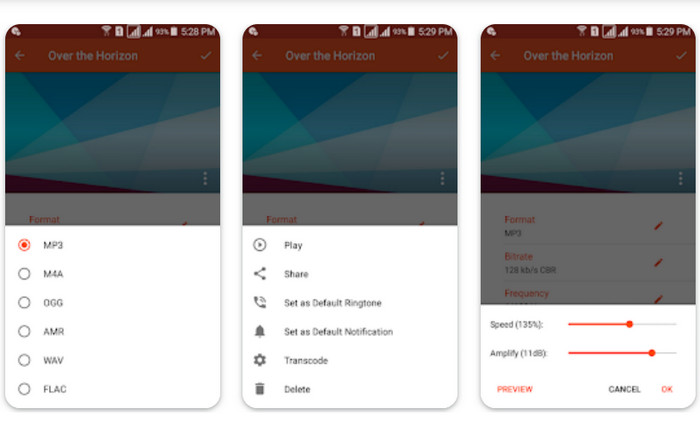
Audio Converter är en populär mobilapp tillgänglig för både iOS- och Android-enheter. Den stöder M4B till MP3-konvertering tillsammans med andra ljudformat. Appen låter dig importera dina M4B-filer, välja MP3-format som utgång och justera ljudinställningarna som bithastighet och samplingshastighet. Den erbjuder också alternativ för att trimma och slå samman ljudfiler. Följ proceduren nedan för att bemästra hur du använder denna M4B till MP3-konverteringsapp på din mobila enhet.
Steg 1. Starta Audio Converter. Programmet har vanligtvis ett enkelt gränssnitt för att välja och konvertera ljudfiler.
Steg 2. Välj M4B‑filen som ska konverteras till MP3. Programmet kan importera filer från din enhet, molnlagring eller andra appar.
Steg 3. När du har valt M4B‑filen visas alternativ för utdataformat. Välj MP3 som utdata. Appen kan innehålla fler anpassningsalternativ. Dessa alternativ kan omfatta ljudkvalitet/bithastighet, samplingsfrekvens, kanalinställningar samt till och med trimning eller sammanslagning av ljudfiler. Anpassa inställningarna vid behov.
Steg 4. Starta konverteringen när du har valt utdataformat och justerat eventuella alternativ. Programmet konverterar M4B till MP3.
Fördelar
- Extra funktioner som trimning, sammanfogning eller grundläggande redigeringsmöjligheter.
- Det ger mobil bekvämlighet.
Nackdelar
- Konverteringsprocessen kan ta lite tid.
Vidare läsning:
Topp 5 bästa M4B‑inspelningsprogram för PC och Mac [gratis och betalversioner]
M4A vs MP3: Vilket ljudfilformat passar dig bäst?
Del 4. Vanliga frågor om M4B och MP3-konvertering
Kan jag konvertera M4B-filer till MP3 utan att förlora ljudkvalitet?
Konvertering från ett förlustformat som M4B till MP3 kommer att innebära viss förlust av ljudkvalitet på grund av komprimering. Du kan dock kontrollera utskriftskvaliteten genom att justera inställningarna under konverteringsprocessen.
Kommer de konverterade MP3-filerna att behålla kapitelinformation från de ursprungliga M4B-ljudböckerna?
Konvertering till MP3 kan resultera i förlust av kapitelmarkörer och andra avancerade funktioner som finns i M4B-filer. MP3 är i första hand utformad för enkelspårsljud.
Kan jag konvertera DRM-skyddade M4B-filer till MP3?
Konvertering av DRM-skyddade M4B-filer till MP3 kan vara begränsade på grund av upphovsrättsliga skyddsåtgärder. Se till att du har nödvändiga rättigheter och behörigheter för alla konverteringsprocesser.
Slutsats
Att konvertera M4B till MP3 öppnar en värld av möjligheter för både ljudboksentusiaster och vardagliga lyssnare. Oavsett om du väljer att använda skrivbordsprogram eller mobilappar för konverteringen finns det många alternativ som gör processen enkel.
-
 Bästa verktyg som du kan använda för att batchkonvertera MP3 till M4R
 Letar du efter en omvandlare som kan omvandla din MP3-fil till en M4R-ringsignal för din iPhone eller iPad batch? Läs igenom artikeln för att upptäcka några av de bästa som finns.
-
 MP3 till AAC-konvertering: Hur du förbättrar din ljudkvalitet
 Konvertera AAC till MP3 och MP3 till AAC med lätthet! Den här artikelguiden täcker allt om dessa populära ljudformat, inklusive filstorlek, kvalitet och kompatibilitet.
-
 FLAC vs. MP3: Vilket ljudfilformat är det högsta
 Det här inlägget kommer att jämföra de viktigaste skillnaderna mellan FLAC och MP3. Det inkluderar deras ljudkvalitet, filstorlek, kompatibilitet och mer.
