


 Video Converter Ultimate
 Skärminspelare
 Video reparation
 Säker nedladdning
Snabbaste sätten att konvertera FLAC och WAV (Offline/Online)
Free Lossless Audio Codec, allmänt känt som FLAC, är ett ljudfilformat som påminner mycket om MP3. Det ger användare utmärkt ljudkvalitet samtidigt som det bara tar upp relativt lite utrymme på din hårddisk. Dessutom är den här typen av format förlustfritt, vilket innebär att en stor del av din ljuddata behålls trots komprimeringsprocessen. Å andra sidan finns det situationer där du behöver konvertera FLAC-filer till ett annat format som WAV om du vill få en lyssningsupplevelse med optimal och överlägsen kvalitet. Ska du välja mellan de två? Ta reda på nedan hur du kan få båda genom att använda de bästa verktygen för FLAC till WAV-konvertering som finns där ute.

Del 1. Konvertera FLAC och WAV offline
Video Converter Ultimate är ett förstklassigt verktyg för att omvandla filer till vilket ljudformat som helst, inklusive WAV och FLAC. Programmet erbjuder en batchkonverteringsfunktion som låter dig konvertera en samling ljudfiler i ett svep. Dessutom kan du maximera kvaliteten på varje låt du vill arbeta med, eftersom programmet låter användare justera tekniska utdata-inställningar som samplingsfrekvens och bithastighet. Om du vill batchkonvertera WAV till FLAC eller tvärtom, läs den snabba guiden vi har förberett nedan.
Steg 1. Starta programmet på din enhet genom att välja rätt knapp för Gratis nedladdning nedan. Följ sedan instruktionerna på skärmen för att starta programmet. När det är installerat kan du bekanta dig med dess gränssnitt.
Gratis nedladdningFör Windows 7 eller senareSäker nedladdning
Gratis nedladdningFör MacOS 10.7 eller senareSäker nedladdning
Steg 2. Tryck på ikonen Lägg till på huvudsidan och importera ljudfilen du vill arbeta med. Därefter förs du till en förhandsvisning av den importerade filen. Du kan ladda upp en mapp om du vill konvertera i bulk. Välj i din katalog den mapp som innehåller alla ljudfiler du behöver.
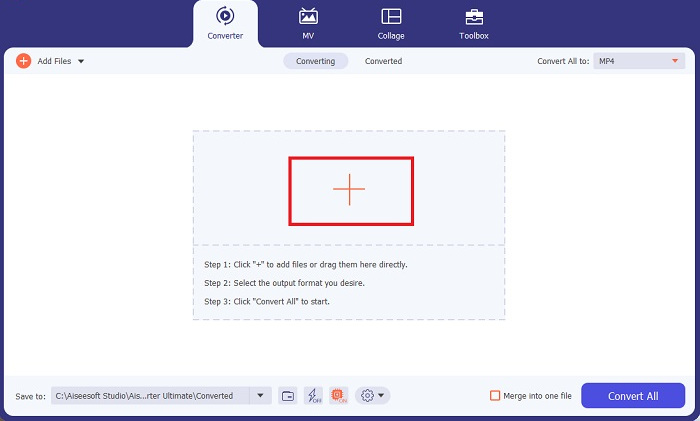
Steg 3. Nu kan du ändra utdataformat genom att klicka på knappen Konverterare högst upp i programmets fönster. Välj därefter WAV från fliken Ljudutdata. Samtidigt kan du justera samplingsfrekvens och bithastighet för din utdatafil så att de matchar din önskade kvalitet.
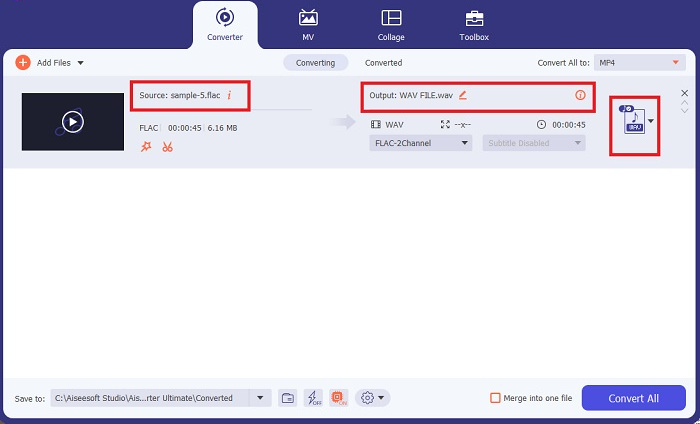
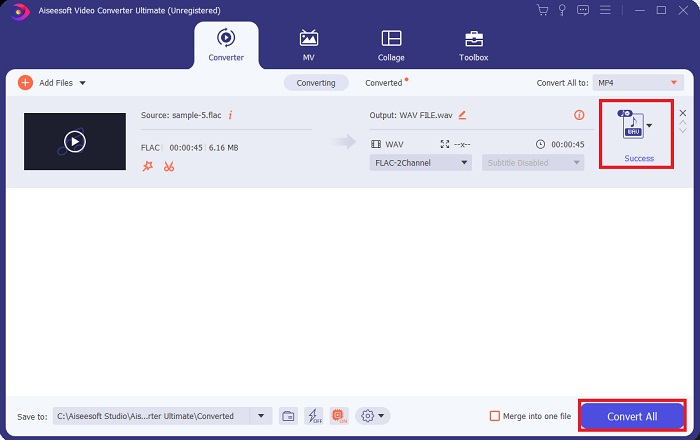
Steg 4. Som sista steg startar du konverteringsprocessen genom att klicka på knappen Konvertera alla längst ned. Därefter öppnar programmet automatiskt utdatakatalogen så att du kan kontrollera filens nya format.
Fördelar
- Det kan batchkonvertera FLAC till WAV-ljudfilformat.
- Programmet fungerar bra med både Windows och Mac OS.
- Den har en snabb omvandlingshastighet.
Nackdelar
- Det kräver en betald prenumerationsavgift efter den kostnadsfria provperioden.
- Programmet fungerar inte på Linux OS-enheter.
Del 2. Konvertera FLAC till WAV eller WAV till FLAC Online
Även om din sökmotor kan visa dig en mängd olika FLAC till WAV- eller WAV till FLAC-omvandlare online, är detta vad vi kan göra för att underlätta för dig. Free Audio Converter Online är ett utmärkt alternativ om du vill slippa installera ett skrivbordsprogram. Den här onlineomvandlaren fungerar smidigt och ger skydd och säkerhet för dina personuppgifter samtidigt som den utför konverteringen. Dessutom kan du dra nytta av programmets bulkkonverteringsfunktion precis som om du använde ett skrivbordsprogram.
Steg 1. Klicka på länken ovan för att komma till huvudsidan för Free Online Video Converter. Välj Lägg till filer för konvertering på startsidan och ladda upp din ljudfil.
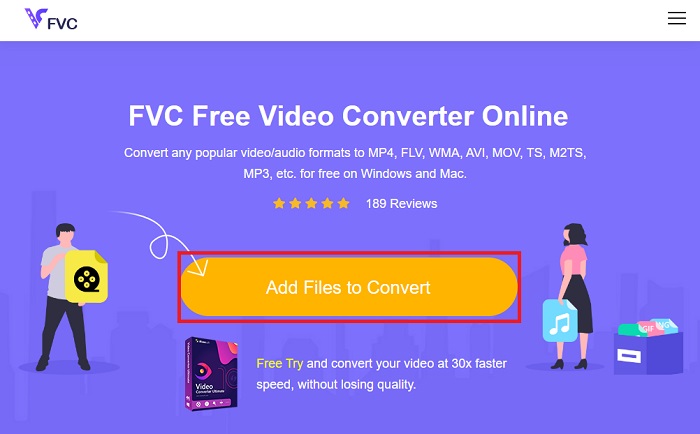
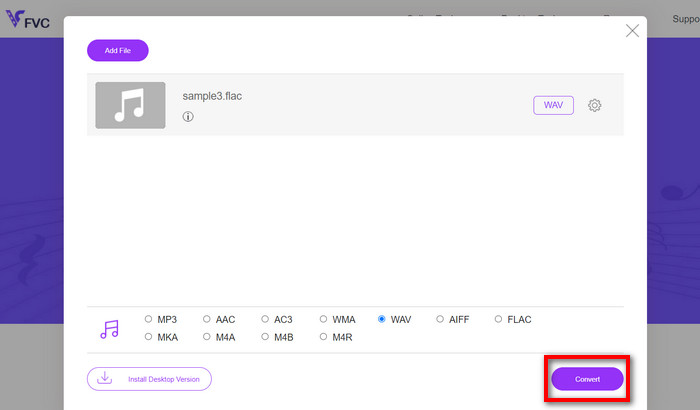
Steg 2. Förhandsvisningen av din ursprungliga fil visas på skärmen. Från samma panel bläddrar du nedåt och väljer ditt önskade utdataformat.
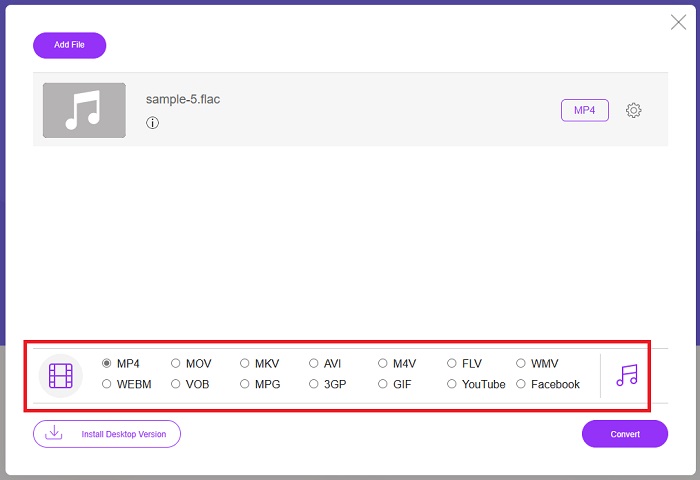
Steg 3. Tryck på knappen Konvertera för att ändra FLAC till WAV-format. Om du vill konvertera en annan fil upprepar du den här guiden från början.
Fördelar
- Det fungerar på alla sökmotorer som Google Chrome, Safari, Firefox och mer.
- Den erbjuder olika populära ljudfilformat som MP3, AAC och WMA.
- Användare kan njuta av obegränsade konverteringar per dag.
Nackdelar
- Omvandlingshastigheten beror på internetanslutningens styrka.
Vidare läsning:
Konvertera FLAC till MP3 för att bevara ljudkvaliteten
Enkla steg för att konvertera WAV till OGG för optimal ljudstorlek
Del 3. Vanliga frågor om FLAC- och WAV-konvertering
Kommer att konvertera en fil från FLAC till WAV minska i kvalitet?
Att konvertera dina ljudfiler från FLAC till WAV kommer inte att försämras i kvalitet eftersom dess upplösning är okomprimerad. Anta dock att du konverterar en fil från WAV till FLAC. I så fall kan du märka små förändringar, särskilt för dem vars öron är ganska in i detaljer. Om du behöver hjälp med att bestämma vilken du ska behålla, här är ett perspektiv du kan titta på; FLAC-ljudformat är ett bra val för att lagra en mängd låtar, medan storleken på WAV-filer är större men lämpliga för ljudredigering.
Är WAV det högsta upplösta ljudformatet?
WAV är förkortningen Waveform Audio File Format utvecklad av IBM och Microsoft. Detta format anses vara det högst upplösta formatet i den digitala musikbranschen eftersom det innehåller råa och kompromisslösa ljudfrekvenser.
Vilken är den bästa online FLAC till WAV-omvandlaren?
Utan tvekan är FVC Free Online Video Converter den bästa gratis FLAC till WAV-konverteraren online. Du behöver inte skaffa dig teknisk skicklighet för att omvandla några video- och ljudfiler med hjälp av programvaran. Det kan göra ditt jobb effektivt eftersom det är användarvänligt och har oöverträffad omvandlingshastighet. Dessutom tillhandahåller detta onlineprogram, om inte alla men de flesta av de populära ljudformaten vi känner till.
Slutsats
Konvertering kan ske åt båda hållen, från FLAC till WAV och WAV till FLAC. Eftersom båda filformaten är vanliga inom digital musik idag kan valet av vilket du ska använda bero på vilket ändamål du behöver dem för. Med verktygen som nämns ovan kan du växla mellan formaten när som helst. Följ stegen ovan för att ändra FLAC till WAV eller WAV till FLAC, så bör du inte stöta på några svårigheter.
-
 Ta reda på hur du konverterar MP3 till ett WAV -format
 Vill du veta hur man konverterar MP3 till WAV? Bestäm vilket av verktygen som ger den bästa konverteringskvaliteten du kan få.
-
 WAV Player - Topp 5 WAV Player-appar för Android, iPhone, PC och Mac
 Hur spelar jag WAV-filer på en Android-telefon? Vilken spelare kan spela WAV? Det här inlägget delar 5 bästa gratis WAV-spelare för Android, iPhone, Mac och PC.
-
 Topp 3 FLAC-metadataredigerare på Mac och Windows [Uppdaterad 2023]
 Vill du ändra FLAC-metadata? I det här fallet måste du läsa den här artikeln eftersom vi tillhandahåller tillräcklig kunskap om den senaste FLAC-metadataredigeraren för att kunna använda.
