


 Video Converter Ultimate
 Skärminspelare
 Video reparation
 Säker nedladdning
WebEx ARF Player - Spela och konvertera ARF-filer på Windows och Mac
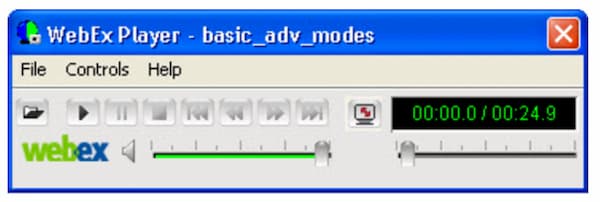
Om du är WebEx-mötesvärd får du ladda ner den inspelade videofilen från WebEx. Din WebEx-inspelningsvideo sparas som standard i filtillägget .arf. Cisco WebEx ARF-format stöds inte allmänt av många mediaspelare från tredje part. Om du vill öppna en ARF-inspelningsfil krävs en WebEx ARF-spelare. Den här artikeln talar främst om hur man hämtar och använder WebEx-spelaren för ARF-uppspelning. Läs bara och följ.

Del 1: Hur man öppnar och konverterar en ARF-fil med WebEx ARF Player
Cisco WebEx är ett videokonferens- och mötesverktyg online för interaktiva webbseminarier och stora virtuella evenemang. Långväga är inte längre en svår fråga för medarbetare över hela världen.
Efter online-mötet kan du få ett e-postmeddelande med en länk till WebEx-inspelningen. Du kan klicka på länken och se det inspelade WebEx-mötet direkt. Det finns ingen sådan ARF-filspelare krävs.
Om du laddar ner en WebEx-fil för offline-tittande måste du använda en .ARF-spelare för ytterligare WebEx-uppspelning. Så här spelar du upp och konverterar ARF-filer med WebEx ARF Player-programvara.
Steg 1: Gå till din WebEx‑plattform. Välj My WebEx, My Files, och My Recordings. Välj din inspelningsfil. Välj sedan More följt av Download. Du kan ladda ner en WebEx‑fil med filändelsen .ARF.
Steg 2: Gå till WebEx Meeting Center. Välj Support och sedan Downloads. Gå till Recorder and Players och sedan Recording and Playback.
Steg 3: I avsnittet for .ARF väljer du Download för att kostnadsfritt ladda ner och installera WebEx Player för Windows eller Mac. Du kan använda denna ARF‑spelare för att öppna ARF‑filer på datorn direkt. Klicka på Pause för att pausa och återuppta uppspelning av ARF‑filen.
Steg 4: När du har öppnat skrivbordsspelaren för ARF kan du ändra filformatet från ARF till MP4. I rullgardinsmenyn File kan du välja .MP4 i listan Convert Format.
Steg 5: Ange namn och mapp för utdatafilen. Klicka på OK för att bekräfta och börja konvertera ARF till MP4‑video. Du kan även konvertera ARF till MP4‑format direkt i WebEx ARF Player.
Del 2: Bästa WebEx ARF-spelaralternativet för Windows och Mac
Om du letar efter andra ARF‑filspelare kan du ta en titt på FVC Free Video Player. Den kan spela ARF‑filer online gratis. Efter att ha installerat ett startprogram kan du få WebEx ARF‑uppspelning med några klick. Tack vare den senaste ljudkodningstekniken kan du titta på ARF‑videor med förlustfria ljudeffekter. Dessutom kan du fritt anpassa uppspelningsparametrarna för video och ljud. Kort sagt kan FVC Free Video Player vara en av dina bästa ARF‑spelare för Windows 10/8/7 och Mac.
- 1. Spela nedladdade videor.
- 2. Brett stöd för ingångsvideo- och ljudformat, inklusive WebEx ARF, MP4, MOV, AVI, FLV och mer.
- 3. Förbättra ljudkvaliteten med den senaste DTS-HD- och Dolby TrueHD-ljudkodningstekniken.
- 4. Justera ljusstyrka, kontrast och andra parametrar med anpassningsbara alternativ och skjutreglage.
- 5. Få stöd för 3D-videouppspelning och skärmdump.
Steg 1: Besök den officiella webbplatsen för FVC Free Video Player i din webbläsare. Klicka på Play Now och Download för att först installera FVC‑startprogrammet.

Steg 2: I det popup‑fönster för WebEx‑filspelaren som visas klickar du på Open File i huvudgränssnittet. Bläddra och importera ditt nedladdade WebEx ARF‑möte.

Steg 3: ARF‑videon börjar spelas upp automatiskt efter import. Du kan styra dess uppspelningshastighet och videoeffekter med verktygsfälten upptill och nedtill.

Del 3: Vanliga frågor om ARF-filspelare
Var kan jag få en ARF-spelare för Chrome-tillägg?
Du kan ladda ner Cisco WebEx-tillägg direkt från Chrome Web Store. men det finns ingen sådan ARF-spelare Chrome-förlängning än.
Finns det någon ARF-spelare för mobilapp?
Om du vill spela upp ARF‑ och WRF‑filer på iPhone eller Android kan VLC for Mobile vara ett alternativ. I stället för portabla ARF‑spelarappar kan du konvertera ARF till MP4‑format. Det kan också fungera som din ARF‑spelare för Android‑ och iPhone‑appen. Det kan dessutom vara en utmärkt musikspelarapp.
Hur kan jag konvertera ARF till MP4?
Det finns många konverterare, både online och offline, från ARF till MP4 på marknaden. Till exempel kan du konvertera en ARF‑fil till MP4 med FVC Free Online Video Converter, Video Converter Ultimate och fler.
Varför kan du inte ladda ner WebEx-inspelning?
Endast WebEx-administratören kan ladda ner WebEx-inspelningsfiler. Under tiden bör WebEx-administratören aktivera administrationsalternativet för WebEx att ladda ner inspelningsfiler i förväg.
Varför misslyckas WebEx-konverteringen på Mac?
Var medveten om att konvertering av WebEx ARF till MP4 kräver ett Windows-baserat program. Du bör installera en ARF till MP4-omvandlare på din Windows-dator. Det stöds för närvarande inte att konvertera ARF till MP4 på Mac. Generellt sett kan du spela WebEx-inspelningar på Mac. Men du kan inte konvertera .arf-filer till MP4 och andra format på Mac.
Det handlar om handledning och alternativ för WebEx ARF-spelare. Du kan enkelt spela WebEx ARF-filer på din Windows- och Mac-dator. Dessutom kan du konvertera WebEx ARF till MP4 och andra kompatibla format. Om du fortfarande har frågor om ARF-spelare kan du lämna meddelanden nedan eller kontakta oss gärna.
-
 Topp 11 MP4 Player-programvara för Windows och Mac (gratis och betald)
 Läs och få din bästa MP4-spelare från rekommendationerna från den 10 senaste MP4-videospelarprogramvaran. Du kan spela MP4-videofiler på Windows och Mac smidigt utan fördröjning.
-
 8 bästa Adobe SWF-spelare för att öppna Flash-videofiler på Windows och Mac
 När du vill njuta av SWF-filmer och spel på PC och Mac kan du lära dig mer om de utmärkta funktionerna hos de 8 bästa SWF-filspelarna från artikeln.
-
 10 bästa FLV-videospelare för Windows 10/8/7, Mac, iOS och Android du måste prova (2021 senaste)
 FLV-spelare hjälper dig enkelt att komma åt dina FLV-filer på din Windows-, Mac-, Android-, iOS-enhet. Kolla in de bästa FLV-filspelarna du kan ladda ner just nu.
