


 Video Converter Ultimate
 Skärminspelare
 Video reparation
 Säker nedladdning
Intressant innehållsfyllda WMA till MP3-omvandlare gratis och betalda
Vi älskar alla att spela ljudfiler som spelar upp ljudfiler av hög kvalitet som inte tar upp så mycket utrymme på våra enheter. Ja, det finns sådana ljudfiler. Det inkluderar WMA och MP3. Faktum är att dessa format är jämförbara när det kommer till deras egenskaper och funktioner. Båda låter dig få en bekväm lyssningsupplevelse. Ändå, vid en högre bithastighet, 128 kbps för att vara exakt, kommer WMA att förlora kvaliteten på sitt ljud. Med MP3 kan du njuta av kvalitetsljud på en högre frekvens. Dessutom kommer det att ge dig flexibiliteten att spela dina ljudfiler på bärbara enheter och nästan alla mediaspelare.
Därför, om du är orolig för att spela upp dina ljudfiler i en högre samplingsfrekvens och vill kunna spela upp dem utan att behöva fundera över vilken enhet du använder, kan du vilja byta till MP3. Med det sagt kommer de WMA till MP3‑konverterare vi går igenom att göra jobbet åt dig. Läs mer om dem.

Del 1. WMA till MP3 Converter för skrivbordet
1. Video Converter Ultimate
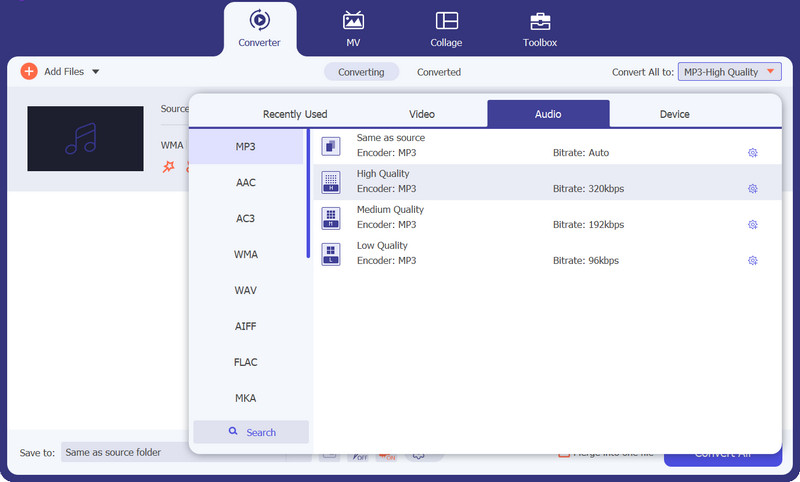
Med en riktig och lämplig WMA till MP3‑konverterare som Video Converter Ultimate kan du utan ansträngning omvandla dina WMA‑filer till MP3. Det är en mångsidig mediakonverterare som låter dig använda olika verktyg utöver själva konverteringen. Du kan använda programmet för att redigera, förbättra och slå ihop videor till en enda fil. Dessutom erbjuder verktyget möjlighet att konvertera bildfiler för dina behov av fotokonvertering, till exempel konvertering mellan JPG och PNG åt båda hållen. Det finns mycket mer att upptäcka om det här verktyget. Så missa inte chansen att dra nytta av det.
Nyckelfunktioner
◆ Behåller ljudkvaliteten: Video Converter Ultimate ger dig exakt samma kvalitet före, under och efter konverteringen. Du behöver inte oroa dig för kvaliteten när du använder det här verktyget.
◆ Konvertera flera filer samtidigt: Konvertering av bulkfiler är alltid nödvändig. Det är därför programmet också integrerar möjligheten att konvertera flera filer samtidigt även när du konverterar i olika format.
Fördelar
- Förhandsgranska filer före konvertering för att kontrollera filen som ska konverteras.
- Gratis att använda initialt.
- Möjlighet att modifiera utgången för frekvens och bithastighet.
Nackdelar
- Inte en evig gratis tjänst.
Steg 1. Hämta först programmet genom att klicka på någon av knapparna för gratis nedladdning nedan.
Gratis nedladdningFör Windows 7 eller senareSäker nedladdning
Gratis nedladdningFör MacOS 10.7 eller senareSäker nedladdning
Steg 2. Starta sedan programmet och ladda upp dina WMA‑filer genom att klicka på Plus-ikonen i programmets gränssnitt.
Steg 3. Välj sedan ett format i rullgardinsmenyn och välj MP3 som utdataformat. Klicka till sist på knappen Convert i huvudgränssnittet för att starta konverteringen.
2. VLC
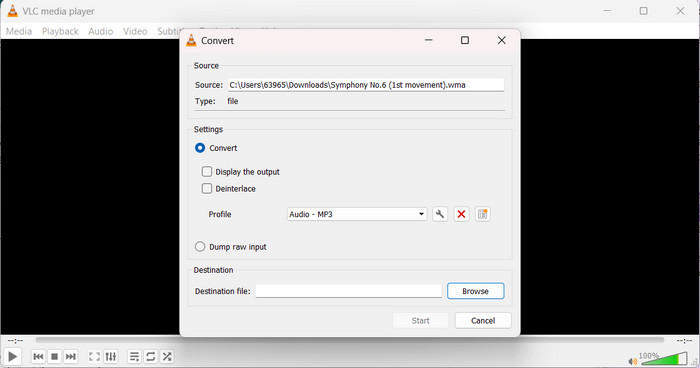
VLC är som den där pålitliga vännen som alltid har din rygg. Det är den där jordnära kompisen som alltid är ett spel för att hjälpa dig, även när allt du behöver är att få de där WMA-låtarna att flöda i MP3-världen. Kolla in mer av detta gratisprogram för WMA till MP3-omvandlare.
Nyckelfunktioner
◆ Cross-platform: Programmet är kompatibelt på nästan alla plattformar, vilket gör att du kan använda det på dina Mac-, Linux- eller Windows-operativsystem.
◆ Inbyggd förhandsvisning: VLC är dedikerad för att spela upp video- eller ljudfiler precis som MP3 och WMA. Den kommer med en förhandsgranskningsfunktion som underlättar uppspelningen av ditt ljud- eller videoinnehåll.
Fördelar
- Inga snygga manualer krävs.
- Justera och justera olika inställningar enligt dina preferenser.
Nackdelar
- VLC:s gränssnitt är lite grundläggande.
Steg 1. Om programmet ännu inte är nedladdat på din dator, hämta det från dess officiella webbplats.
Steg 2. Starta verktyget och klicka på knappen Convert/Save i menyn Media uppe i det högra hörnet av gränssnittet.
Steg 3. Klicka på knappen Add för att lägga till de WMA‑filer du vill konvertera. Välj sedan formatet MP3 som utdata och starta konverteringsprocessen.
3. Formatfabrik
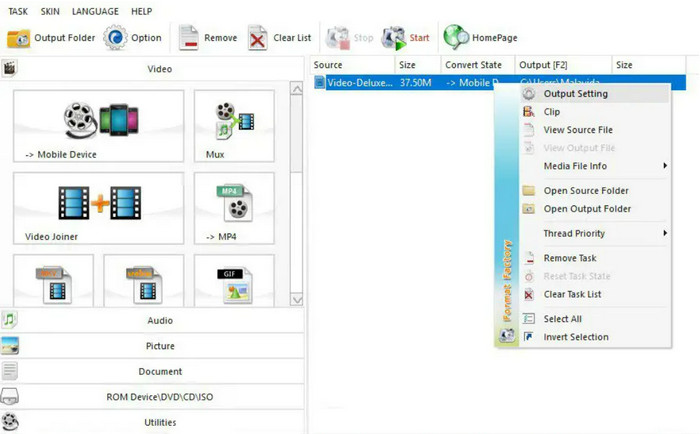
Format Factory är som den där schweiziska armékniven för filkonverteringar. Om du har de där otrevliga WMA-låtarna som behöver göras om till snygga MP3-filer, tar Format Factory upp med sin verktygslåda med tricks.
Nyckelfunktioner
◆ Video och Audio Joiner: Det handlar inte bara om WMA-omvandlaren till MP3. Format Factory kan också slå samman video- och ljudfiler, som en pusselmästare som sätter ihop bitarna.
◆ Rippa CD- och DVD-skivor: Format Factory handlar inte bara om filer du redan har. Den kan också extrahera musik och videor från CD- och DVD-skivor och förvandla dem till digitala skatter.
Fördelar
- Hantera ett brett utbud av filformat för konvertering.
- Gå med i ljud- och videofiler.
- Få en hel massa konverteringsverktyg gratis.
Nackdelar
- Potentiell bloatware under appinstallation.
Steg 1. Ladda ner och installera Format Factory från dess officiella webbplats. Se till att ladda ner det från en pålitlig källa för att undvika oönskad programvara.
Steg 2. På vänster sida i Format Factory‑fönstret ser du en lista över kategorier. Klicka på Audio för att visa alternativen för ljudformat. Bland alternativen för ljudformat väljer du MP3 som utdataformat.
Steg 3. När allt är inställt klickar du på knappen Start för att starta konverteringsprocessen. Du ser en förloppsindikator för varje fil medan den konverteras.
4. Gratis Audio Converter Online
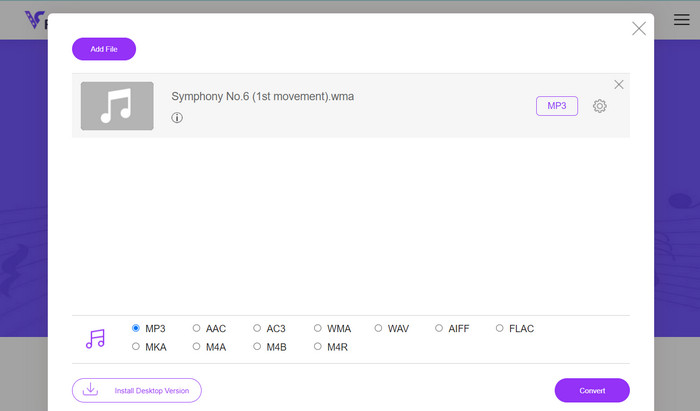
Free Audio Converter är en av de bästa kostnadsfria WMA till MP3‑konverterarna. På samma sätt ger den dig möjlighet att ändra utdata för dina ljud- eller videofiler precis som sina offline‑motsvarigheter. Dessutom gör verktyget det möjligt för användare att välja ett annat format än MP3. Man kan lugnt säga att detta program är mångsidigt.
Nyckelfunktioner
◆ Ändra utgångsinställningar: Trots att den är online saknar den inte funktioner och funktioner. Du kan redigera och ändra utdatainställningarna för din ljudfil.
◆ Batchkonvertering: Med verktygets bulkkonverteringsfunktioner kan användare nu transformera flera filer samtidigt.
Fördelar
- Den körs på vilken webbläsare som helst på en dator.
- Det tar inte upp för mycket plats i minnet.
Nackdelar
- Installera ett litet stort installationsprogram vid första användningen.
Steg 1. Gå till din favoritwebbläsare, öppna den och sök efter programmets namn.
Steg 2. Klicka på Add Files to Convert för att ladda upp dina filer från datorn. Välj sedan MP3 som utdataformat.
Steg 3. Till sist klickar du på knappen Convert i verktygets flytande gränssnitt.
5. Online-konvertera
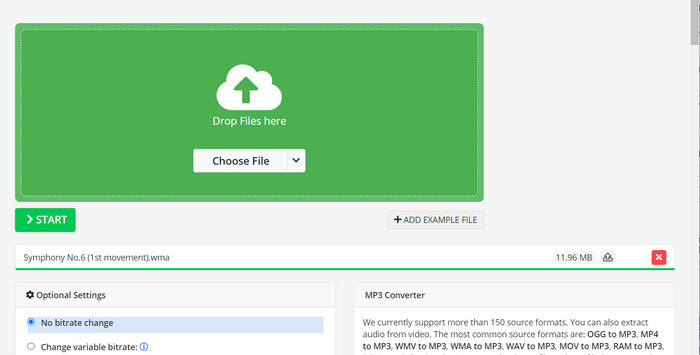
En annan ännu bästa gratis WMA till MP3-omvandlare som kan hjälpa dig med din konverteringsprocess är Online-Convert. Verktyget är enkelt och det finns inga komplicerade inställningar som du behöver gå igenom. Dessutom erbjuder det många konverteringsprocesser som görs online.
Nyckelfunktioner
◆ Gratis och betalda alternativ: Online-Convert erbjuder vanligtvis både gratis och premium (betalda) alternativ. Även om grundläggande konverteringsuppgifter ofta är gratis, kan de erbjuda ytterligare funktioner eller snabbare bearbetningshastigheter genom premiumplaner.
◆ Tillgänglighet var som helst:
◆ Eftersom Online-Convert är webbaserat kan du komma åt och använda den från vilken enhet som helst med en internetanslutning, oavsett om det är en dator, surfplatta eller smartphone.
Fördelar
- Konverteringsprocessen sker i molnet för att spara processorkraft.
- Alla grundläggande konverteringsprocesser erbjuds gratis.
Nackdelar
- Förlustformat, som ljud eller video, kan leda till kvalitetsförlust.
Steg 1. Så snart din webbläsare är igång går du direkt till programmets huvudsida och letar upp ljudkonverteringen.
Steg 2. Välj målformatet som du vill konvertera dina filer till. I det här fallet väljer du Convert to MP3.
Steg 3. Ladda sedan upp din WMA‑fil och konvertera den till MP3 genom att klicka på knappen Start.
Del 2. WMA till MP3 Converter för mobil
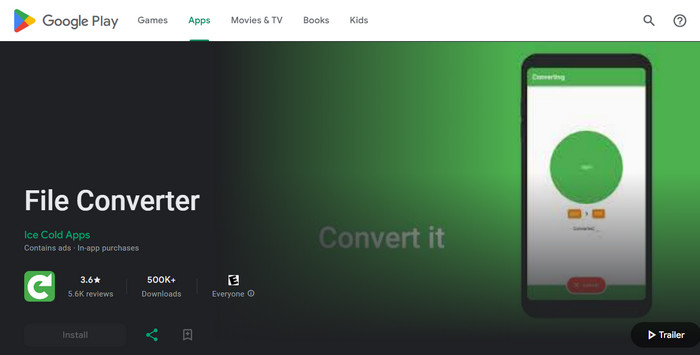
Om dina WMA-filer är sparade på din mobila enhet finns WMA till MP3-omvandlare från iOS eller Android tillgängliga på marknaden, till exempel File Converter. Den rymmer olika faciliteter som bildkonverterare, videokonverterare, ljudkonverterare, e-bokskonverterare, dokumentkonverterare och mer.
Nyckelfunktioner
◆ Omfattande konverterare: Det mobila verktyget erbjuder många konverteringsprocesser förutom mediefilkonvertering.
◆ Flerplattformar: Eftersom verktyget fungerar på både iOS- och Android-enheter kan du njuta av förmånen av en plattformsoberoende ljudkonverterare, WMA till MP3-omvandlare.
Fördelar
- Välj om du vill konvertera på en iOS- eller Android-enhet.
- Lägg till filer från en webbserver.
- Spela in ljud på plats och konvertera efteråt.
Nackdelar
- Inlärningskurva om du använder den för första gången.
Vidare läsning:
Bästa 5 lösningarna för WMA till MP4‑konvertering (uppdaterad 2023)
De bästa WAV till MP3‑konverterarna som är värda att prova 2023
Del 3. Jämförelse av WMA till MP3-omvandlare
För att få en titt på verktygens jämförelse finns en tabell nedan som visar hur de varierar i olika aspekter.
| Video Converter Ultimate | VLC | Format fabrik | Gratis ljudkonverterare online | Online-Konvertera | |
| Enkel användning | Användarvänlig | Användarvänlig | Användarvänlig | Lätt att använda | Användarvänlig |
| Gränssnitt | Modern | Grundläggande | Grundläggande | Enkelt webbgränssnitt | Användarvänlig |
| Anpassningsalternativ | Ja | Ja | Ja | Begränsad | Ja |
| Batchkonvertering | Ja | Ja | Ja | Ja | Ja |
| Enhetskompatibilitet | Ja | Ja | Ja | Varierar | Ja |
Del 4. Vanliga frågor om WMA till MP3-omvandlare
Kommer kvaliteten på mitt ljud att påverkas?
Konvertering mellan ljudformat med förlust (som WMA och MP3) kan resultera i en mindre förlust av ljudkvalitet på grund av komprimering. Moderna omvandlare syftar dock vanligtvis till att minimera denna förlust och bibehålla tillfredsställande ljudkvalitet.
Kan jag anpassa inställningarna för konverteringen?
Ja, vissa omvandlare erbjuder anpassningsalternativ som bithastighet och samplingshastighetsjusteringar. Dessa inställningar kan påverka utdatafilens storlek och kvalitet.
Kan jag redigera ljudet före eller efter konvertering?
Vissa omvandlare inkluderar grundläggande redigeringsfunktioner, såsom trimning eller volymjusteringar, antingen före eller efter konvertering. Du kan dock behöva dedikerad ljudredigeringsprogramvara för mer avancerad redigering.
Kan jag konvertera upphovsrättsskyddade WMA-filer till MP3?
Det är viktigt att respektera upphovsrättslagarna. Att konvertera upphovsrättsskyddat material utan tillstånd kan göra intrång i upphovsrättsinnehavarnas rättigheter.
Kan jag ångra konverteringen om jag inte är nöjd med resultatet?
När en konvertering är klar är det svårt att vända den utan den ursprungliga källfilen. Det är en god praxis att behålla säkerhetskopior av dina originalfiler före konvertering för att undvika oåterkalleliga ändringar.
Slutsats
Där har du de WMA till MP3‑konverterare som hjälper dig att konvertera dina WMA‑filer till MP3 utan krångel. Varje kategori – mobil, dator och online – försäkrar att det alltid finns ett verktyg för dig. Det handlar bara om vad som passar dina preferenser bäst, eller vilket av verktygen ovan som fungerar bäst för just din WMA till MP3‑konvertering.
-
 5 MP3-klippare för att enkelt klippa av vilket ljud som helst [2023 uppdaterad]
 Behöver du en MP3-skärare för att trimma ljudet? Läs i så fall den här artikeln eftersom vi tillhandahåller de verktyg du kan lita på som ger enkel skärning av ljudet.
-
 Guide för att konvertera WMA till WAV för oklanderlig ljudkvalitet
 Upptäck det enkla sättet att konvertera WMA till WAV och upplev överlägsen ljudkvalitet, förbättrad klarhet och uppslukande lyssningsglädje.
-
 Bästa M4A till MP3-omvandlare granskade [beprövade och testade]
 Upplev den alkemiska förvandlingen på egen hand när M4A till MP3-omvandlare enkelt omvandlar din musik till ett format som trotsar konventioner.
