


 Skärminspelare
 Video reparation
 Säker nedladdning
Hur man konverterar GIF till APNG: Formatjämförelse och omfattande guide
GIF-filer kanske är ett all-time-favoritsätt att uttrycka våra känslor och reaktioner, men de erbjuder inte den allra bästa kvaliteten – så varför nöja sig med mindre? Förvandla GIF till APNG-format med mjukare övergångar, starkare färger och överlägsen kvalitet. Utforska olika metoder för hur man konverterar GIF till APNG. Här går vi igenom skillnaden mellan GIF och APNG och tre innovativa verktyg som vi kan använda för att konvertera dina filer utan krångel.

Del 1. Behovet av att konvertera GIF till APNG
GIF vs APNG: Vad är skillnaden, och vilket är bättre?
Graphic Interchange Format (GIF) har etablerat sig i onlinekulturen genom att kommunicera känslor på ett komiskt sätt bättre än text. Från ikoniska repliker från populära tv-serier, humoristiska scener från dina favoritfilmer genom tiderna och komiska memes, kan du använda GIF:er för att förmedla dina känslor och åsikter på ett roligt och kreativt sätt. Men som du kanske har märkt kan de flesta GIF-filer vara väldigt pixlade och grusiga eftersom GIF-filer inte erbjuder den högsta kvaliteten. Det är där Animated PNG(APNG) kommer in! APNG är ett praktiskt filformat som kan användas som ett alternativ till GIF.
Så, exakt vad är skillnaden mellan GIF och APNG? Här är en visuell representation för att snabbt förstå skillnaden mellan de två.
| GIF | APNG |
| 8-bitars per pixel: stöder 256 färger i en enda bildruta. | Stöd 24-bitars: bredare och mer levande färgpalett. Bättre kvalité |
| 1-bitars transparens. Pixlarna är antingen helt ogenomskinliga eller helt genomskinliga. | APNG-format stöder alfatransparens. |
| Förlustfri komprimering genererar en större filstorlek. | Förlustfri eller nästan förlustfri komprimering: genererar en mindre filstorlek än GIF. |
| Stöds och kompatibel med de flesta program och större webbläsare. (Firefox, Safari, Chrome, etc.). | APNG-formatet stöds huvudsakligen av uppdaterade program och viktiga webbläsare: Chrome, Safari och Firefox; dock kan du behöva tillägg för att öppna APNG-filer via webbläsare. |
Del 2. Hur man konverterar GIF till APNG

Video Converter Ultimate
356+ nedladdningar- Konvertera dina videor till populära format som AVI, MOV, 5K/8K-videor och mer.
- Stöder nästan alla format och är kompatibel med Windows och Mac.
- Redigera, förbättra, kollage och försköna sina videor med bara några klick.
- Ge högkvalitativa utgångar utan vattenstämplar.
Gratis nedladdningFör Windows 7 eller senareSäker nedladdning
Gratis nedladdningFör MacOS 10.7 eller senareSäker nedladdning
1. EXGIF
EZGIF är en onlineplattform som låter dig skapa, redigera och konvertera GIF:er och andra bilder. Anta att du vill förvandla GIF till APNG. I så fall är denna onlineverktygsuppsättning ett utmärkt val för att enkelt konvertera GIF till APNG online, eftersom det ger ett enkelt och praktiskt verktyg för användare att optimera kvaliteten på sina GIF-redigeringar.
Det är relativt enkelt att konvertera GIF till APNG med EZGIF; följ dessa snabba och enkla steg:
Steg 1. Öppna först din favoritwebbläsare och sök efter EZGIF, och välj sedan den första länken som visas i sökresultaten.
Steg 2. Leta sedan efter APNG i menyraden ovan och klicka på den.
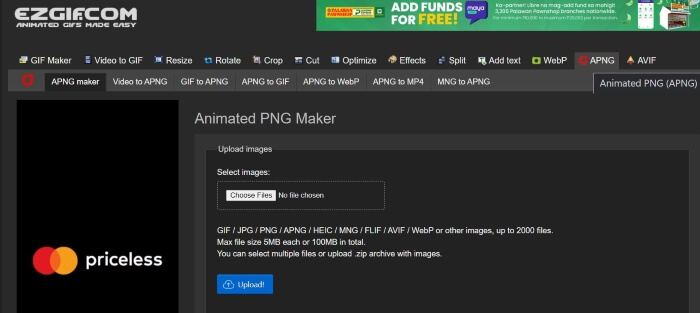
Steg 3. När du har omdirigerats till EZGIFs sida för Animated PNG maker klickar du på knappen Choose Files och väljer filen du vill konvertera. När filen har lästs in klickar du på knappen Upload för att ladda upp dina filer.
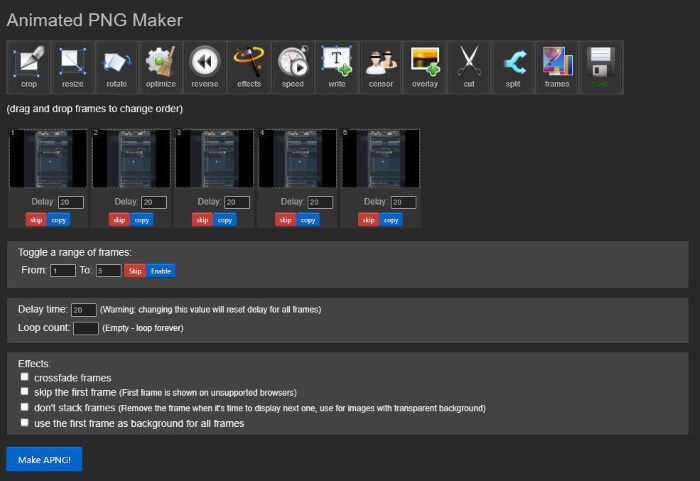
Steg 4. Därefter öppnas en ny webbsida där du kan ändra och redigera APNG-filen efter dina önskemål. För att fortsätta konverteringen, scrolla ned tills du ser knappen Make APNG och klicka på den; EZGIF visar dig en förhandsgranskning av din APNG-fil. Om du är nöjd med resultatet, scrolla ned och klicka på knappen Save för att ladda ner din APNG-fil – klart! Du har nu konverterat din GIF till APNG.
2. Vertopal
Steg 1. Öppna din föredragna webbläsare och sök efter Vertopal. Välj den första länken i sökresultaten.
Steg 2. När du har omdirigerats till Vertopals startsida trycker du på knappen Choose your File eller drar och släpper dina filer för att ladda upp dem.
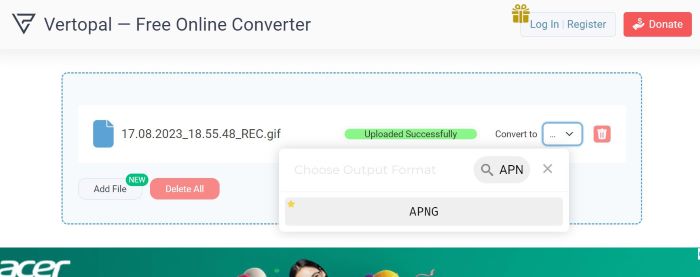
Steg 3. När filerna har laddats upp väljer du det filformat du vill konvertera dem till. Du kan välja från flera alternativ eller söka efter ditt önskade format och klicka på det. När du har valt ett format visas ett bekräftelsemeddelande som frågar om du vill lägga till fler filer, ändra utdataformat eller fortsätta att konvertera. Klicka på knappen Continue för att fortsätta konverteringen.
Steg 4. Efter att du laddat upp dina filer visar Vertopal en förhandsgranskning av den konverterade filen. Högst upp till vänster hittar du och klickar på knappen Convert för att gå vidare. När det är klart öppnas en ny sida; tryck på knappen Download för att spara din APNG-fil. Det är allt som behövs! Nu har du din konverterade APNG-fil.
3. RedKetchup GIF Converter
RedKetchup är en annan praktisk verktygslåda online för videoredigerare, fotoredigerare och innehållsskapare. Den erbjuder många verktyg för att utrusta användare att skapa, modifiera och polera sina bilder, animationer och videor. Bortsett från det har den också ett GIF-konverteringsverktyg som du kan använda för att förvandla GIF-filer till APNG, WEBP och MP4. Så här kan du använda RedKetchups GIF-omvandlare för att förvandla GIF till APNG:
Steg 1. Öppna din favoritwebbläsare och sök efter RedKetchup GIF Converter i webbläsaren, och klicka sedan på länken som visas överst i sökresultaten.
Steg 2. När du har omdirigerats till webbsidan laddar du upp dina filer genom att trycka på knappen Browse och sedan välja de filer du vill ladda upp.
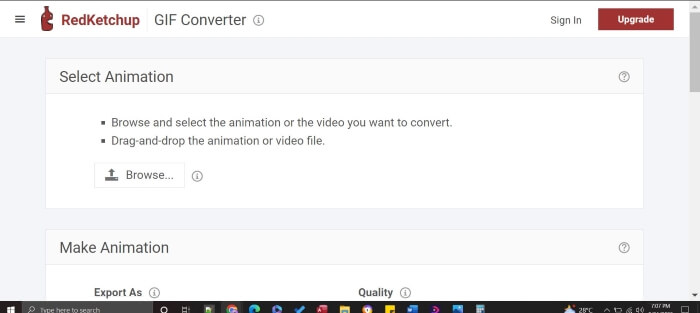
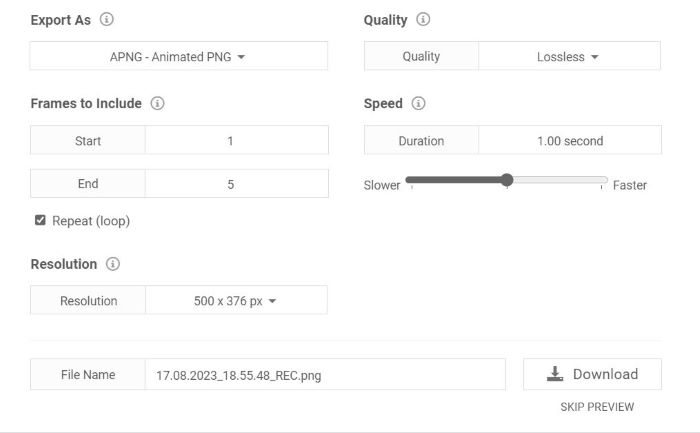
Steg 3. RedKetchup visar omedelbart en förhandsgranskning av resultatet. Scrolla ned för att se inställningarna; du kan redigera och justera kvalitet, bildrutor, upplösning och hastighet. För att fortsätta, leta upp Export As och ställ in formatet på APNG. När du har gjort dina justeringar och är nöjd, tryck på knappen Download. Spara sedan din färdiga fil – nu har du din högkvalitativa APNG-fil med bara några få klick!
Vidare läsning:
Hur man konverterar GIF till JPG utan att förlora kvalitet
Den bästa guiden om hur man klipper GIF-filer för att krydda ditt innehåll
Del 3. Vanliga frågor om att konvertera GIF till APNG
Kan jag konvertera APNG tillbaka till GIF?
Jo det kan du! De flesta omvandlare som nämns ovan har verktyg för att konvertera dina APNG-filer till GIF-filer.
Kan alla webbläsare stödja APNG?
Uppdaterade webbläsarversioner kan stödja APNG, särskilt trendiga webbläsare som Chrome, Edge, Safari, Firefox och Opera. Andra webbläsare kan dock kräva tillägg för att öppna APNG från din dator via webbläsare.
Förbättrar konvertering av GIF till APNG kvaliteten?
Nej, att konvertera GIF till APNG kanske inte nödvändigtvis förbättrar kvaliteten om inte omvandlaren tillåter dig att justera inställningarna för att förbättra kvaliteten på utdata ytterligare; den kan dock ge en mjukare animering eftersom den använder 24-bitars transparens jämfört med GIF, som bara har 8-bitars transparens.
Stöder alla verktyg batchkonvertering av GIF till APNG?
Ja, alla nämnda verktyg stöder masskonvertering.
Är APNG bättre än en GIF?
Även om GIF används mer än APNG, när det gäller videokvalitet, är APNG bättre än GIF eftersom det kan stödja fler färger. Det kan ge en mer levande och smidigare animation än GIF. När det gäller kompatibilitet stöder de flesta moderna webbläsare nu APNG-formatet, men vissa webbläsare kan kräva tillägg för att öppna APNG-filer.
Slutsats
Även om GIF länge har varit ett populärt val för att förmedla humor och känslor kan de bli pixliga och begränsade i kvalitet. Därför är APNG ett värdefullt alternativ med rikare färger, mjukare övergångar och högre kvalitet. Den här artikeln är speciellt gjord för dig som letar efter enkla och effektiva metoder för hur man konverterar GIF till APNG, och vi hjälper dig att göra din GIF-till-APNG-konvertering enkel!
-
 5 bästa alternativen för att spela in GIF -format med GIF -inspelare för PC och Mac
 Vilken är den bästa GIF -inspelaren du ska använda för att spela in GIF? Listan nedan ger bevis på vilken som är den bästa skärminspelaren.
-
 [2023 Uppdaterad] 9 bästa GIF-redigerare för PC, Mac, iOS och Android
 Behöver du lägga till en personlig touch på din GIF så att den kan bli mer uttrycksfull? Fortsätt läsa den här artikeln för att veta hur man redigerar och det bästa verktyget för jobbet.
-
 Förvandla GIF till videoformat: Konvertera GIF-memes till video [2023]
 Undrar över omvandling av GIF-till-video med verktygen som anges nedan. Välj en och lär dig hur du gör det för att få tillräckligt med bevis på dem.
