


 Video Converter Ultimate
 Skärminspelare
 Video reparation
 Säker nedladdning
Recension av Veed.io Compressor: How This Tool Works
Under 2000-talet har människor blivit fascinerade av digitala medier. De flesta av våra streamingtjänster idag låter dig titta på och strömma videor utan begränsning. På våra datorer och smartphones har videovisning också blivit en integrerad del av våra liv. När vi köper en enhet prioriterar vi skärmens bildkvalitet och enhetens förmåga att spela upp video. I takt med att vi förbättrat videoproduktion med bättre bildkvalitet har filerna som lagras på våra enheter blivit större. Därför har olika tekniker för videokomprimering utvecklats. En av de nätbaserade videokompressorer som är populär idag är Veed.io-kompressor. Den här artikeln går grundligt igenom fördelar, nackdelar och hur man använder denna onlineapp.

Del 1. Vad är Veed Video Compressor
Veed.io är ett videokomprimeringsverktyg som låter användare komprimera enorma videofiler utan att kompromissa med kvaliteten. Detta webbaserade verktyg är användarvänligt och erbjuder ett enkelt dra-och-släpp-gränssnitt. Den är också fri från reklam så att användare kan komprimera olika videor snabbt och säkert. En av de kritiska egenskaperna hos Veed.io är dess förmåga att komprimera videor utan att kompromissa med kvaliteten. Den kan behålla upplösningen på videofilen samtidigt som den komprimeras med sin avancerade algoritm. Dessutom är detta onlineverktyg kompatibelt och stöds med olika videobehållare, inklusive MP4, AVI, MOV, MKV, WMV och mer. Veed.io komprimerar videor och erbjuder redigeringsfunktioner som trimning, beskärning, lägga till text och mer. Den har en tidslinjeredigeringspanel där användare kan redigera och förbättra sin utdatavideo. Du kan inte bara minska filstorleken på videon, utan du kan också försköna och ändra videons utgående utseende.
Del 2. För- och nackdelar med Veed Video Compressor
Veed.io är ett bra verktyg som kommer med många funktioner. Inget är dock perfekt när det gäller digital användning. Det finns alltid utrymme för detta för att förbättra sina processer. Det är därför vi har gjort en grundlig genomgång av dess fördelar och ett stort antal nackdelar.
Fördelar
- Det kan ge användare många redigeringsfunktioner för att förbättra videoutdata.
- Det kan också ändra storlek på videoformatet som är lämpligt för sociala medieplattformar.
- Du kan ändra bakgrundsfärgen på videofilen du försöker komprimera.
- Den har en borttagning av bakgrundsljud.
- Detta onlineverktyg kommer med ett alternativ för att förbättra FPS.
- Den levereras med alternativet Snabbare export.
Nackdelar
- Även om appen är en freemium-tjänst är vissa funktioner inte tillgängliga som en gratis provperiod.
- För fri användning har den en vattenstämpel vid export av videon.
- Verktyget reducerar och komprimerar automatiskt filen. Detta kan vara en nackdel för användare som vill ha alternativ eller val för att minska sina filer manuellt.
- Det förlitar sig huvudsakligen på internethastigheten, så komprimeringstiden med det här verktyget kan variera.
Del 3. Guide för Veed Video Compressor
Veed.io kan nås från vilken enhet som helst med en internetanslutning och är kompatibel med alla större webbläsare. Det är ett intuitivt verktyg för att redigera små klipp och komprimera dem till mindre videofilstorlekar. Du kan kontrollera lösningarna nedan om du behöver lära dig mer om verktygets detaljerade process.
Steg 1: Gå till Veed.io online
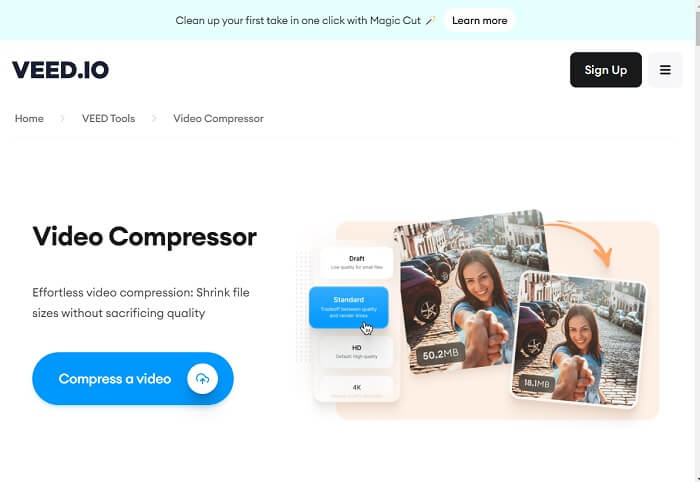
Öppna Veeds videokompressor i din webbläsare via dess huvudsida för produkten. Du kan också klicka på länken som är inbäddad i denna genomgång för att snabbt komma till webbsidan. Därefter kan du antingen registrera ett konto eller klicka på alternativet Compress a Video för att komma direkt till redigeringsfunktionerna.
Steg 2: Importera och redigera en video
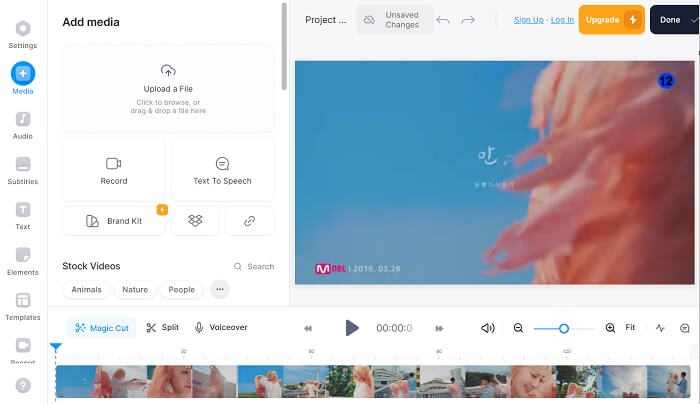
Gå sedan till fliken Media genom att klicka på dess alternativ på den vänstra sidan av onlinverktyget. Där ser du alternativet för att importera din video. Du kan dra och släppa videofilen eller klicka på Upload a File för att lägga till din video i verktygets gränssnitt. Dra sedan videon till tidslinjens redigeringspanel och justera den med hjälp av redigeringsfunktionerna.
Steg 3: Exportera och minska videofilen
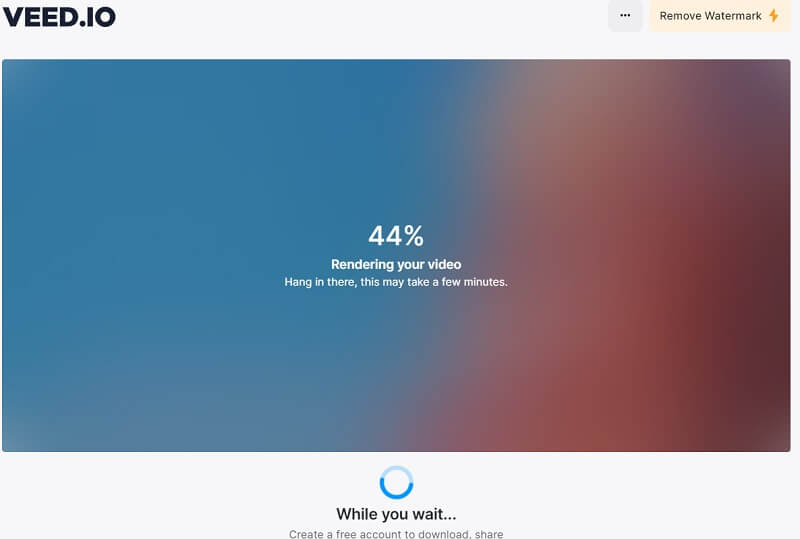
När videofilen är färdigredigerad enligt ditt önskade resultat förbereder du den för export. Klicka på alternativet Done uppe till höger i onlinverktyget. Välj Export Video för att automatiskt komprimera filen med verktygets algoritm. Vänta tills processen är klar; videon kan sedan sparas direkt i en mapp på din dator eller exporteras till sociala medier.
Del 4. Alternativ till Veed Video Compressor
Anta att du känner att Veed.io skiljer sig från din atmosfär och måste använda andra metoder för att komprimera din video. Den här delen kommer att analysera olika lösningar för att komprimera videofiler utan att behöva Veed.io-videokompressorn.
1. Video Converter Ultimate
Video Converter Ultimate är en nyskapande videokonverterare för dator som kan minska och justera storleken på din videofil utan att kompromissa med kvaliteten. Det som gör detta verktyg till ett bättre alternativ än Veed.io är dess förmåga att komprimera videofiler i mycket hög kvalitet. Användare och kunder kan minska filstorleken på videor i 8K, 4K, 2K, 1080p och mer. Vi vet alla att dessa typer av videokvalitet tar mycket lagringsutrymme. Med den här appen får din enhet andrum eftersom den kan lagra många videor med dessa kvaliteter i relativt små filstorlekar. Dessutom stöder appen över 1000 format för redigering, förbättring och komprimering. Dessa filformat inkluderar MP4, AVI, WMV, MKV, MOV, format som stöds av VLC och fler. Du kan följa den detaljerade guiden nedan för hur du komprimerar video med Video Converter Ultimate.
Steg 1: Hämta Free Converter Ultimate till din PC
För att komprimera videofiler med Free Converter Ultimate behöver du hämta installationsfilen och spara den på din PC. Om du snabbt behöver tillgång till verktyget har vi en bättre lösning. Klicka på ikonen Free Download nedan för att få installationsfilen.
Gratis nedladdningFör Windows 7 eller senareSäker nedladdning
Gratis nedladdningFör MacOS 10.7 eller senareSäker nedladdning
Steg 2: Importera och minska din videofilstorlek
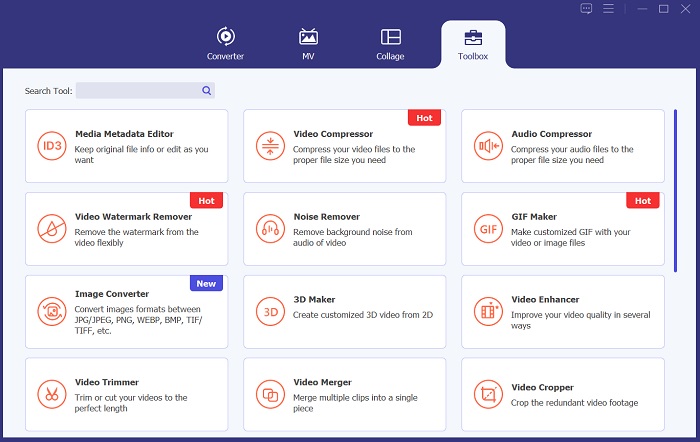
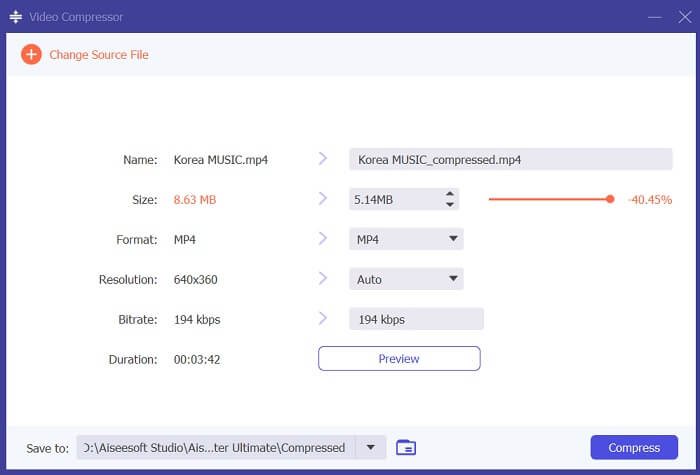
Gå sedan till alternativet Toolbox och lokalisera Video Compressor för att komprimera en video. Klicka på +-ikonen i appens gränssnitt och sök efter videon du behöver minska i filstorlek. Klicka på knappen OK för att lägga till videon i verktygets system.
Steg 3: Exportera video
Slutligen, när du har justerat videons filstorlek som du vill ha den, behöver du komprimera den. Klicka på alternativet Compress för att analysera videon och starta komprimeringsprocessen. Den färdiga filen sparas automatiskt i en mapp på din PC under Video Converter Ultimates utdatamapp.
2. FVC-videokompressor online
Ett annat alternativ som användare kan använda för att komprimera video är FVC Video Compressor Online. Detta webbaserade verktyg är särskilt framtaget för att minska filstorleken på dina videor. Det stöder olika behållare och videoformat, inklusive MP4, MOV, AVI, FLV, TS, WebM, M4V och andra. Det är också kompatibelt med flera olika videokvaliteter. Användare kan komprimera videor i 4K, HD, SD, 3D och mer. Med sin algoritm försäkrar verktyget att komprimeringsprocessen är 30 gånger snabbare än en vanlig onlinevideokompressor. Denna egenskap gör verktyget till ett bättre alternativ än Veed.io. Dessutom har FVC Video Compressor Online en funktion för batchkomprimering som kan minska filstorleken på många videor samtidigt. Detta är en funktion som Veed.io för närvarande saknar. Följ de detaljerade genomgångarna nedan för att lära dig hur du minskar videofiler med denna plattform.
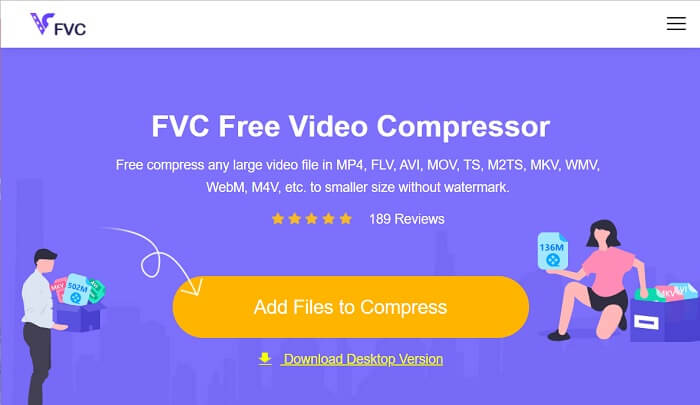
Steg 1: Gå till FVC Video Compressor Online
Börja bearbeta dina videofiler genom att gå till FVC Video Compressor Online på din webbläsare. Det här verktyget är kompatibelt med Chrome, Firefox, Safari, Microsoft Edge och mer. Gå till dess huvudproduktsida och hitta dess gränssnitt.
Steg 2: Komprimera videofiler
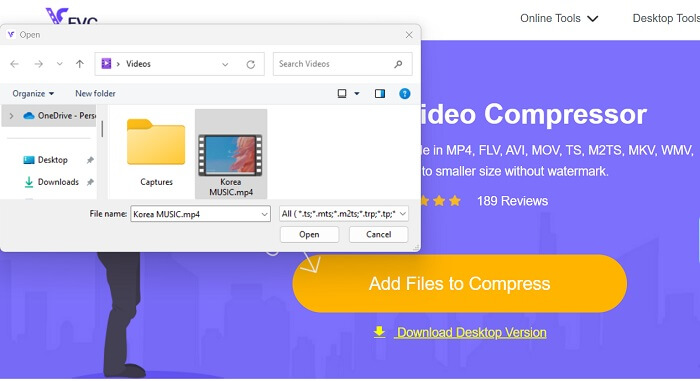
Klicka på ikonen Add Files to Compress för att komma åt mapparna på din PC eller enhet. Bläddra på din enhet och hitta videon du behöver komprimera. Klicka på Open för att importera filen. För förstagångsanvändare kan du behöva hämta ett installationsprogram eller ett startprogram i din webbläsare för att kunna använda plattformen.
Steg 3: Exportera video
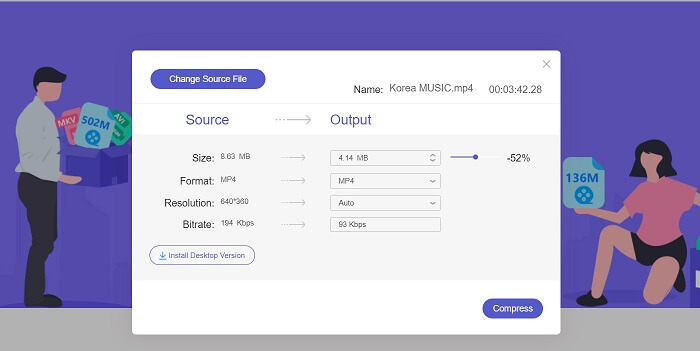
Komprimera slutligen videofilen genom att justera olika videoparametrar. Använd reglaget för att välja hur stor procentandel av den ursprungliga filstorleken som ska minskas. Du kan klicka på alternativet Compress för att starta processen och exportera den komprimerade videon.
Vidare läsning:
Topp 10 GIF-kompressorer för dator och onlineanvändare
Hur du komprimerar video för Vimeo innan uppladdning (gratis & online)
Del 5. Vanliga frågor om Veed Video Compressor
Är Veed videokompressor gratis?
Veed Video Compressor är ett mjukvaruverktyg som tillåter eller gör det möjligt för användare att minska storleken på sina videofiler utan att förlora kvalitet. Den använder avancerade komprimeringsalgoritmer för att komprimera videor med bibehållen originalupplösning och bildhastighet. Den är tillgänglig i alla webbläsare, inklusive Chrome, Safari och Firefox. Det är gratis att använda för användare som behöver minska sin videofilstorlek
Är det säkert att använda Veed io?
Ja, Veed Video Compressor är säker att använda. Den använder SSL-kryptering, såsom HTTP, för att säkerställa sina kunders datas säkerhet, skydd och integritet. Dessutom kräver det inte användare att ladda ner eller få någon filprogramvara på sina enheter, vilket gör det till ett säkert och bekvämt alternativ för att komprimera videofiler.
Har VEED free en vattenstämpel?
Ja, den har en vattenstämpel vid export av videofilen. Veed Video Compressor låter användare anpassa komprimeringsinställningarna efter deras behov. Användare kan justera parametrar som bithastighet, upplösning och bildhastighet för att uppnå önskad komprimeringsnivå. Dessa avancerade funktioner är tillgängliga. Utgångsvideon kommer dock att ha en vattenstämpel på sig.
Slutsats
Veed Video Compressor är ett idealiskt verktyg för innehållsskapare som vill ladda upp högkvalitativa videor utan långa uppladdningstider. Det är en utmärkt plattform för alla som vill komprimera stora videofiler snabbt och effektivt. Dess användarvänliga gränssnitt och avancerade komprimeringsalgoritmer gör det till ett framträdande val på den hårt konkurrensutsatta marknaden för videokomprimering. Detta verktyg har dock fortfarande förbättringspotential, vilket vi har diskuterat i nackdelarna ovan. När Veed compress gör dig besviken kan du lita på de alternativ och motsvarigheter som rekommenderas i den här artikeln. Trots detta är Veed.io en bra plattform som är lättillgänglig, enkel att använda och effektiv när det gäller att minska filstorlekar.
-
 Så här komprimerar du GoPro-video från 4K till 1080p (gratis och online)
 När du använder GoPro-kameran för att spela in en video är filstorleken på den inspelade videon vanligtvis extremt stor, vilket är svårt att dela med andra. Så det här inlägget visar hur du komprimerar GoPro-video.
-
 Hur gratis komprimerar video för Facebook från GB till MB
 Oroa dig inte om du är förbjuden att ladda upp en stor video på Facebook. Komprimera bara den stora videostorleken från GB till MB med den gratis videokompressorn.
-
 Hur komprimerar du video för webben effektivt utan att förlora kvalitet
 När din webbplatsvideo får många klagomål från klienter om att den alltid buffrar mycket kan du försöka komprimera video för webben på två effektiva sätt, vilket hjälper dig att minska webbplatsbufferttiden för att behålla klienter.
