


 Video Converter Ultimate
 Skärminspelare
 Video reparation
 Säker nedladdning
Åtgärda felkod 224003: Allt du behöver veta
Det minsta en person vill uppleva är att de ska se utseendet på felkoden 224003 på sin skärm. Att förstå de vanligaste orsakerna till felkod 224003, såsom nätverksproblem, webbläsarkompatibilitet och föråldrad programvara, är avgörande för effektiv felsökning. Att känna till rätt verktyg är nödvändigt när man hanterar en sådan fråga, vilket kräver beslutsfattande för att säkerställa att du inte förstör videofilen helt.
Den här artikeln kommer att gå igenom lösningar steg för steg, behandla varje möjlig orsak och ge praktiska tips för att åtgärda felet. När du har läst klart guiden kommer du att ha den kunskap som krävs för att hantera komplexiteten i felkod 224003 och säkerställa en smidig digital upplevelse. Oavsett om du stöter på det här felet för första gången eller har drabbats upprepade gånger är målet med vår guide att ge dig verktygen för att felsöka, åtgärda och förebygga felkod 224003 i framtiden. Se till att läsa hela artikeln idag så att du vet hur du ska hantera det om det inträffar igen framöver.

Del 1. Förstå videofelkod 224003
Felkod 224003 kan manifestera sig i olika former, vilket ofta indikerar ett fel eller problem i systemet. Användare kan stöta på detta fel när de använder specifika applikationer, streamingtjänster eller webbläsare, vilket leder till betydande besvär. För att effektivt åtgärda och lösa detta fel är det viktigt att förstå dess potentiella orsaker, som listas nedan.
Vanliga orsaker till felkod 224003
◆ Nätverksproblem: Dålig eller instabil internetanslutning kan utlösa felkod 224003, särskilt vid onlineströmning av innehåll. Detta är också orsaken till felkod 232404.
◆ Webbläsarkompatibilitet: Vissa webbläsare kanske inte är helt kompatibla med applikationen eller tjänsten, vilket leder till felet.
◆ Föråldrad programvara: Föråldrad programvara, inklusive webbläsare och applikationer, kan vara en faktor bakom uppkomsten av det här felet.
◆ Skadad cache eller cookies: Ansamlad cache eller skadade cookies i din webbläsare kan störa applikationens korrekta funktion och resultera i felkod 224003.
I vilka situationer uppstår felkoden
◆ Problem med streamingplattformen: Problem på serversidan hos streamingplattformen, såsom underhåll, tekniska fel eller hög belastning, kan leda till felkod 224003. I sådana fall har användaren begränsade möjligheter att lösa problemet och kan behöva vänta tills plattformen åtgärdar det.
◆ Hårdvaruacceleration: Hårdvaruacceleration i webbläsarinställningarna kan ibland orsaka kompatibilitetsproblem med visst videoinnehåll och leda till felkod 224003. Att inaktivera hårdvaruacceleration kan i sådana fall vara en möjlig lösning, liksom för andra uppspelningsproblem som grön skärm i video, att videon fryser och mer.
◆ Inkompatibilitet med enheten: Vissa enheter eller operativsystem kanske inte är helt kompatibla med videoinnehållet, vilket orsakar fel vid uppspelning.
◆ Nätverksbrandvägg eller säkerhetsprogram: Viss säkerhetsprogramvara eller brandväggar kan blockera strömning av specifikt videoinnehåll, vilket gör att felkod 224003 visas.
◆ Störningar från webbläsartillägg: Vissa webbläsartillägg eller insticksmoduler kan störa den korrekta funktionen hos online-videospelare och leda till felkod 224003.
Det är viktigt att förstå att de specifika villkoren som resulterade i felkod 224003 kan skilja sig åt; därför kan även felsökningsåtgärderna skilja sig åt. Att identifiera den underliggande orsaken beror på i vilket sammanhang felet uppstår för att åtgärda problemet korrekt.
Del 2. Steg-för-steg-guide för att lösa fel 224003
Aiseesoft Video Reparation
Fel 224003 kan drabba vem som helst, när som helst och med vilken videofil som helst, och när felet uppstår kan du se ett meddelande som Fel 224003: Videofilen kan inte spelas upp. Aiseesoft Video Repair är ett pålitligt verktyg för att åtgärda problem som skadade eller korrupta videofiler, till exempel fel 224003. Det kan reparera videor i olika format, inklusive MP4, MOV, AVI, WMV, MKV och FLV. Det stöder också reparation av videor som skadats av virus, skadlig kod och andra faktorer. Följ den här steg-för-steg-guiden för att lösa ditt problem med hjälp av Aiseesoft Video Repair och få tillbaka dina videor i perfekt skick.
Steg för att lösa fel 224003 med Aiseesoft Video Repair:
Steg 1. Gå till Aiseesofts webbplats, ladda ned Video Repair och följ installationsanvisningarna.
Gratis nedladdningFör Windows 7 eller senareSäker nedladdning
Gratis nedladdningFör MacOS 10.7 eller senareSäker nedladdning
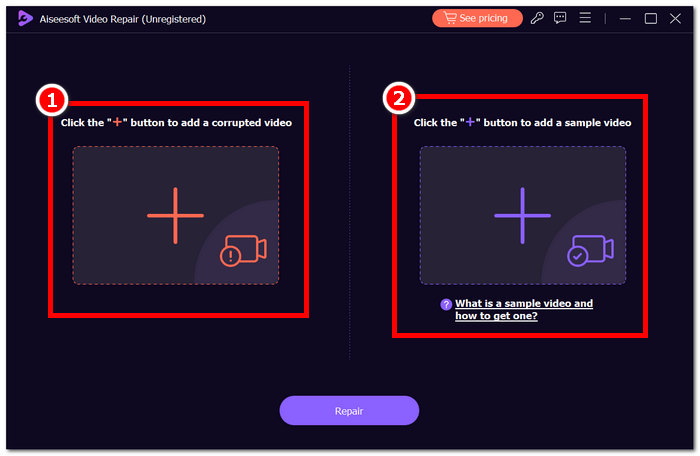
Steg 2. Öppna Aiseesoft Video Repair och lägg till videon som visar felkod 224003 genom att klicka på den röda +-symbolen. Klicka på den lila +-symbolen till höger för att lägga till din exempelvideo.
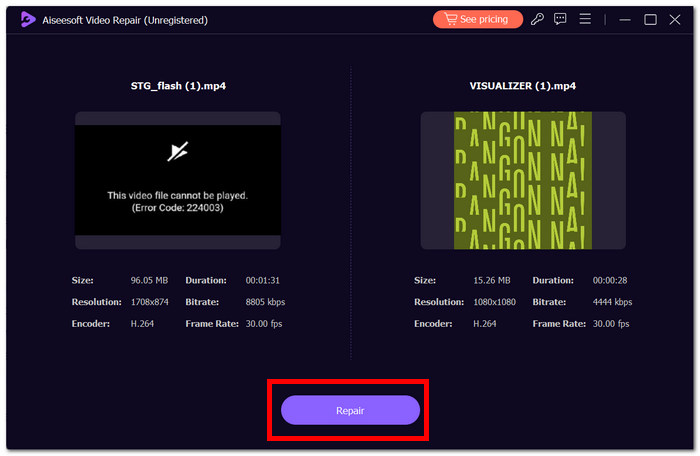
Steg 3. Klicka på Repair, så analyserar och reparerar programmet videon.
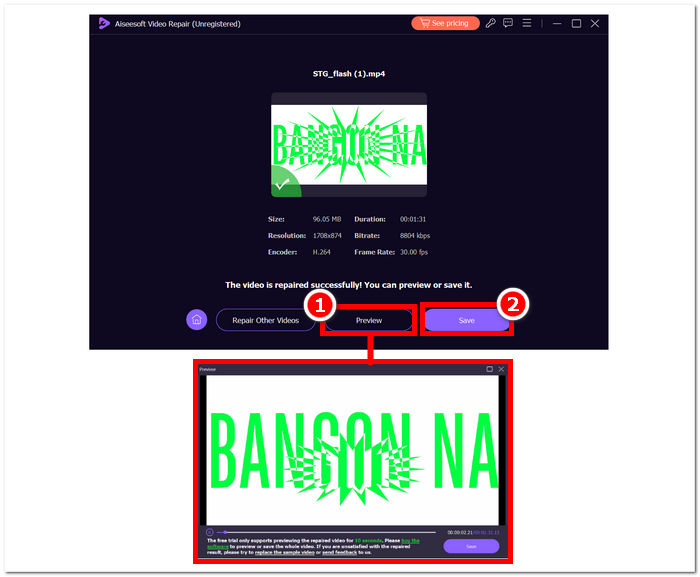
Steg 4. Efter reparationen klickar du på Preview för att kontrollera resultatet. Klicka på Save för att ladda ned den reparerade videon och öppna den med din mediaspelare för att se om fel 224003 är åtgärdat.
Ytterligare tips:
◆ Spara en säkerhetskopia av den ursprungliga videofilen innan du försöker reparera.
◆ Se till att du använder den senaste versionen av Aiseesoft Video Repair för optimal prestanda.
Genom att noggrant följa dessa steg-för-steg-instruktioner kan du effektivt använda Aiseesoft Video Repair för att tackla och eliminera Error 224003, vilket återställer dina videofiler till ett funktionellt och roligt tillstånd. Kom ihåg att spara den reparerade videon på din föredragna plats och njut av oavbruten visning utan frustrationen av Error 224003. Om du stöter på några utmaningar under processen, konsultera Aiseesofts videoreparationsdokumentation eller sök hjälp från deras supportresurser för ytterligare vägledning.
Del 3. Vanliga frågor om felkod 224003
Varför säger Firefox hela tiden videofelkod 224003?
Firefox-videofel 224003 kan uppstå på grund av problem med nätverksanslutning, avvikelser i webbläsarinställningar eller inkompatibilitet med videoinnehållet. För att åtgärda detta fel, börja med att verifiera stabiliteten på din internetanslutning, se till att din webbläsare är uppdaterad och rensa webbläsarens cache och cookies. Dessutom kan tillfälligt ta bort tillägg från din webbläsare hjälpa till att lokalisera och lösa kompatibilitetskonflikter, vilket eventuellt eliminerar förekomsten av fel 224003 under videouppspelning.
Minskar videokvaliteten att fixa videofilen?
Att fixa en videofil kan utföras utan att kompromissa med kvaliteten om den körs på rätt sätt. Den här processen tar främst upp problem som korruption eller formateringsfel i filen. Det är viktigt att lita på tillförlitliga videoreparationsverktyg och, som en försiktighetsåtgärd, skapa en säkerhetskopia av den ursprungliga videofilen innan du påbörjar några reparationsprocedurer.
Kan du fixa en onlinevideofelkod?
För att åtgärda en onlinevideofelkod som 224003, uppdatera sidan, kontrollera din internetanslutning och uppdatera din webbläsare. Om problemet kvarstår, överväg att prova en annan webbläsare för kompatibilitet. Om allt annat misslyckas, kontakta plattformens support eller gemenskapsforum för hjälp med att lösa felet och återställa sömlös videouppspelning.
Slutsats
Felkod 224003 kan vara frustrerande, men med rätt information och felsökningsrutiner kan du övervinna den. Genom att identifiera och rätta till möjliga orsaker som nätverksproblem, webbläsarkompatibilitet och föråldrad programvara kan du enkelt fixa felet och återställa en felfri digital upplevelse. Om du stöter på felkod 224003 igen, titta i vår handledning för en lösning steg för steg. Med dessa insikter kommer dina teknikrelaterade frustrationer att vara ett minne blott, och du kan njuta av ostörda digitala aktiviteter utan ansträngning.
-
 Vad är 0xc10100bf-fel i video och hur man åtgärdar det
 Spelas inte din video upp på grund av fel 0xc10100bf, och du letar efter sätt att fixa det? I den här artikeln får du lära dig vad det är och hur du åtgärdar det.
-
 Snabba lösningar för att fixa Kan inte spela videofel 150
 Har du någonsin stött på den frustrerande oförmågan att spela upp videofel 150 under din videotittande? Oroa dig inte, för vi har tagit reda på hur du fixar det.
-
 [Detaljerad guide] Hur man åtgärdar Google Drive-video som inte spelas upp på datorn
 Videor på Google Drive spelar inte med felet ”Det gick inte att spela upp den här videon”. Det kan orsakas av Google Drive själv eller kromproblemen. Denna artikel kommer att presentera 6 lösningar i detalj.
