


 Video Converter Ultimate
 Skärminspelare
 Video reparation
 Säker nedladdning
Hur man enkelt fixar fel 0xc00d36c4 på 3 enkla sätt
Är du en av dem som ser felet 0xc00d36c4 när du försöker spela upp eller strömma en video? Vi har hört att många av er tyvärr råkar ut för detta, men oroa dig inte längre – vi har lösningen åt dig. Vi förstår frustrationen som uppstår vid uppspelningsfel, och med det i åtanke kommer vi i den här artikeln att gå igenom hur du åtgärdar felet 0xc00d36c4 och säkerställer en smidig videouppspelning.
När vi navigerar genom vanliga problem som saknade eller skadade codecs, föråldrade mediaspelare och potentiella filkorruptioner kommer vi att ge steg-för-steg-vägledning för att hjälpa dig att felsöka och lösa felet effektivt. Stanna hos oss när vi utforskar praktiska lösningar som får dig tillbaka att njuta av dina videor utan krångel.

Del 1. Vad är 0xc00d36c4-fel i filmer och musik
0xc00d36c4-felet är ett vanligt fel som uppstår när du spelar upp filmer och musik på olika mediaspelare eller streamingplattformar. Det här felet är vanligtvis relaterat till codec-kompatibilitet, skadade mediefiler eller problem med själva mediaspelaren.
Det finns flera vanliga orsaker till 0xc00d36c4-felet:
Codec-problem.
Codecs spelar en avgörande roll vid uppspelning av både video- och musikfiler. De är ansvariga för att koda och avkoda data, för att säkerställa att mediaspelare kan tolka och presentera innehåll korrekt. Problem med codecs, såsom frånvaro eller korruption, kan resultera i 0xc00d36c4-felet för både filmer och musikfiler.
Föråldrad mediaspelare.
Relevansen av en uppdaterad mediaspelare gäller både film och musik. Att använda en föråldrad eller ostödd mediaspelare kan leda till kompatibilitetsproblem för båda typerna av filer, vilket utlöser 0xc00d36c4-felet. Det är viktigt att regelbundet uppdatera din mediaspelare för att säkerställa sömlös uppspelning för olika format, inklusive både video- och ljudinnehåll.
Skadad mediefil.
Risken för att mediefiler skadas under nedladdningar eller överföringar är vanlig för både filmer och musik. Skadade filer, oavsett om de innehåller video- eller ljuddata, kan resultera i 0xc00d36c4-felet när de spelas upp. Att kontrollera filernas integritet är avgörande för att båda typerna av media ska kunna identifiera och ersätta skadat innehåll.
DRM-begränsningar.
Digital Rights Management, eller DRM, kan påverka både filmer och musikfiler. DRM-begränsningar kan begränsa uppspelningen av skyddat innehåll på specifika enheter eller mediaspelare, vilket leder till 0xc00d36c4-felet. Att känna igen närvaron av DRM och säkerställa kompatibilitet med din mediaspelare är viktigt för både filmer och musik för att undvika uppspelningsproblem.
Att förstå dessa delade aspekterna av 0xc00d36c4-felet i både filmer och musik hjälper användare att känna igen gemensamma drag i felsöknings- och lösningsprocesser, oavsett vilken typ av mediefil som påträffas.
Del 2. Hur man åtgärdar 0xc00d36c4-fel med tre olika metoder
Här är de tre olika metoderna som du kan göra för att enkelt fixa 0xc00d36c4-felet:
Metod 1: Använda annan mediaspelare
När du stöter på 0xc00d36c4-felet kan det bero på kompatibilitetsproblem med den aktuella mediaspelaren. Att använda en alternativ mediaspelare kan lösa detta problem, eftersom olika spelare stöder olika codecs och filformat. Att byta till en annan spelare säkerställer ett nytt försök att avkoda och spela upp videon, vilket eventuellt kringgår de problem som ledde till felet i första hand.

Överväg därför att testa alternativa mediaspelare, såsom VLC Media Player och liknande program, som är kända för sin breda kompatibilitet med olika videoformat. Detta verktyg, utvecklat av VideoLAN-projektet, är en öppen källkods-multimediaspelare som är välkänd för sin mångsidighet och plattformsoberoende kompatibilitet. Med sitt användarvänliga gränssnitt, sina anpassningsmöjligheter och kontinuerliga uppdateringar erbjuder den en pålitlig lösning för smidig uppspelning av multimedia utan behov av extra codecs eller insticksmoduler.
Att byta till en annan mediaspelare kan vara ett strategiskt steg för att övervinna potentiella kompatibilitetsproblem och förbättra dina chanser att lösa 0xc00d36c4-felet.
Metod 2: Använda Video Repair Tool
Om felet beror på en skadad videofil blir det avgörande att använda ett videoreparationsverktyg. Videoreparationsverktyg är utformade för att analysera och åtgärda problem i videofiler, såsom korruption eller ofullständiga data. Ett av de bästa verktygen du kan använda är FVC Video Repair. Detta verktyg använder avancerade AI-algoritmer för att automatiskt hantera problemen och säkerställa resultat av hög kvalitet. Det är kompatibelt med formaten MP4, MOV och 3GP och återskapar sömlöst videor, samtidigt som upplösning, bildfrekvens och bitrate bibehålls på en nivå som liknar originalet. Dessutom är detta verktyg 100% säkert och fritt från annonser och skadlig kod, vilket ger en trygg videoreparation utan att dina filer lagras efter att processen är slutförd.
Så här använder du det här verktyget:
Steg 1. För att hämta programmet, klicka först på Free Download. När det har laddats ned installerar du det på din dator.
Gratis nedladdningFör Windows 7 eller senareSäker nedladdning
Gratis nedladdningFör MacOS 10.7 eller senareSäker nedladdning
Steg 2. Kör FVC Video Repair. Du ser på vänster sida av skärmen knappen Red Plus och på höger sida knappen Blue Plus. Klicka nu på den röda plus-knappen för att lägga till videon med felet 0xc00d36c4, och lägg till exempelvideon genom att klicka på den blå plus-knappen.
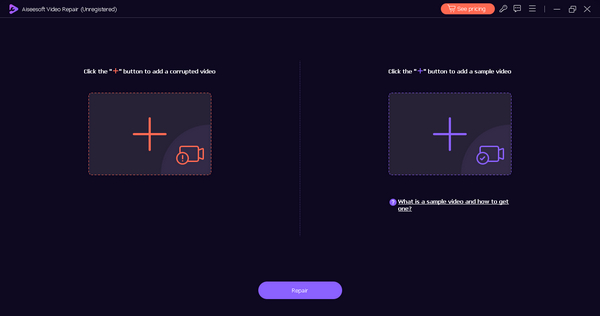
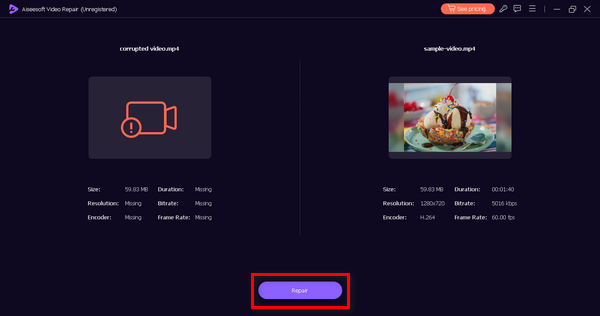
Steg 3. Klicka därefter på knappen Repair. Programvaran kommer då att påbörja reparationen av din videofil.
Steg 4. Klicka till sist på knappen Preview för att kontrollera om felet 0xc00d36c4 har åtgärdats. Om du är nöjd med resultatet kan du spara filen efteråt.
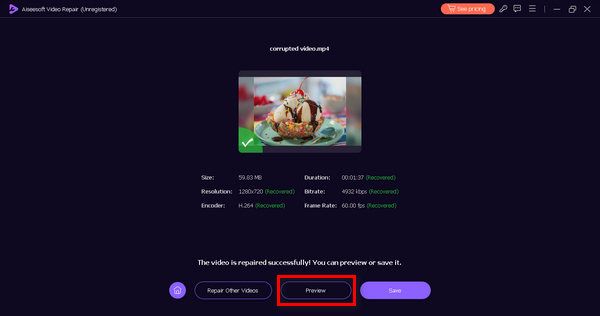
Att köra ett videoreparationsverktyg som FVC Video Repair på den berörda filen kan hjälpa till att rekonstruera och återställa videon, och åtgärda de underliggande problemen som utlöser 0xc00d36c4-felet.
Metod 3: Uppdatera drivrutin för bildskärmsadapter
Föråldrade eller inkompatibla drivrutiner för bildskärmskort kan leda till uppspelningsproblem, inklusive 0xc00d36c4-felet. Uppdatering av drivrutinen för bildskärmsadaptern säkerställer att ditt system effektivt kan rendera och visa videoinnehåll. Så här kan du uppdatera drivrutinen för bildskärmsadaptern:
Steg 1. Gå till Start, skriv Device Manager och klicka på Open.
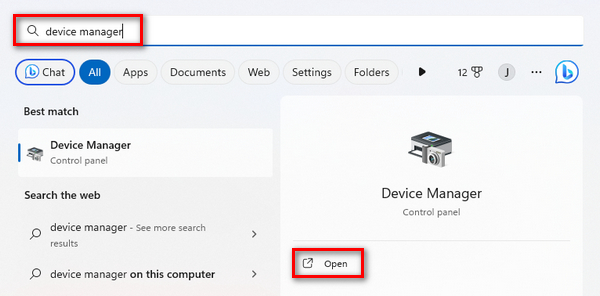
Steg 2. Klicka nu på Display Adapter, högerklicka och välj Scan for Hardware Changes.
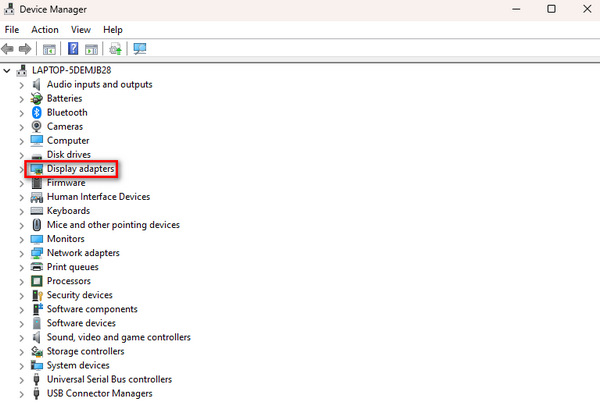
Om det inte görs några ändringar i din bildskärmsadapters hårdvara kan du hoppa över de efterföljande stegen.
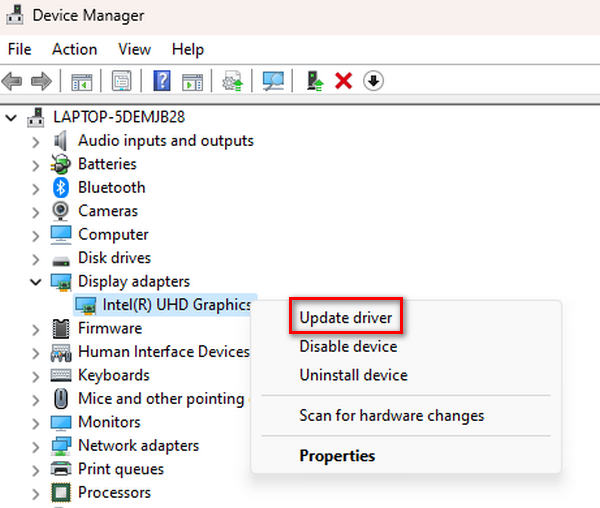
Steg 3. För att uppdatera grafikadaptern högerklickar du på den och väljer Update Driver.
Steg 4. Klicka nu på Sök automatiskt efter drivrutiner.
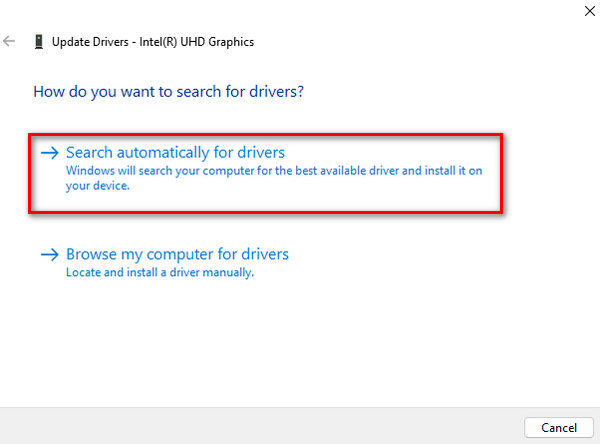
Nyare drivrutiner innehåller ofta förbättringar för videouppspelning och bättre kompatibilitet, därför bidrar en uppdatering till att lösa potentiella konflikter och åtgärda fel som 224002, 102630, 0xc00d36c4.
Del 3. Vanliga frågor om fel 0xc00d36c4
Varför spelar min MP4 inte 0xc00d36c4?
0xc00d36c4-felet med MP4-uppspelning kan bero på olika problem, såsom codec-problem, filkorruption eller kompatibilitetsproblem med din mediaspelare. För att lösa detta, överväg att använda en alternativ mediaspelare som VLC eller reparera MP4-filen med ett videoreparationsverktyg.
Hur fixar jag felkoden 0xc00d36c4 på USB?
Om du stöter på 0xc00d36c4-felet på en USB-enhet, försök att överföra filen till din dator och spela upp den därifrån. Se till att din mediaspelare och codecs är uppdaterade. Om problemet kvarstår, överväg att använda ett pålitligt videoreparationsverktyg som FVC Video Repair för att åtgärda eventuella filkorruptioner som kan orsaka felet.
Vad är felkoden 0xc00d36b4 på Xbox?
Felkod 0xc00d36b4 på Xbox indikerar ett problem med videouppspelning. För att åtgärda detta, se till att dina mediefiler är i ett kompatibelt format för Xbox och att din konsols programvara är uppdaterad. Om problemet kvarstår, överväg att använda en alternativ mediaspelare på din Xbox eller reparera videofilen med ett lämpligt verktyg.
Slutsats
Sammanfattningsvis finns det flera effektiva sätt att åtgärda felet 0xc00d36c4. Från att prova alternativa mediaspelare som VLC till att använda videoreparationsverktyg som FVC Video Repair har användare flera alternativ för smidig videouppspelning. Med dessa olika metoder och insikter kan du övervinna felet och säkerställa en jämn och behaglig videoupplevelse.
-
 Hur man snabbt och manuellt åtgärdar felkod 102630
 Låt inte felkod 102630 förstöra din tittarupplevelse! Lär dig hur du fixar det med vår hjälpsamma guide. Följ dessa omfattande guider för en snabb lösning
-
 Fixa Video 0xc00d36e5-fel snabbt och effektivt
 Kämpar du med ett 0xc00d36e5-fel när du försöker spela upp videor? Lär dig enkla men effektiva metoder för att fixa det här felet för en smidig videouppspelningsupplevelse.
-
 Hur man åtgärdar 0xC10100BE-fel i tre metoder (100% fungerar)
 Lär dig hur du löser 0xC10100BE-felet och återgår till smidig drift på din dator med vår omfattande felsökningsguide.
