


 Video Converter Ultimate
 Skärminspelare
 Video reparation
 Säker nedladdning
Hur man komprimerar AMV (animerad musikvideo) på Windows och Mac
Som en av fans av den animerade musikvideon (AMV) kan du ladda ner och ladda upp dina favorit-AMV-filer via AnimeMusicVideos.org. Den stora filstorleken på dessa AMV kommer dock att äta upp din enhetslagring. Vad värre är, när du vill ladda upp AMV:er med stor filstorlek online, kan de blockeras eller blockeras.
Lösningen på de stora AMV: erna är att minska filstorleken.
Det är vad vi ska prata om i det här inlägget, 2 sätt att komprimera AMV-videor.

Del 1. Hur man gratis komprimerar AMV online
Det enklaste sättet att komprimera AMV: er är att hitta ett onlineverktyg utan att ladda ner de tunga skrivbordsprogrammen.
Gratis online videokompressor är en lättanvänd guide för att komprimera animerade musikvideor. Oavsett vilket format din AMV har kan denna online‑videokompressor minska videofilens storlek med en hög komprimeringsgrad på upp till 95 %. Ingen registrering krävs, verktyget kan komprimera AMV-videor utan vattenstämpel, och du kan bekvämt titta på eller ladda upp videon online.
- Minska över 300 videoformat som AMV, MP4, MOV, AVI, WebM, MKV, etc.
- Stöd 1080p HD, 720p HD och andra videoupplösningar komprimering.
- 100% gratis att komprimera AMV på Windows och Mac.
- Konvertera AMV till andra format som MP4, MOV, MKV, AVI och mer.
Steg 1. Lägg till AMV-fil
Öppna denna gratis AMV‑kompressor online i din webbläsare på en Windows- eller Mac-dator.
Klicka på knappen Add Files to Compress, så visas ett popup-fönster där du ombeds ladda ner och installera ett startprogram för kompressorn.
Efter en lyckad installation genom att följa instruktionerna på skärmen visas fönstret med öppen källkod och du bör hitta AMV-filen på din dator och lägga till den i det här verktyget.

Steg 2. Välj komprimeringsgrad och storlek
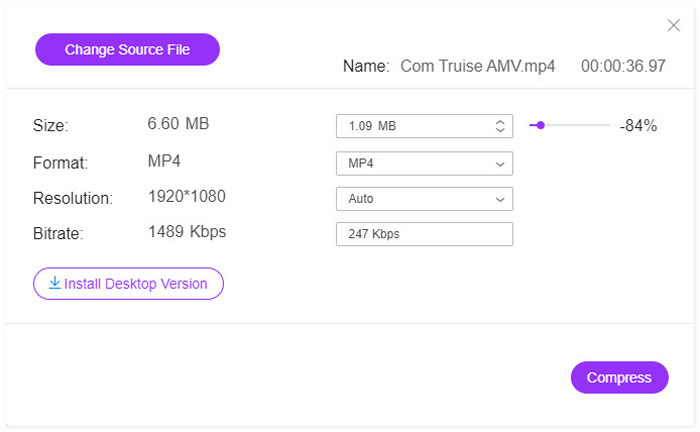
Bredvid Size visas den aktuella SWF-filens storlek. Flytta reglaget på höger sida för att välja komprimeringsgrad.
Alternativt kan du klicka på pilen nedåt eller uppåt för att justera SWF-filens storlek.
Om du vill konvertera AMV till andra format som MP4, MOV, MKV, AVI, FLV osv., väljer du bara utdataformatet bredvid Format.
Du kan också ändra AMV‑filens storlek genom att välja en lägre upplösning från 1080p HD till SD i rullgardinsmenyn för Resolution.
Steg 3. Komprimera AMV
När alla inställningar är gjorda klickar du bara på knappen Compress för att välja en plats att spara den komprimerade AMV-filen på och starta komprimeringsprocessen för AMV-filen.
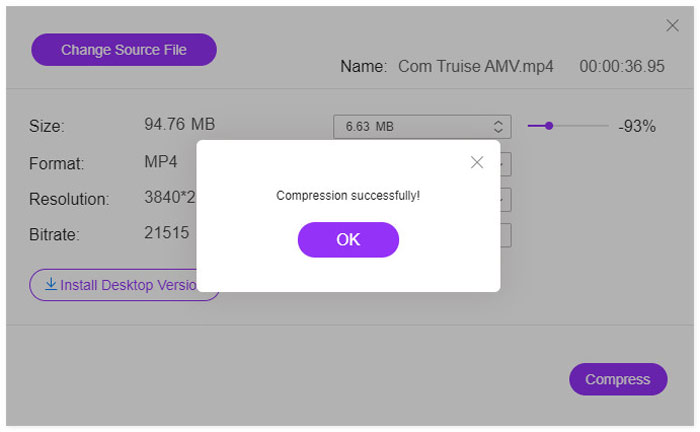
Leta bara upp destinationen för att hitta den komprimerade AMV-filen. Inga extra steg krävs för att ladda ner.
Del 2. Hur man minskar AMV-filstorleken på datorn
Ett annat sätt att minska AMV-filstorleken är att få ett videokompressorprogram på datorn. Video Converter Ultimate är en allt-i-ett AMV-kompressor och skapare. Förutom att komprimera AMV kan Video Converter Ultimate hjälpa dig att skapa en animerad musikvideosamling med klipp.

Video Converter Ultimate
1 354 465+ nedladdningar- Konvertera AMV till / från MP4, MOV, MKV, AVI, MP3, etc.
- Redigera videor (dela, beskära, rotera, vattenstämpel, undertexter, slå samman, etc.)
- Dela skärm och skapa MV: er med foton, videor och musik.
- Kraftfull verktygslåda (videoförstärkare, kompressor, metadataditor etc.)
Gratis nedladdningFör Windows 7 eller senareSäker nedladdning
Gratis nedladdningFör MacOS 10.7 eller senareSäker nedladdning
Följ de enkla stegen nedan för att veta hur du komprimerar AMV på datorn.
Steg 1. Ladda ner den här AMV‑videokompressorn gratis till din dator. Kör den direkt efter en lyckad installation.
Klicka på fliken Toolbox.
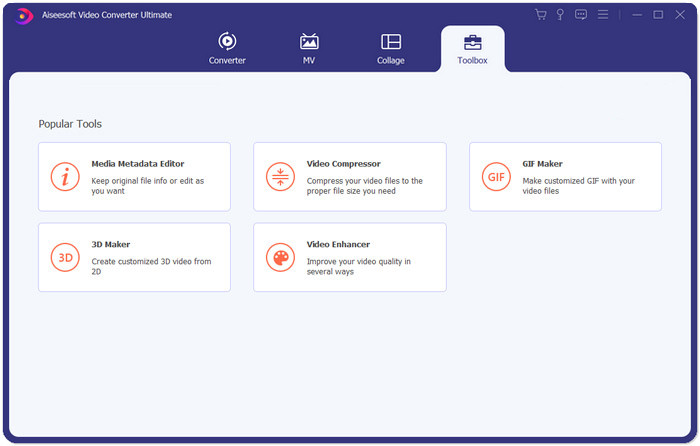
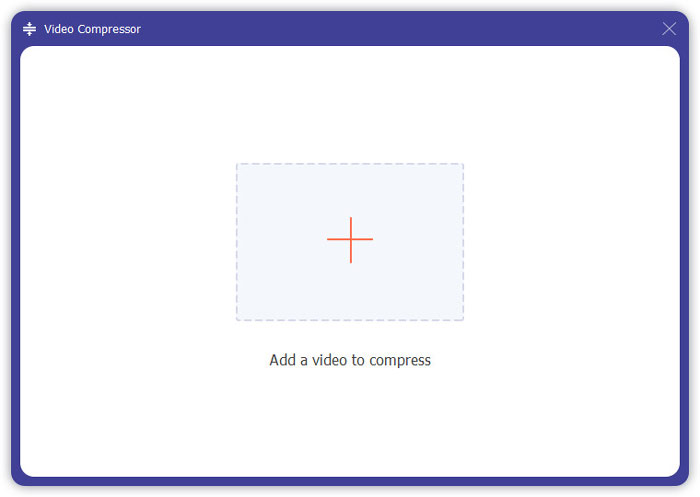
Steg 2. Klicka på Video Compressor, klicka på den stora plusknappen så visas ett öppet fönster, och välj den animerade musikvideofilen i detta program.
Steg 3. Här kan du flytta reglaget för att välja AMV‑komprimeringsgrad eller klicka på pil ned eller upp för att välja en AMV‑komprimeringsstorlek.
Jämfört med den kostnadsfria AMV-kompressorn online erbjuder detta program fler utdataformat.
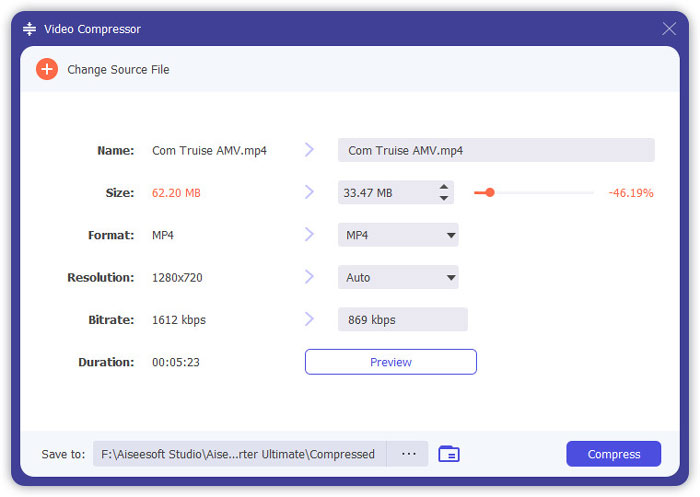
Knappen Preview låter dig förhandsgranska den komprimerade AMV-filen så att du kan justera komprimeringsgraden i rätt tid.
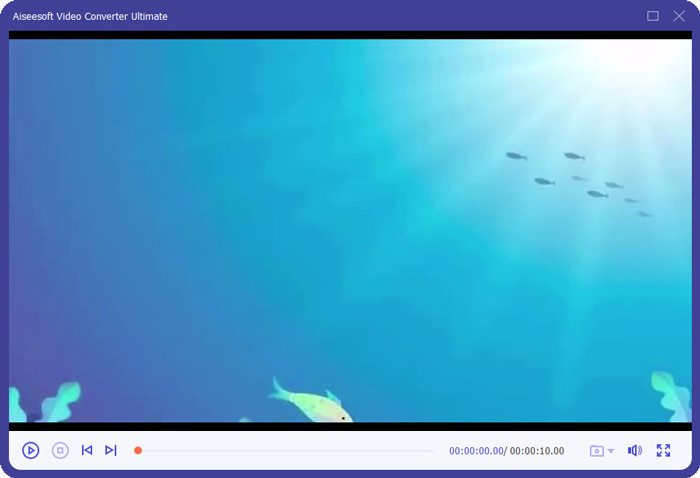
Välj sedan en videoupplösning för AMV‑filen som ska exporteras och ange platsen där den komprimerade AMV‑filen ska sparas. När inställningarna är klara klickar du bara på Compress för att börja minska videofilens storlek.
Del 3. Vanliga frågor om komprimering av AMV
Vad står AMV för på Scratch?
AMV betyder animerad musikvideo på Scratch Slang.
Vad är skillnaden mellan AMV och MAD?
MAD hänvisar ofta till video- och / eller ljudskapelser som skapas genom att redigera och ordna om befintlig video eller ljud och ger det en ny mening. AMV är en fläktgjord musikvideo som består av klipp från en eller flera japanska animerade program eller filmer inställda på ett ljudspår. AMV kan ibland inkludera amerikanska bilder eller videospel, medan MAD antagligen hänvisar till en bredare klassificering av AMV från Japan.
Är Anime OST upphovsrättsskyddat?
En anime-OST används för att förvandla innehållet till nytt innehåll, och det anses vara rättvis användning. När du väl laddat upp en video med anime OST till YouTube kan dock upphovsrättsinnehavaren ändå göra anspråk på den och demonetisera dig.
Slutsats
Komprimering av AMV: er kan frigöra mer utrymme på din enhet och ladda upp till onlinesidor smidigt. Det här inlägget delar två enkla sätt att minska en AMV-filstorlek till en mindre. Om du inte vill ladda ner ett tungt program rekommenderas att du komprimerar AMV direkt online. Men om du vill komprimera, konvertera och skapa en AMV-fil är skrivbordsverktyget, Video Converter Ultimate, perfekt för dig.
Nu är det din tur.
Vilket sätt är bättre för dig att komprimera AMV?
Eller har du andra sätt att göra AMV: er mindre?
Låt mig veta genom att lämna dina kommentarer nedan.
-
 Handledning för att komprimera GIF och minska filstorleken med hög kvalitet
 Här är två enkla sätt att komprimera GIF på din dator eller mobiltelefon. Du kan använda FVC Free Online Video Compressor och Photoshop minska GIF-filstorleken i olika aspekter.
-
 2 sätt att komprimera video för YouTube
 YouTube-videor är stora och långsamma att ladda upp? Komprimera bara videofilstorleken till mindre för YouTube på två sätt online och på datorn.
-
 Hur gratis komprimerar video för Facebook från GB till MB
 Oroa dig inte om du är förbjuden att ladda upp en stor video på Facebook. Komprimera bara den stora videostorleken från GB till MB med den gratis videokompressorn.
