


 Video Converter Ultimate
 Skärminspelare
 Video reparation
 Säker nedladdning
Hur man fixar en Tiktok-video efter inlägg: 5 betrodda lösningar för att hjälpa
Med miljontals människor som använder TikTok kan vi inte förneka hur det har anammats som en av de mest populära sociala medieplattformarna. Denna app låter dig skapa ditt eget olika videoinnehåll och njuta av det med dina vänner och följare. En av de anmärkningsvärda anledningarna till att den blir älskad är att den kommer med distinkta egenskaper som är kända för att ge videoeffekter med röstförändringar, ansiktsförsköningar och många fler.
Förutom detta erbjuder den här populära appen också många och varierade ljudeffekter som du kan använda och redigera i din video. En av de ökande frustrationerna som många användare har med appen är dock oförmågan att komma åt vissa publicerade videor. Lyckligtvis har vi samlat de fem huvudsakliga lösningarna på hur man åtgärdar en TikTok‑video efter publicering. Du kommer att få veta mer när du börjar läsa innehållet nedan.

Del 1. Möjliga skäl till varför TikTok-video inte kommer att spelas
När du navigerar genom ditt TikTok-flöde kan du stöta på videor som vägrar att spelas, och appen kan visa ett felmeddelande som säger att den inte kunde komma åt videorna. Så vad kan orsaka detta problem? Denna del kommer att beskriva möjliga orsaker till problemet. Så, för att komma till rätta, låt oss undersöka dem.
1. Problem med internetanslutningen: En dålig eller instabil internetanslutning kan hindra att TikTok‑videor laddas och spelas upp.
2. Enhetskompatibilitet: De som har enheter med inkompatibla specifikationer eller föråldrad hård‑ eller mjukvara kan få problem med att spela upp vissa videor, inklusive sådana från TikTok.
3. Bugg eller appstörningar: Störningar eller vissa problem med TikTok‑appen kan göra att TikTok‑videor inte spelas upp.
4. Lagringsbegränsningar: Otillräckligt lagringsutrymme på din enhet kan förhindra att videor öppnas eller ens laddas.
5. Kontoinställningar och begränsningar: Begränsningar och sekretessinställningar på ditt TikTok‑konto kan inskränka tillgången till vissa videor.
6. Regionala begränsningar: Vissa TikTok‑videor är begränsade i vissa regioner på grund av licens‑ och innehållsskäl.
7. Problem med videoinnehållet: Ibland kan specifika TikTok‑videor vara skadade. Av den anledningen kan de orsaka problem på serversidan.
Del 2. 5 Pålitliga lösningar för att fixa TikTok-videor som inte kan spelas
Den här delen beskriver flera lösningar för att lösa problemet med att TikTok-videor inte spelas. Om du står inför det här problemet och fortfarande fastställer orsaken, läs följande sex lösningar som sannolikt kommer att lösa och åtgärda problemet.
1. Uppdatera appen
Hur fixar du videon som bearbetas på TikTok? Den första lösningen du måste göra är att uppdatera appen. Det är viktigt att regelbundet uppdatera TikTok för buggfixar, förbättrad säkerhet, prestandaförbättringar och tillgång till nya funktioner. Denna uppdateringsprocess garanterar kompatibilitet med det senaste innehållet och enhetskraven. Därför, om du upplever problem med TikTok-videoinnehållet i ditt flöde, överväg att uppdatera appen till den senaste versionen. Detta beror på att buggen som orsakar problemet sannolikt kommer att lösas i den nya uppdateringsversionen. För att göra det måste du besöka de officiella appmarknaderna på din enhet, leta reda på TikTok-appen och gå igenom uppdateringsprocessen.
2. Tvångsstoppa TikTok-appen
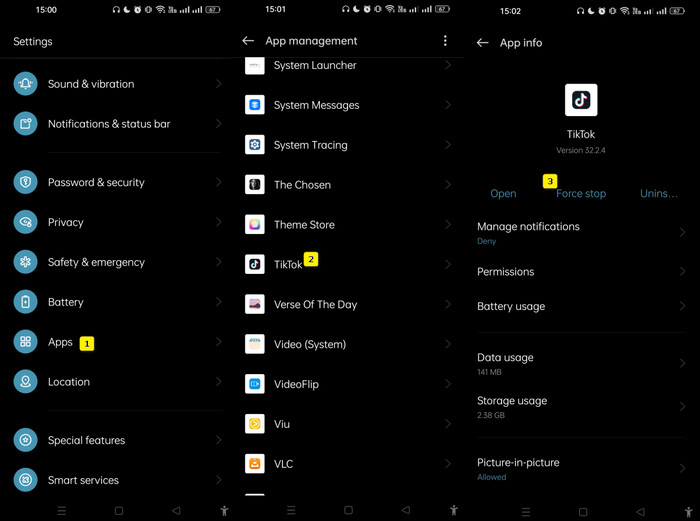
Följande lösning är att tvinga appen att stoppa. Detta kommer att åtgärda appens felfunktioner och problem. Så här gör du.
Steg 1. Gå på din enhet till Inställningar > Appar > Apphantering.
Steg 2. Leta upp appen TikTok och tryck på den.
Steg 3. När du är klar trycker du på knappen Tvångsavsluta.
3. Rensa appens data och cache
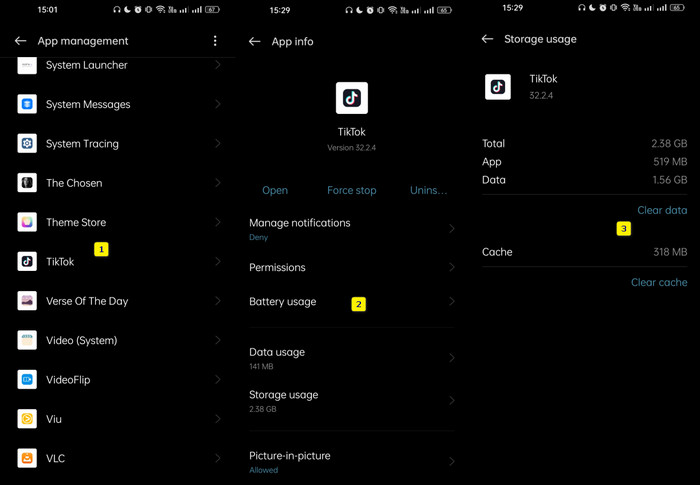
Om cachen och data för din TikTok-applikation blir skadad kan det leda till problem som att videor inte laddas. För att lösa problemet med att TikTok-videor inte spelas måste du rensa cacheminnet och data från TikTok-applikationen och sedan starta om den. Denna process är fördelaktig för att lösa prestandaproblem som långsamma laddningstider, problem med videouppspelning och överdriven lagringsanvändning. Genom att rensa cachad data eliminerar du redundant eller inaktuell information som kan hindra appens smidiga funktion. Du kan följa stegen nedan för att utföra denna åtgärd.
Steg 1. På din telefon går du först till appen Inställningar och trycker sedan på Appar.
Steg 2. Tryck sedan på Apphantering för att hitta TikTok‑appen och välj den.
Steg 3. Gå därefter till Lagringsanvändning och tryck på den. Tryck sedan på alternativen Rensa data och Rensa cache.
4. Installera om TikTok-appen
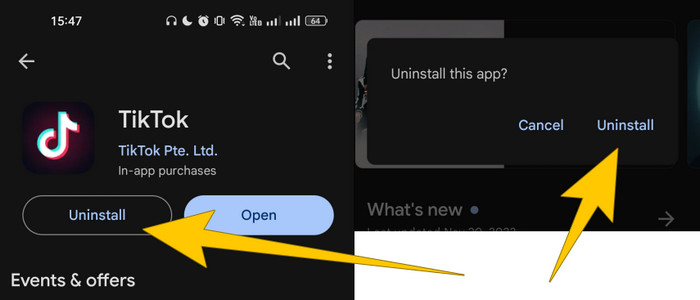
Ett annat effektivt sätt att fixa TikTok-videokvalitet och hur man spelar de ospelbara videorna är genom att installera om appen. Denna process kan hjälpa till att uppdatera appen och eliminera eventuella underliggande problem som orsakar problemen med videouppspelningen. Att installera om TikTok-appen innebär också att man tar bort den befintliga appen från din enhet och sedan laddar ner den från den officiella appbutiken. Denna process garanterar att du har den senaste versionen av appen och kan ofta åtgärda problem relaterade till appens prestanda, till exempel problem med videouppspelning. Följ nu de givna stegen för att installera om TikTok-appen:
Steg 1. Gå till din enhets appbutik och sök efter TikTok‑appen.
Steg 2. Tryck sedan på knappen Avinstallera och bekräfta genom att trycka på samma knapp i popupfönstret.
Steg 3. När appen har raderats kan du uppdatera enheten, gå tillbaka till samma sida och trycka på knappen Installera.
5. Åtgärda den skadade videon
Som nämnts ovan gör problem med videoinnehållet, inklusive skadade videor, att du inte kan spela upp dem i appen. Därför kan du vilja lösa problemet med att TikTok‑videor inte spelas upp genom att reparera själva den skadade videon med hjälp av Video Repair. Det är ett datorprogram som är utformat för att reparera skadade och korrupta videofiler. Dessutom erbjuder detta FVC‑utvalda Video Repair ett användarvänligt gränssnitt som åtgärdar fel vid videouppspelning, avklippta videor, frysningar och andra avvikelser som orsakas av filkorruption. Verktyget stödjer dessutom en rad olika videoformat, så att du kan reparera filer i format som MP4, AVI, MKV, MOV och fler.
Video Repair använder vanligtvis avancerade algoritmer för att analysera och rekonstruera skadade videodata som kommer att försöka återställa filerna till ett spelbart tillstånd. Vad mer? Det ger dig en förhandsgranskningsfunktion som hjälper dig att bedöma effektiviteten av reparationsprocessen innan du sparar utdatafilerna. Därför måste du prova det personligen och göra de medföljande stegen under din guide för att använda den.
Hur man åtgärdar TikTok‑video som inte kan spelas upp.
Steg 1. Se till att videon du vill reparera är sparad på din dator. Ta sedan muspekaren och klicka på knappen Gratis nedladdning nedan för att ladda ner och installera programmet.
Gratis nedladdningFör Windows 7 eller senareSäker nedladdning
Gratis nedladdningFör MacOS 10.7 eller senareSäker nedladdning
Steg 2. När nedladdningen är klar startar du verktyget och klickar på den röda Plus‑knappen för att importera den skadade videon. Klicka därefter på den blå Plus-knappen för att ladda upp en exempelvideo.
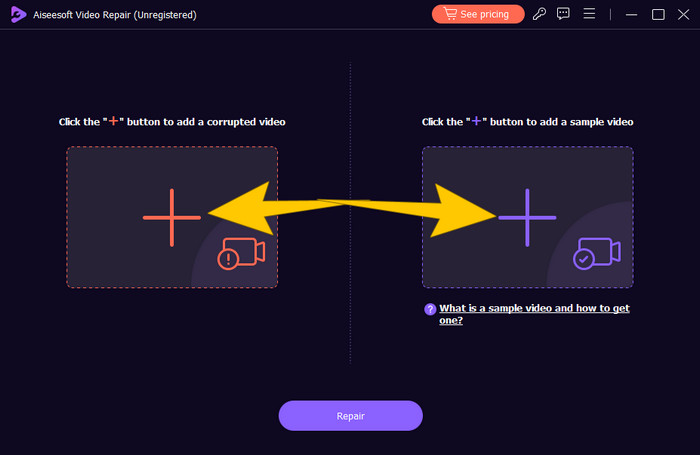
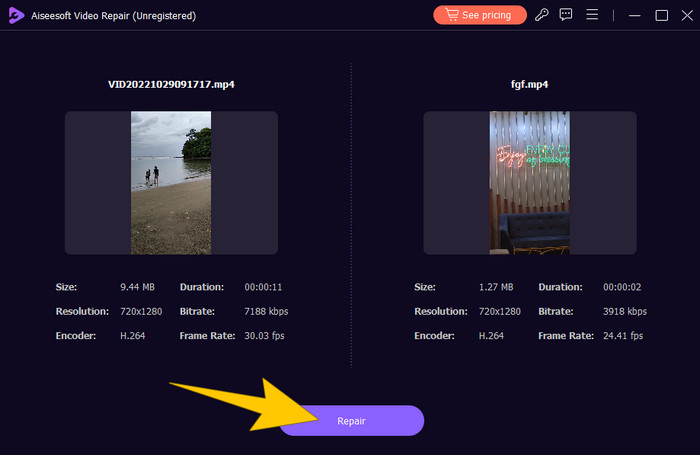
Steg 3. När de nödvändiga videorna har laddats upp klickar du på knappen Reparera. Detta startar reparationsprocessen, och när den är klar får du olika alternativ för hur du vill fortsätta.
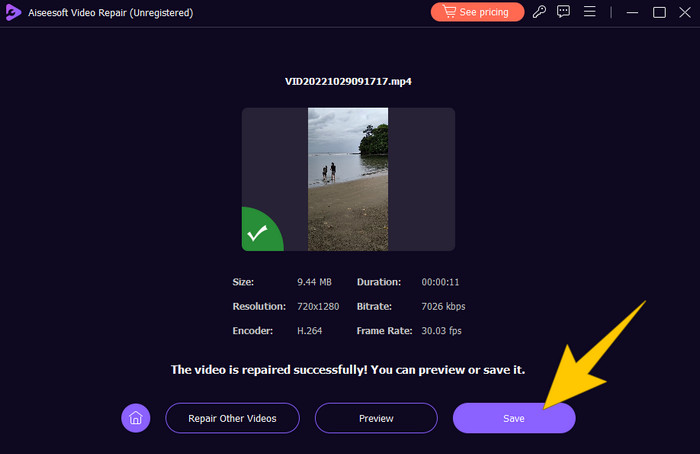
Steg 4. Välj nu om du vill klicka på knappen Förhandsgranska för att kontrollera resultatet eller på Spara för att exportera det.
Del 3. Vanliga frågor om att fixa TikTok-videor
Kan jag fixa en TikTok-video efter inlägg?
Det är tråkigt att säga att när du väl har lagt upp en video på TikTok kan du inte direkt redigera eller modifiera den. Appen erbjuder för närvarande inte en inbyggd funktion för modifiering efter uppladdning. Du har dock möjlighet att ta bort videon och ladda upp rätt version igen om problemet är synligt.
Hur fixar jag kvaliteten på TikTok-videon?
Du måste se till att din ursprungliga videofil har hög bithastighet och upplösning. Kom ihåg att plattformen tenderar att komprimera videofiler vid uppladdning, så det är viktigt att ha en videokälla av hög kvalitet. Efter uppladdning har vissa av appens användare lyckats genom att använda de inbyggda redigeringsfunktionerna för att förbättra ljusstyrka, skärpa och kontrast.
Varför ser mina TikTok-videor suddiga ut?
Suddiga videor kan bero på komprimeringen som görs av TikTok-appen under uppladdning, problem med internetanslutning och dålig originalvideokvalitet.
Slutsats
Allt du behöver för att lösa problemet finns ovan samlat på ett ställe. Av alla knep som ges i hela den här artikeln är den bästa metoden för hur man åtgärdar en TikTok‑video efter publicering att först radera den och sedan reparera den med det bästa FVC Video Repair.
-
 Åtgärda fel 0xc00d36c4 med dessa 3 beprövade metoder [2024]
 Upplever du videofelkoden 0xc00d36c4 när du spelar upp en video? Följ vår guide för snabba steg för att lösa det och njuta av oavbruten videouppspelning.
-
 Hur man snabbt och manuellt åtgärdar felkod 102630
 Låt inte felkod 102630 förstöra din tittarupplevelse! Lär dig hur du fixar det med vår hjälpsamma guide. Följ dessa omfattande guider för en snabb lösning
-
 Videor som inte spelas upp på min Mac? Här är snabba lösningar
 Undrar du varför dina videor inte spelas upp på Mac? Oroa dig inte! Läs vår guide för att lära dig om vanliga orsaker och de perfekta lösningarna för att lösa det här problemet.
