


 Video Converter Ultimate
 Skärminspelare
 Video reparation
 Säker nedladdning
Varför laddas inte mina YouTube-videor? Bästa reparationslösningen att använda
Trots att YouTube är mycket populärt för att visa underhållande videor kan det ändå uppstå uppspelningsproblem i vanliga webbläsare som Chrome, Firefox eller Safari. Detta har ofta rapporterats som ett återkommande problem. Om du alltså märker att du har svårigheter med detta eller när YouTube‑videor inte laddas, finns det ingen anledning att få panik, eftersom det här inlägget ger effektiva metoder för att snabbt åtgärda och lösa problemet. Problemet kan bero på flera olika orsaker, så det rekommenderas att du systematiskt provar de föreslagna lösningarna en efter en tills problemet är löst. Så utan vidare dröjsmål, låt oss sätta igång.
Del 1. Varför YouTube-videor inte laddas
Här är de vanligaste orsakerna till att YouTube misslyckas med att ladda videor.
1. Problem med datorn eller telefonen
-Den första faktorn till att vissa YouTube-videor inte laddas är ett problem med enheten. Om din stationära eller mobila enhet stöter på problem kan det hindra YouTube-videor från att ladda videor. Sådana ärenden involverar tekniska egenskaper eller något som kräver en snabb felsökningsprocedur.
2. Problem med webbläsaren
- Fel i din webbläsare kan störa den vanliga laddningen eller uppspelningen av YouTube-videor. Med andra ord är det ett problem där videor inte kan laddas eller spelas upp som förväntat. Detta avbrott i laddningsprocessen kan resultera i ett hinder för den sömlösa visningen av videor på plattformen.
3. Problem med internetanslutningen
-Nästa anledning till att videor inte laddas på YouTube är en problematisk internetuppkoppling. Det här problemet uppstår när det finns avbrott eller inkonsekvenser i internetanslutningen, vilket hindrar sömlös streaming av videor på plattformen.
4. Avbruten video
-Anta att du nyligen har laddat upp ditt videoinnehåll. I så fall är det viktigt att komma ihåg att om din videofil skulle bli förvrängd eller skadad, kommer den inte att kunna laddas och spelas upp på YouTube-plattformen. Det är avgörande att säkerställa integriteten hos dina videofiler för att garantera en sömlös tittarupplevelse för din publik på plattformen.
5. Buggar på YouTube
-Det finns tillfällen då plattformen kan uppleva perioder av otillgänglighet eller avbrott. Detta leder faktiskt till fall där användare stöter på en YouTube-video som inte laddas korrekt. Detta kan inträffa när systemet genomgår driftstopp eller upplever en krasch, vilket orsakar en tillfällig oförmåga att spela upp videor på plattformen.
Del 2. Hur man fixar när videor på YouTube inte laddas
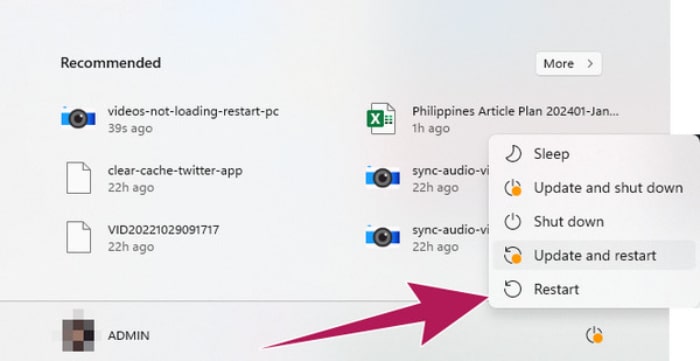
Fix 1. Starta om din enhet
Överväg att starta om datorn som en avgörande åtgärd när ett problem på din enhet är uppenbart. Att initiera en omstart ger ditt system en ren grund och en förnyad start, vilket potentiellt löser eventuella tillfälliga fel eller konflikter som kan påverka smidig uppspelning av YouTube-videor. Detta steg tjänar till att rensa bort eventuella tillfälliga hinder, vilket ger en nystart på ditt datorsystem.
Fix 2. Håll din webbläsare uppdaterad
Laddas inte dina YouTube-videor just nu i din webbläsare? En vanlig lösning på detta är att se till att din webbläsare hålls uppdaterad, eftersom att använda en gammal version kan orsaka problem med onlinetjänster, som att YouTube inte laddar videor. Genom att konsekvent uppdatera din webbläsare till den senaste versionen minskar du sannolikheten för att stöta på problem och säkerställer smidig uppspelning av YouTube-videor utan avbrott.
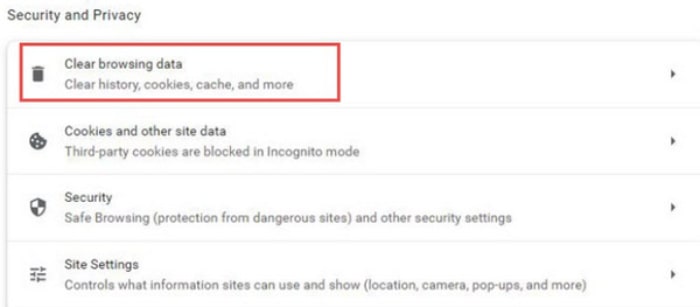
Fix 3. Rensa cacheminnet och cookies
En annan lösning relaterad till ditt webbläsarproblem är att rensa cookies och cacheminne. Om YouTube inte spelar upp videor är en bra lösning att rensa cacheminnet och data i din webbläsare. Den här processen hjälper din webbläsare att bli av med gammal information och hämta de senaste sakerna när du besöker YouTube. Genom att göra detta kan du ofta lösa problem med videor som inte spelas på YouTube.
Fix 4. Starta om routern
Du kanske frågar: "Läss inte mina YouTube-videor på grund av min router?" Tja, svaret är ja! Således, om plattformen inte kan ladda videon, ställ dig upp och koppla in och ur din router! Detta kommer att uppdatera din internetanslutning och troheten för din anslutning till plattformen.
Fix 5. Fixa den störda nedladdade videofilen
Om du har problem med att titta på en video som blivit förstörd när du laddade ner den, bör du använda ett reparationsverktyg som heter FVC-picked Video Repair. Det här reparationsverktyget är som en superhjälpare för videor, eftersom det kan hitta och åtgärda alla problem i dem utan krångel. Det är mycket effektivt och kan reparera många videor utan några större bekymmer. Det bästa är att det inte försämrar videokvaliteten när det reparerar. När du använder det här verktyget går det inte bara snabbt, utan det ser också modernt ut och är lätt att använda. Så sluta fråga dig själv varför dina videor inte laddas på YouTube, för det här verktyget löser det åt dig.
Gratis nedladdningFör Windows 7 eller senareSäker nedladdning
Gratis nedladdningFör MacOS 10.7 eller senareSäker nedladdning
Steg 1. Starta verktyget och förbered YouTube‑videon som du har sparat på din dator.
Steg 2. Ladda upp videon genom att klicka på den röda plusknappen. Glöm inte heller att ladda upp en exempelvideo genom att klicka på den andra lägg‑till‑knappen i blått.
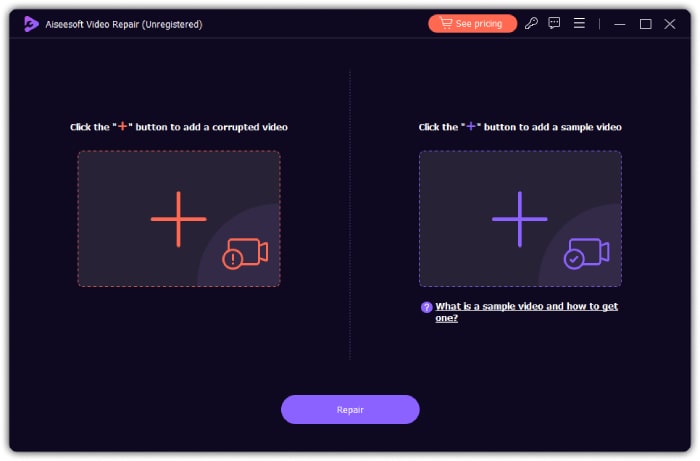
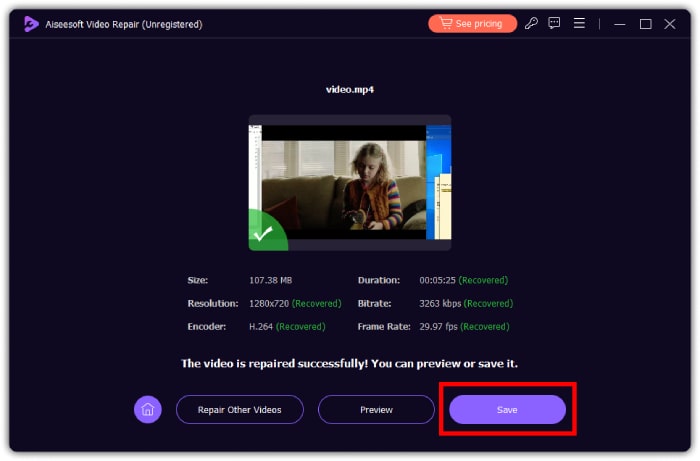
Steg 3. Du kan snabbt gå vidare till reparationsprocessen genom att klicka på knappen Repair längst ned i mitten av gränssnittet.

Steg 4. När reparationen är klar klickar du på knappen Spara. Därefter kan du fortsätta med andra videor som ska repareras genom att klicka på rätt knapp.
Del 3. Vanliga frågor om YouTube-videor
Har YouTube problem idag?
När detta skrivs fungerar YouTube bra. Det finns dock potentiella problem som vi måste se upp med när vi använder den. Sådana potentiella problem som buggar och fel.
Varför har YouTube-videor fastnat?
Den videobuffring som kan uppstå kan bero på långsam internetanslutning eller hög belastning på YouTube.
Varför spelas inte YouTube-videor upp på min telefon?
Om YouTube-videorna inte spelas upp eller laddas på din telefon, försök att kontrollera din internetanslutning eller starta om appen. Rensa cachen eller uppdatera appen om problemet kvarstår. Testa också att kontrollera själva videon genom att spara den på din enhet och sedan spela upp den med den andra mediaspelaren på din dator. Om problemet är videon, reparera den med FVC Video Repair.
Slutsats
Sammanfattningsvis är det här inlägget gjort för att hjälpa dig ta reda på varför dina YouTube‑videor inte laddas. När du väl har identifierat de möjliga orsakerna följer du bara de föreslagna lösningarna noggrant för att säkerställa att dina videor spelas upp utan problem.
-
 Hur man skapar YouTube-shorts med AI Video Maker
 Letar du efter en AI-videotillverkare för att skapa YouTube Shorts? Tja, det här inlägget är för dig. Vi kommer att diskutera och guida dig om hur du gör dem med olika AI-verktyg.
-
 2 sätt att komprimera video för YouTube
 YouTube-videor är stora och långsamma att ladda upp? Komprimera bara videofilstorleken till mindre för YouTube på två sätt online och på datorn.
-
 Konkret guide för att ladda upp dina FLV-videor till YouTube
 Ladda upp FLV till YouTube men misslyckades? Du kan lösa detta på egen hand och konvertera FLV till YouTube-stödda codec enligt vår steg-för-steg-guide.
