


 Video Converter Ultimate
 Skärminspelare
 Video reparation
 Säker nedladdning
Topp 4 HEVC till MP4-omvandlare [snabb och enkel lösning]
Är dina videor i HEVC-filformat? Och har du svårt att spela upp dem på de flesta av dina enheter? Vi förstår din frustration! HEVC-formatet är utformat av Apple för att på ett effektivt sätt spela upp videor i komprimerad storlek samtidigt som samma kvalitet behålls. Trots sin effektivitet har dock HEVC-codec:en begränsningar, eftersom inte alla enheter eller programvaror kan stödja den. Därför uppstår behovet av att konvertera HEVC till MP4-filer, vilket kan kännas lite krångligt, men att konvertera är det enda sättet att spela upp videon. Om du är i samma situation och letar efter en lösning är den här artikeln därför perfekt för dig. Låt oss börja.

Del 1: Varför konvertera HEVC till MP4
kvalitet vid en lägre bithastighet eller förbättra kvaliteten vid samma bithastighet. Detta innebär att användare kan njuta av videor av högre kvalitet utan att behöva ytterligare lagring eller dataförbrukning, vilket kan vara lite skrämmande att hantera.
Även om detta format stöds av olika enheter som smartphones, surfplattor, smarta TV-apparater och datorer, är dess kompatibilitet begränsad till vissa modeller. Följaktligen blir behovet av att konvertera HEVC till MP4 en nödvändighet, eftersom MP4-videor har bred kompatibilitet över de flesta enheter och modeller. Om du inte gör det kan det leda till uppspelningsproblem.
Med detta erbjuder konvertering av HEVC till MP4-filer en effektiv lösning på detta problem. MP4-filer stöds brett av olika plattformar och enheter, vilket säkerställer sömlös uppspelning utan kompatibilitetsproblem. Genom att konvertera dem kan användare njuta av sina videor utan problem på vilken enhet eller mediaspelare de väljer.
Del 2: Konvertera HEVC till MP4 utan att förlora kvalitet [Rekommenderas]
När du vill konvertera HEVC till MP4 utan kvalitetsförlust är det bästa verktyget du kan använda FVC Video Converter Ultimate. Det här verktyget är en fullfjädrad konverterare som kan användas utmärkt för att konvertera HEVC-filer till vilket format du vill, eftersom det stöder utdataformat som MP4, AVI, WMV, MOV och andra. Dessutom har det ett mycket bra och intuitivt gränssnitt som gör det enkelt för användare att välja eller ändra format, codecs, upplösningar och annat på ett precist sätt. Särskilt anmärkningsvärt är att denna konverterare är lämplig för högkvalitativ konvertering, särskilt om HEVC har 4K-, 5K- eller 8K-upplösning.
Steg 1. Ladda ned och installera FVC Video Converter Ultimate på din Windows- eller Mac-dator.
Gratis nedladdningFör Windows 7 eller senareSäker nedladdning
Gratis nedladdningFör MacOS 10.7 eller senareSäker nedladdning
Steg 2. Öppna verktyget och klicka på fliken Converters på knappen Add Files för att lägga till HEVC-videon.

Steg 3. För att börja konvertera HEVC till MP4-videor klickar du bara på knappen Output format nedan och väljer MP4.

Steg 4. Om du under tiden vill ändra eller anpassa formatet klickar du på Settings. Därifrån kan du justera videons kvalitet, encoder, upplösning, bildfrekvens och bitrate. När du är klar klickar du bara på knappen Create New.
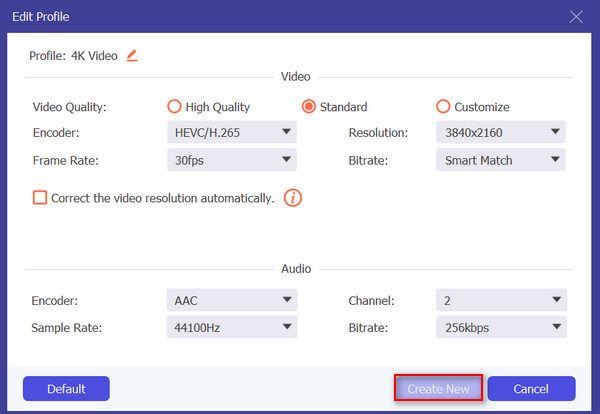
Steg 5. När allt är inställt klickar du bara på knappen Convert All.
När du konverterar HEVC till MP4 eller vilket videoformat som helst, är det avgörande att behålla den ursprungliga kvaliteten och säkerställa kompatibilitet med dina enheter. Genom att justera inställningarna för att passa dina preferenser kan du uppnå optimala resultat. Därför framstår FVC Video Converter Ultimate som det bästa konverteringsverktyget, som erbjuder enkel anpassning och bevarar hög kvalitet under hela konverteringsprocessen.
Del 3: Snabbt sätt att förvandla HEVC till MP4 med onlinekonverterare
Ett annat sätt att konvertera HEVC till MP4 är att använda onlinekonverterare. Att använda dessa verktyg eliminerar behovet av att ladda ner och installera programvara, vilket gör att användare kan konvertera filer direkt från sina webbläsare. Med det sparar det tid och lagringsutrymme på användarens enhet. Dessutom har onlineverktyg ofta intuitiva gränssnitt, vilket gör konverteringsprocessen enkel för användare med olika nivåer av teknisk expertis.
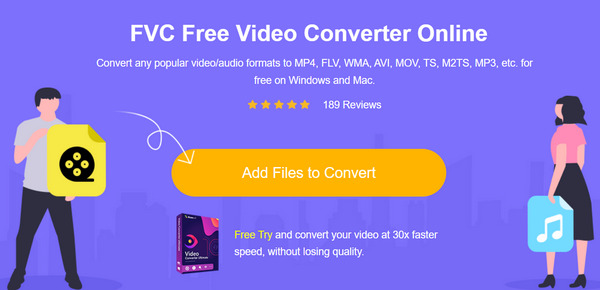
Ett av de bästa onlinekonverteringsverktygen idag är FVC Free Video Converter Online. Med detta verktyg kan du snabbt konvertera HEVC till MP4-videofiler i några få steg. Du behöver bara gå till deras webbplats, ladda upp HEVC-videon och ställa in utdataformatet till MP4. Dessutom är verktyget helt gratis, så du kan verkligen dra full nytta av dess fördelar. Förutom MP4, om du vill konvertera andra videoformat, ska du notera att det också stöder konvertering av videor till FLV, WMA, AVI, MOV, TS, M2TS, MP3 och fler. Dessutom stöder det batchkonvertering om du vill konvertera flera HEVC-filer till MP4.
Steg 1. Gå först till deras officiella webbplats.
Steg 2. Klicka nu på knappen Add Files to Convert för att komma åt ditt bibliotek och leta sedan upp den HEVC-video du vill konvertera. När du hittat den väljer du filen för att importera den.
Steg 3. Klicka därefter på MP4 bland de många utdataformaten nedtill.
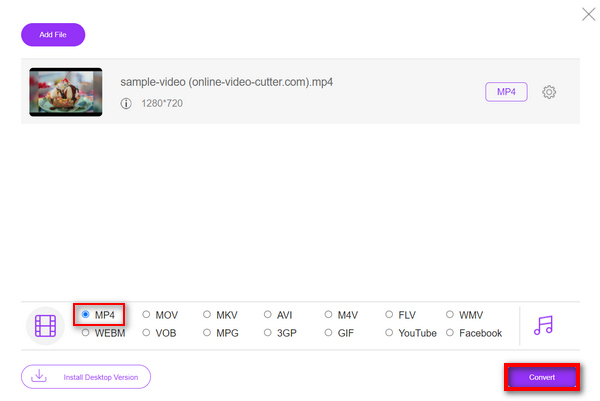
Steg 4. När du slutligen har ställt in rätt utdataformat klickar du på knappen Convert för att börja konvertera HEVC-filen till MP4.
Med FVC Free Video Converter Ultimate Online användarvänligt gränssnitt och 30x konverteringshastighet är det verkligen det enklaste och snabbaste sättet att konvertera HEVC till MP4 jämfört med andra konverteringsverktyg. Dessutom är det helt gratis, vilket gör det till ett tillgängligt val för alla användare.
Del 4: Konvertera HEVC till MP4 på iPhone/Android
Video Converter and Compressor av Inverse.ai är en app som konverterar eller komprimerar videor bland mobila enheter, antingen iPhone eller Android-enheter. Så om du har en video i HEVC-filformat kan du dra nytta av det här verktyget för att sömlöst konvertera din video till MP4. Dessutom stöder detta andra videobehov, som komprimering, ändring av upplösning, bildhastighet och bithastigheter.
Steg 1. Ladda först ned och installera Video Converter and Compressor av Inverse.ai på din iPhone- eller Android-enhet från respektive digital butik.
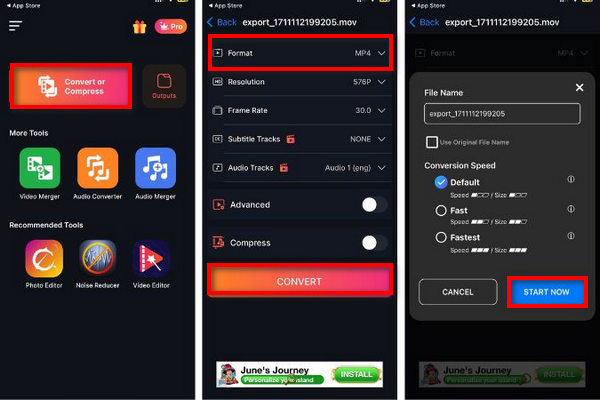
Steg 2. Klicka nu på knappen Convert or Compress för att lägga till HEVC-videon som du vill konvertera till MP4. Välj därefter MP4 som format och klicka sedan på Convert.
Steg 3. Slutligen kan du ändra filnamnet innan du sparar den konverterade videon från din iPhone eller Android-enhet.
Steg 4. Klicka till sist på knappen Start Now för att spara videon.
Detta verktyg är fantastiskt och lätt att använda. Men annonserna är bara irriterande under konverteringsprocessen.
Del 5: Gratis sätt att konvertera HEVC till MP4 med FFmpeg
FFmpeg är ett bibliotek med öppen källkod. Det används ofta eftersom det är gratis, flexibelt och stöder många format, vilket gör det praktiskt för både proffs och entusiaster. Dessutom har detta verktyg lagt till stöd för HEVC-kodning som tillåter användare att konvertera HEVC till MP4, MKV och MOV genom MulticoreWare x265 eller DivX HEVC-kodare.
Steg 1. Du måste först installera FFmpeg på din dator.
Steg 2. Därefter behöver du öppna kommandotolken eller terminalen. Kör sedan kommandot.
Steg 3. För att konvertera en HEVC-fil till MP4 skriver eller klistrar du in följande i kommandoterminalen: ffmpeg -i input-hevc output.mp4.
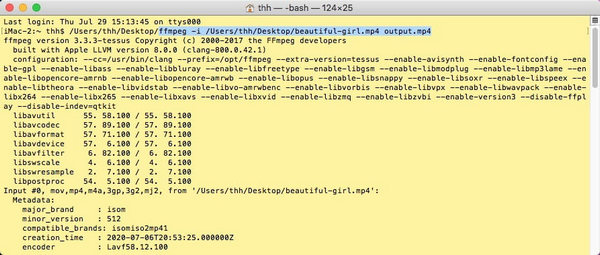
Steg 4. Tryck slutligen på Enter för att ändra din HEVC-fil.
Detta verktyg är gratis och kan vara ett bra alternativ för att konvertera HEVC till MP4-filer. Du måste dock vara bekant med kodning för att du inte ska bli överväldigad när du gör konverteringsprocessen.
Del 6: Vanliga frågor om HEVC till MP4
Är online HEVC till MP4-omvandlare säkra att använda?
Även om många online-omvandlare är säkra, är det viktigt att beakta säkerheten hos HEVC till MP4-omvandlare. Först måste du se till att webbplatsen du besöker är ansedd och du laddar ner verktygen från deras officiella webbplatser. Men eftersom integritets- och säkerhetsproblem har varit ett länge problem online, överväger de flesta av dessa videoomvandlare idag att skydda sina användares integritet.
Kan jag konvertera HEVC till andra format än MP4?
Ja, de flesta konverteringsverktyg, som FVC Video Converter Ultimate, erbjuder olika utdataformat. Du kan konvertera HEVC till format som MKV, AVI, MOV eller mer baserat på dina preferenser eller enhetskompatibilitet.
Är det lagligt att konvertera HEVC till MP4 för personligt bruk?
I allmänhet är det lagligt att konvertera HEVC till MP4 för personligt bruk. Det är dock nödvändigt att se till att videorna vi konverterar inte är upphovsrättsskyddade eftersom det är olagligt.
Försämrar kvaliteten på att konvertera HEVC till MP4?
När du konverterar HEVC till MP4 finns det en chans att förlora kvalitet, men det beror på hur det görs och vilket konverterarverktyg du använder. HEVC bevarar vanligtvis mer kvalitet på grund av dess effektiva komprimering. Konvertering till MP4 kan dock minska denna kvalitet om inställningarna justeras för att komprimera filen ytterligare eller om konverteringsprocessen introducerar fel. För att förhindra detta, använd bra konverteringsprogram som FVC Video Converter Ultimate och se till att inställningarna matchar originalvideons parametrar för att bibehålla kvaliteten så mycket som möjligt.
Stöder VLC HEVC-filer?
Ja. VLC Media Player stöder HEVC-filer. VLC stöder hårdvaruavkodning av HEVC på olika plattformar, inklusive Windows, Android, macOS och iOS sedan version 3.0. Vissa användare kan dock stöta på problem vid uppspelning, vilket understryker hur viktigt det är att hålla programvaran uppdaterad och felsöka eventuella problem som kan uppstå. Du kan kolla in VLC-alternativ här om du vill använda liknande kostnadsfria verktyg.
Slutsats
Så om du har att göra med kompatibilitetsproblem med dina HEVC-filer på din enhet eller programvara är det verkligen en praktisk lösning att konvertera dem till MP4-format. Du är nu utrustad med många metoder och verktyg för att enkelt konvertera HEVC till MP4. Låt inte kompatibilitetsproblem hindra din tittarupplevelse. Konvertera dina HEVC-filer till MP4 nu!
-
 4 sätt att konvertera QuickTime-filmer till MP4 gratis på telefon / dator
 Läs och få fyra sätt att konvertera QuickTime till MP4-videor gratis på din telefon eller dator. Du kan enkelt ändra filformat från MOV till MP4.
-
 VOB till MP4 - 3 sätt att konvertera VOB-filer till MP4 gratis i bulk
 Den här artikeln introducerar 3 gratis VOB till MP4-omvandlare och relaterade handledning. Du kan enkelt konvertera VOB till MP4-filer gratis på Windows / Mac / online med lätthet.
-
 5 sätt att konvertera AVCHD till MP4 (gratis & parti & snabbt och säkert)
 Det finns 5 enkla sätt att konvertera AVCHD till MP4-videor på din dator. Du kan batchkonvertera AVCHD-videor till MP4 utan att förlora kvalitet med någon omvandlare här.
