


 Video Converter Ultimate
 Skärminspelare
 Video reparation
 Säker nedladdning
Hur man ökar MP3-volymen för bättre ljudkvalitet
När du lyssnar på en MP3‑fil är det viktigt att ha en bättre ljudvolym som är tillräckligt hög för att vi ska kunna höra allt tydligt. Detta blir avgörande för att vi ska uppleva innehållet så som det var tänkt, utan att behöva anstränga oss för att uppfatta ord eller musikaliska nyanser. Låg volym kan minska nöjet av musik, poddar, ljudböcker eller annat ljudinnehåll. Men oroa dig inte! Det finns flera effektiva metoder för att öka MP3‑volymen och samtidigt behålla eller till och med förbättra ljudkvaliteten. Den här heltäckande guiden går igenom 4 metoder som hjälper dig att få dina MP3‑filer att låta bättre. Nu kör vi!

Del 1: Öka MP3-volymen förlustfritt med en professionell ljudförstärkare
Om du är ute efter en professionell ljudförstärkning som kan hjälpa dig att öka MP3‑volymen utan kvalitetsförlust är det bästa verktyget för dig det noggrant utvalda Video Converter Ultimate. Detta verktyg är inte ett vanligt konverteringsprogram, eftersom det är utrustat med flera olika funktioner, och en av dem är möjligheten att professionellt öka MP3‑volymen. Den här volymhöjaren är mycket enkel att använda. Du importerar bara ljudfilen och kan sedan med ett enda reglage enkelt ändra volymen på din ljudfil.
Steg 1. Ladda ner och installera Video Converter Ultimate på din enhet.
Gratis nedladdningFör Windows 7 eller senareSäker nedladdning
Gratis nedladdningFör MacOS 10.7 eller senareSäker nedladdning
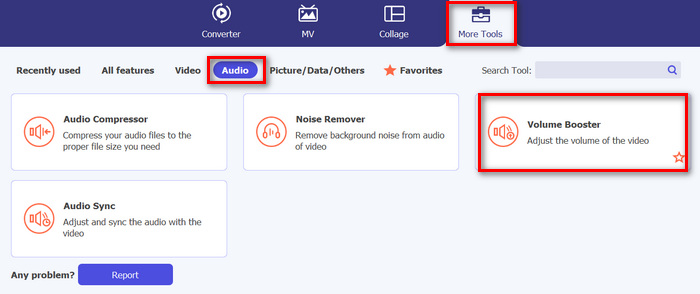
När det är klart startar du programmet och går till fliken Toolbox; leta där efter Volume Booster och klicka på den.
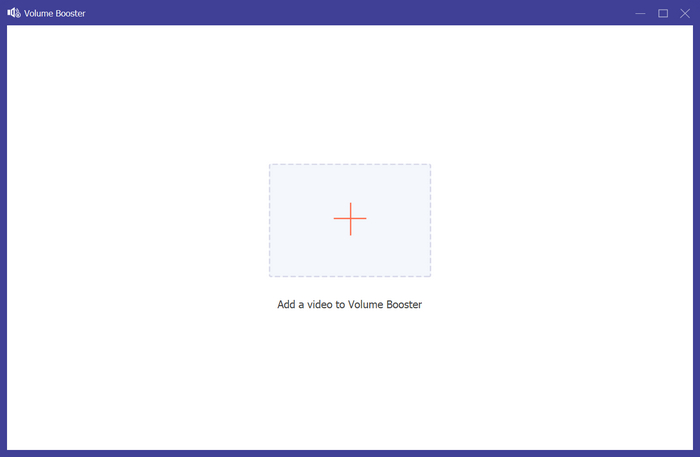
Steg 2. Klicka på knappen Add a Video to Volume Booster för att importera MP3‑filen.
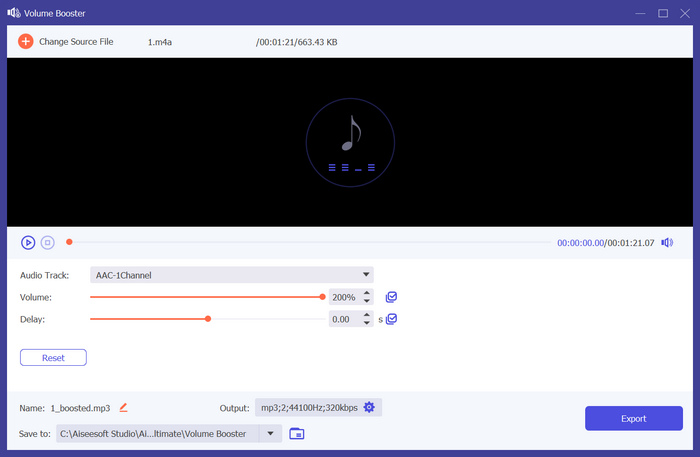
Steg 3. För att öka MP3‑volymen på din ljudfil drar du sedan reglaget i volymsektionen åt höger eller skriver in den procentandel du vill ha. Det här verktyget kan förstärka din ljudvolym upp till 200%.
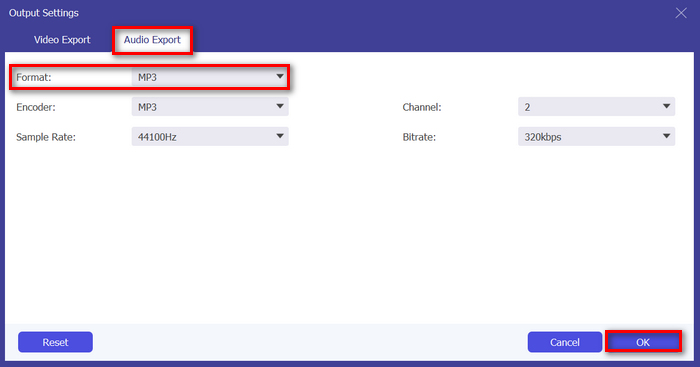
Steg 4. När du är klar klickar du på Gear-ikonen nedtill för att öppna Output Setting. Välj fliken Audio Format och välj sedan det ljudformat du föredrar i formatmenyn och klicka på OK.
Steg 5. När allt är färdigt sparar du ljudfilen genom att klicka på knappen Export.
Om du vill redigera MP3‑filens metadata kan du också gå till Toolbox för att göra det.
Video Converter Ultimate är verkligen allas ultimata dröm. Vem hade trott att ha ett allt-i-ett-verktyg för dina video- och ljudbehov? Med stöd för olika ljudformat är den perfekt för att hantera olika mediefiler. Dess användarvänliga och mycket intuitiva gränssnitt gör det tillgängligt och enkelt för nybörjare, och dess förmåga att öka MP3-volymen utan kvalitetsförlust säkerställer resultat av professionell kvalitet. Sammantaget är detta verktyg idealiskt om du söker en professionell och förlustfri produktion för att öka volymen på dina MP3-filer.
Del 2: Öka MP3-volymen i Premiere Pro
Om du använder Adobe Premiere Pro på din enhet eller vet du hur man använder den? Den goda nyheten är att du, bortsett från dess kraftfulla videoredigeringsfunktioner, kan använda den här mjukvaruappen för att enkelt öka MP3-volymen.
För att göra detta, följ stegen nedan:
Steg 1. Använd först Selection Tool för att markera det ljudklipp du vill höja volymen på.
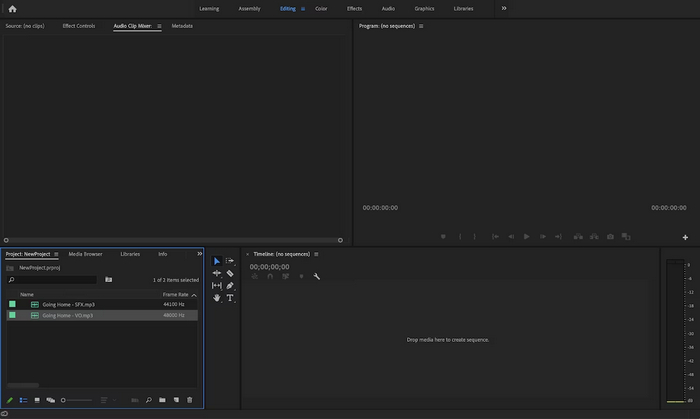
Steg 2. Högerklicka på ljudspåret och välj sedan alternativet Audio Gain i snabbmenyn.
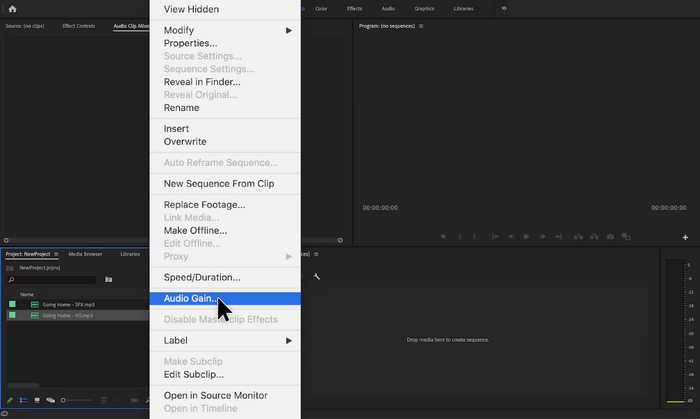
Steg 3. För att öka ljudvolymen justerar du dB‑värdet till ett positivt tal i rutan Audio Gain.
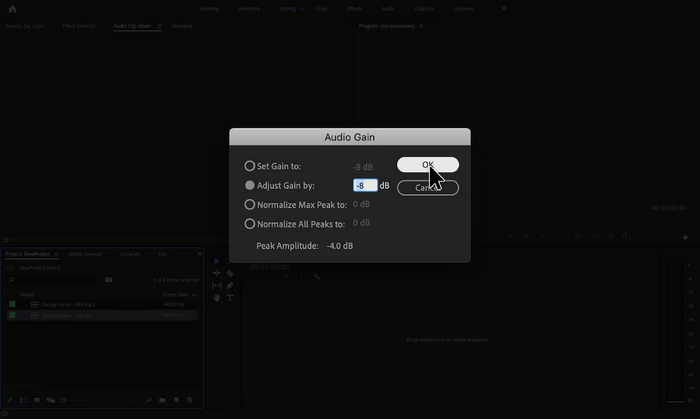
Steg 4. När du är klar klickar du bara på OK.
Adobe Premiere Pro är verkligen ett kraftfullt verktyg eftersom det, förutom redigering, kan vara otroligt användbart för användare som använder det för att enkelt öka MP3-volymen. Processen är enkel och snabb, vilket gör att användarna kan justera volymnivåerna med bara några få klick, och programvaran säkerställer högkvalitativa justeringar och bibehåller den ursprungliga klarheten i ljudet. Dessutom, för dem som redan använder Premiere Pro för videoredigering, är det bekvämt att hantera ljud inom samma plattform. Det finns dock några nackdelar. Programvaran kan vara överväldigande och kan skapa inlärningskurvor för nybörjare, vilket gör den mindre användarvänlig för dem. Det kräver också ett abonnemang, vilket kan bli kostsamt för den som bara behöver det för enkla uppgifter.
Del 3: Öka MP3-volymen med Audacity
Audacity är en gratis plattformsoberoende ljudmjukvara som gör det möjligt för användare att spela in, redigera och manipulera ljudfiler, inklusive att öka volymen på MP3-filer. Den här funktionen är särskilt användbar för att förbättra ljudets klarhet och säkerställa konsekventa ljudnivåer över olika media.
För att använda det här verktyget, följ stegen nedan:
Steg 1. I huvudfönstret för verktyget går du till File och väljer Audio för att importera den MP3‑fil du vill höja volymen på.
Steg 2. Gå sedan till fliken Select och klicka på All för att välja det ljud du vill ändra.
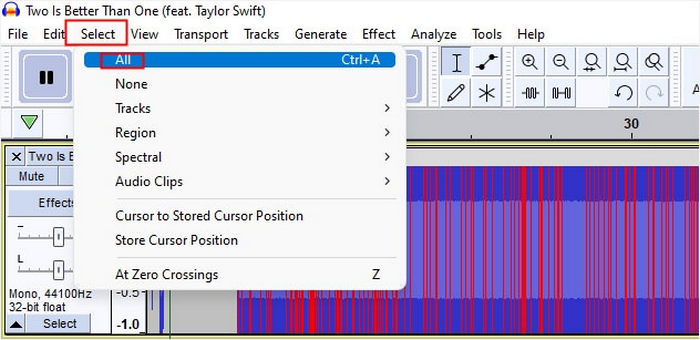
Steg 3. För att nu ändra volymen går du till menyn Effect och väljer effekten Amplify or Normalize. Justera sedan inställningarna för effekten. Där kan du öka volymen genom att ange eller ändra decibelvärdet till ett positivt tal.
Om du har fler ljudspår att hantera och vill slå ihop flera ljudfiler lägger du bara in dem på tidslinjen för vidare redigering.
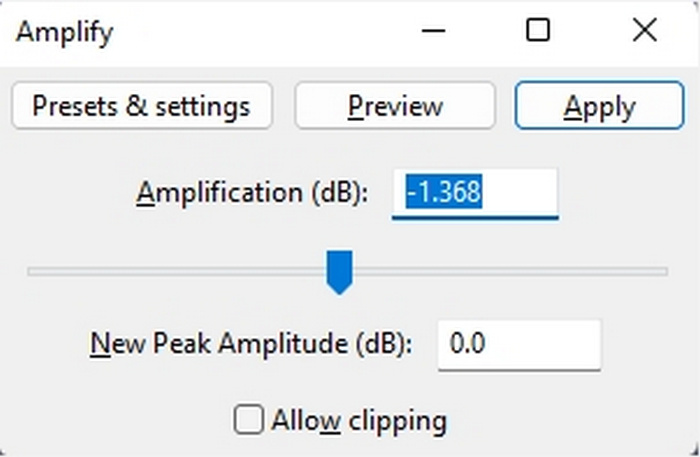
Steg 4. Om du vill höra förändringarna, för att se om volymen har ökat eller inte, kan du förhandslyssna och när det låter bra klickar du bara på OK.
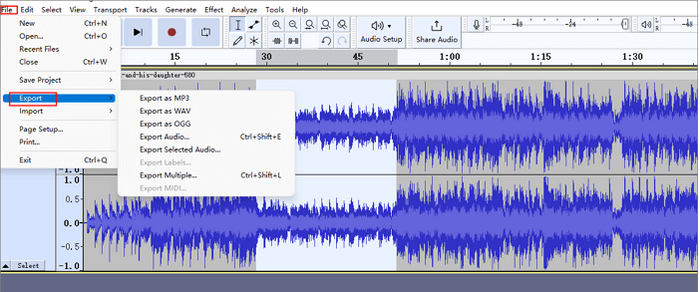
Steg 5. För att spara filen går du till Export och exporterar filen som en MP3.
Sammanfattningsvis är Audacity en utmärkt, kostnadseffektiv lösning för att öka MP3-volymen och utföra olika ljudredigeringsuppgifter. Det finns dock vissa begränsningar att tänka på, som att dess gränssnitt kan innebära utmaningar för nya användare, särskilt när det gäller att navigera i alla funktioner. Dessutom saknar den några avancerade funktioner och möjligheter som finns i professionell ljudredigeringsprogramvara. Trots dessa förblir detta verktyg ett kraftfullt och värdefullt verktyg för många ljudredigeringsbehov.
Del 4: Öka MP3-volymen online
MP3Louder är ett gratis onlineverktyg som ger användare möjlighet att öka MP3-volymen direkt på webben. Det ger möjlighet att justera volymnivåerna för MP3-filer, vilket effektivt förstärker dem för att göra dem högre.
För att använda det här verktyget, följ stegen nedan:
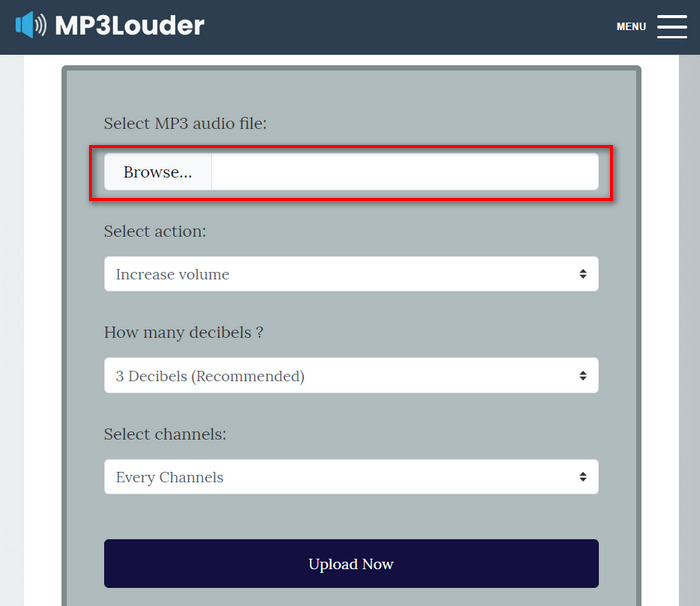
Steg 1. I webbgränssnittet för MP3Louder klickar du på Browser för att importera den ljudfil som du vill höja volymen på.
Steg 2. Välj sedan Increase Volume i menyn Select Action.
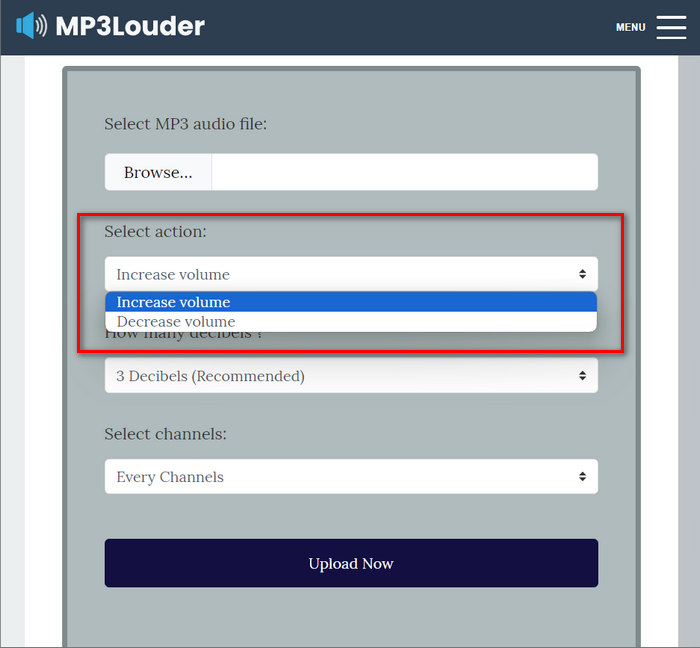
Steg 3. Välj också det du behöver i menyn How Many Decibel. Du kan välja mellan 1–50 decibel.
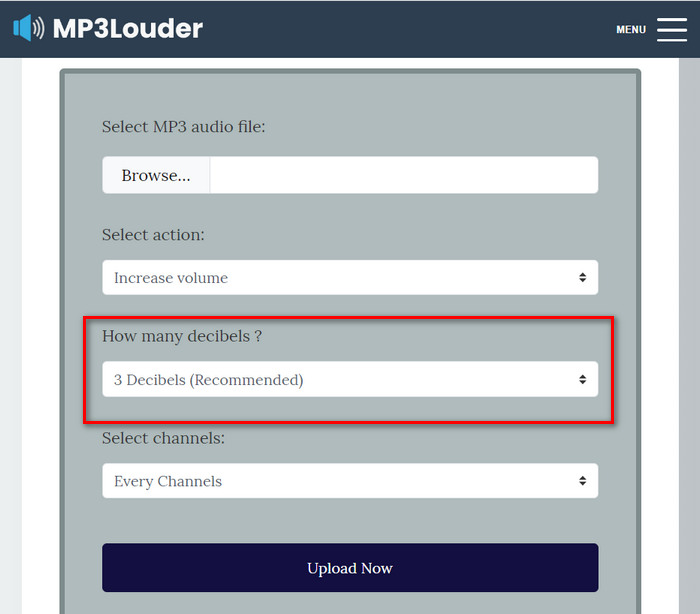
Steg 4. I menyn Select Channel väljer du det alternativ du föredrar. Du kan välja Every channel, Left channel eller Right channel.
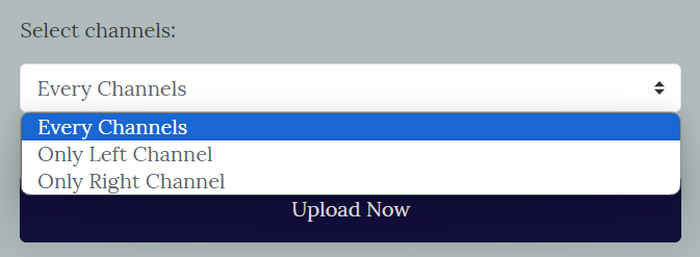
Steg 5. Klicka till sist på Upload now för att starta processen. När den är klar kan du ladda ner filen.
MP3Louder framstår som en bekväm onlinelösning för användare som vill öka volymen på sina MP3-ljudfiler utan ansträngning. Dess enkla gränssnitt möjliggör enkel import av ljudfiler, och möjligheten att justera volymnivåer med anpassningsbara decibelsteg ger flexibilitet. Det här verktyget kan dock sakna de avancerade funktionerna och precisionen som finns i professionell ljudredigeringsprogramvara. Ändå fungerar MP3Louder som ett praktiskt verktyg för att enkelt öka MP3-volymen, särskilt för användare som söker en gratis och tillgänglig onlinelösning.
Del 5: Jämförelse av de 4 metoderna för att öka MP3-volymen
| MP3 volymförstärkare | Operativsystem som stöds (OS) | Ljudkvalitet | Enkel användning | Ytterligare egenskaper |
| Video Converter Ultimate | Windows och MacOS | Hög | Lätt | Anpassningsbara utdatainställningar, där användare kan ändra ljudformat, bithastighet och samplingshastighet. |
| Premier Pro | Windows och MacOS | Hög | Måttlig | Faderkontroll och Clipmixer. |
| Djärvhet | Windows, MacOS och Linux | Hög | Måttlig | Brusreducering. |
| MP3Högre | Webbaserat | Måttlig | Lätt | Inga andra funktioner. |
Del 6: Vanliga frågor om att öka MP3-volymen
Vilken är den bästa volymförstärkaren?
Den bästa volymförstärkaren beror på dina specifika behov och preferenser. Ett verktyg som Video Converter Ultimate erbjuder olika ljudförbättringar utöver volymhöjning. Det är bäst för dess enkla sätt att öka MP3-volymen, dess kompatibilitet med olika format och dess anpassningsbara utdatainställningar.
Kan jag få 200% volym på VLC?
Ja. VLC mediaspelare tillåter användare att öka volymen med upp till 200%. Justera helt enkelt volymreglaget i VLC eller använd volymkontrollerna på din enhet för att öka volymen.
Vad är volymgränsen på en MP3-spelare?
Den förinställda maximala volymgränsen på en MP3‑spelare är 85 decibel.
Slutsats
Sammanfattningsvis beror behovet av att öka MP3‑volymen på användarens olika behov. Oavsett detta finns det dock olika verktyg och metoder för att lösa problemet. Oavsett om du är ute efter enkel användning, kompatibilitet med olika format eller anpassningsbara utdata‑inställningar, ska du välja det verktyg som bäst passar dina preferenser. Med alternativ som Video Converter Ultimate, Premier Pro, Audacity och MP3Louder tillgängliga är det bara ett klick bort att hitta den perfekta lösningen. Höj volymen på dina MP3‑filer redan idag och njut av tydligare och kraftigare ljudupplevelser.
-
 Guide om hur man lägger till albumomslag till MP3 utan ansträngning på Breze
 Vill du veta hur man lägger till albumomslag till MP3? Om så är fallet, läs alla detaljer och en handledning om hur du redigerar albumomslaget på din fil.
-
 5 MP3-klippare för att enkelt klippa vilket ljud som helst [2025 uppdaterad]
 Behöver du en MP3-skärare för att trimma ljudet? Läs i så fall den här artikeln eftersom vi tillhandahåller verktygen att lita på för enkel ljudklippning.
-
 Praktisk handledning om hur du konverterar videor till MP3-format
 Har du problem med att konvertera videor till MP3? Sedan måste du lita på den här beskrivningen när vi undersöker vilken omvandlare som ger den bästa konverteringen.
