


 Video Converter Ultimate
 Skärminspelare
 Video reparation
 Säker nedladdning
Detaljerade instruktioner om hur man gör en ringsignal för Android
I takt med att smartphones gradvis kommer in i människors liv är alla vana vid att göra vissa anpassningar av sina enheter, till exempel att ändra telefonbakgrund, aviseringstoner och så vidare. Även om smartphones i allmänhet har en standardringsignal för inkommande samtal är urvalet för användare fortfarande ganska begränsat. Om alla använder standardringsignalen kan det leda till att man inte kan avgöra om det är ens egen telefon som ringer när en signal hörs. Det är därför de flesta väljer sina favoritlåtar som ringsignaler. Så hur går du tillväga för att göra en låt till ringsignal på din Android‑telefon? I den här artikeln guidar vi dig genom hur du gör på din enhet och rekommenderar dessutom ett av de bästa programmen för att skapa ringsignaler. Vi hoppas att innehållet kan hjälpa dig ur detta dilemma.

Del 1. Hur man gör en låt till en ringsignal på Android direkt
Låt oss först gå rakt till kärnan av saken. Om du redan har bestämt vilken låt du vill ställa in som ringsignal för din smartphone kan du göra det direkt på din enhet. Innan dess måste du ladda ner din valda låt till din telefon och spara den i ett format som stöds av din Android-telefon. De för närvarande stödda ringsignalsformaten för Android-telefoner är MP3, M4A, WAV och OGG.
Här är de detaljerade stegen för att göra en låt till en ringsignal på Android. Vi kommer att använda en Samsung-enhet som exempel.
Steg 1. Gå till Inställningar på din mobiltelefon och leta reda på Ljud och vibration bland alla alternativ.
Steg 2. När ett nytt fönster öppnas väljer du Telefonsignal > Mina ljud.
Steg 3. På den nya sidan väljer du Lägg till. Därefter kan du välja låten bland alla filer du har sparat på telefonen. Se till att du har laddat ned låtfilerna innan du följer dessa steg.
Steg 4. Tryck slutligen på Klart för att spara ändringen.
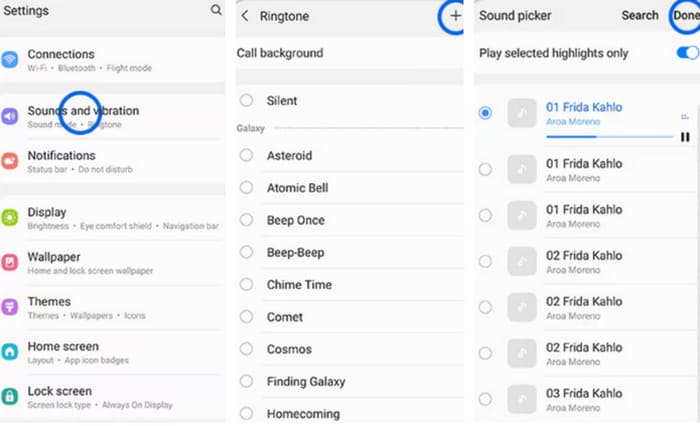
Nu när du har slutfört konfigurationen av att skapa en anpassad ringsignal på Samsung kan du testa din enhet för att se om din valda låt spelas när din mobiltelefon ringer.
Del 2. Hur man gör en anpassad ringsignal för Android
I ovanstående har vi lärt oss hur du ställer in en låt du laddat ner till din telefon som ringsignal för inkommande samtal. Men om du vill skapa en ringsignal för Android eller redigera visst ljud för att göra ditt favoritklipp till en ringsignal, kan du behöva lite hjälp från ett professionellt ljudredigeringsprogram. I nästa artikel kommer vi att rekommendera två bästa assistenter för dig.
Skapa ringsignal för Android på Windows/Mac
Det första verktyget vi rekommenderar är det noggrant utvalda Video Converter Ultimate. Det kan användas både på Windows‑ och Mac‑datorer. Du behöver slutföra hela processen på datorn och sedan överföra det redigerade ljudet till din telefon. Vi har valt att rekommendera det eftersom det har ett brett utbud av ljudredigeringsverktyg. Förutom att justera längden på ljudet kan du också konvertera alla filformat till ett format som passar olika enheter. Detta innebär också att du till och med kan extrahera det önskade ljudet från en video och använda det som ringsignal på din telefon. Parametrar som ljudkanal, volym, ljudeffekter osv. kan justeras, så att du fritt kan anpassa verktyget efter dina behov. Det är mycket enkelt att använda och vem som helst kan snabbt komma igång.
Gratis nedladdningFör Windows 7 eller senareSäker nedladdning
Gratis nedladdningFör MacOS 10.7 eller senareSäker nedladdning
Här kommer vi att lära dig hur du skapar en ringsignal för Android med FVC Video Converter Ultimate. Innan vi börjar bör du ladda ner ljudet du vill ändra som ringsignal.
Steg 1. Ladda ner och installera FVC Video Converter Ultimate på din dator.
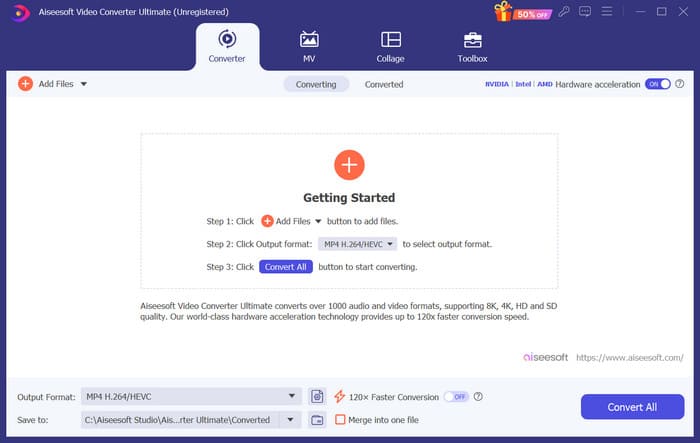
Steg 2. Öppna programmet på datorn och klicka på Lägg till filer för att ladda upp ljudfilen du vill redigera.
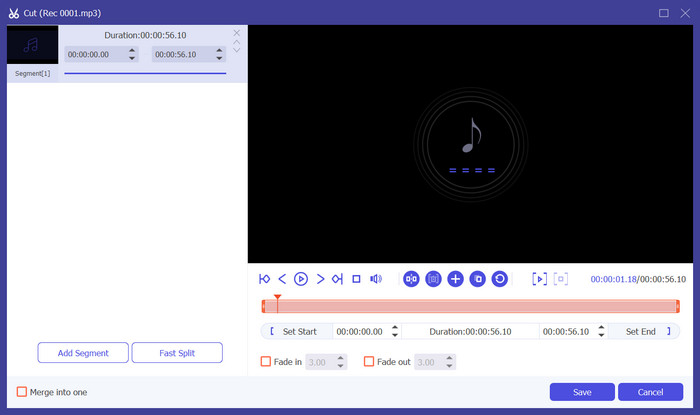
Steg 3. Om du vill ställa in en del av ljudet som ringsignal på din telefon måste du klippa ut just den delen. För att göra detta klickar du på Klipp för att gå till ett nytt fönster. Här kan du dra reglaget för att välja den del du vill behålla. När du trimmat klart klickar du på Spara för att lägga in ändringen.
Steg 4. Om du vill justera volymen eller ljudspåret klickar du på Redigera.
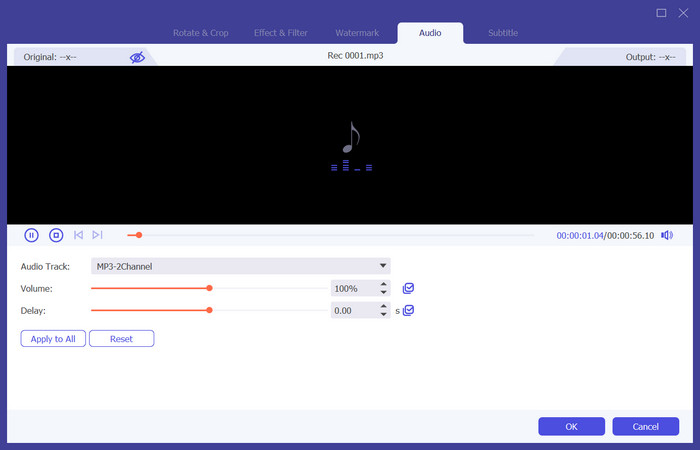
Om du vill extrahera ljudet från en video eller ändra ljudformatet klickar du på Utdataformat för att välja ett målinriktat format för din enhet.
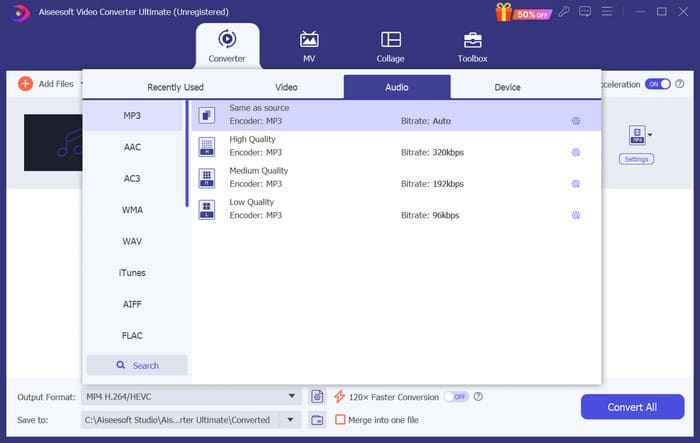
Steg 5. Klicka till sist på Konvertera alla för att exportera ljudet.
Skapa ringsignaler för Android online
Förutom att ladda ner programvara till datorn kan du också skapa ringsignaler för Android online. Fördelen med onlinetjänster är att de inte tar upp extra lagringsutrymme. Här rekommenderar vi att du provar ett verktyg som heter Ringtone Maker. Förutom att hjälpa dig att extrahera ringsignaler av hög kvalitet från videor gör det det också möjligt att lägga till fade‑effekter i ringsignalerna.
Därefter kommer vi att ge en kort introduktion till hur man använder den.
Steg 1. Öppna Ringtone Maker i den webbläsare du valt.
Steg 2. Klicka på Välj filer och välj ljudfilen du vill använda som ringsignal.
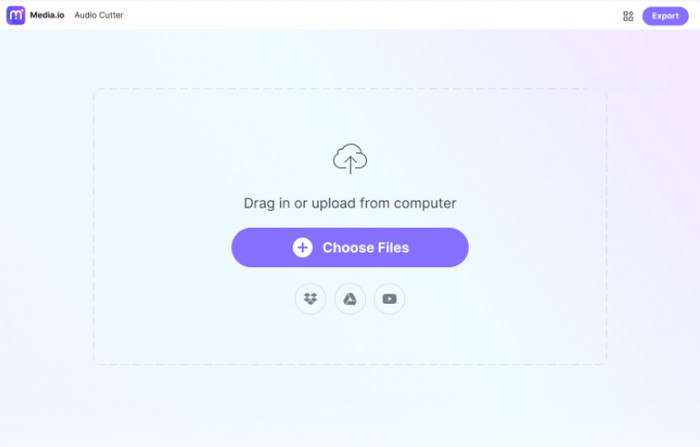
Steg 3. Dra reglaget för att trimma det uppladdade ljudklippet. Du kan också lägga till Fade in/out-effekter i filen.
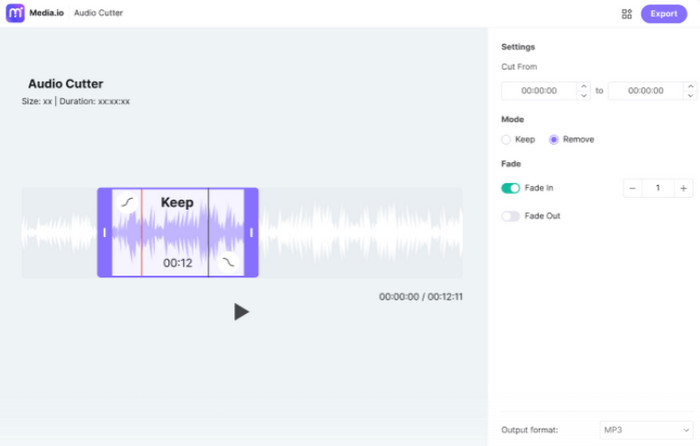
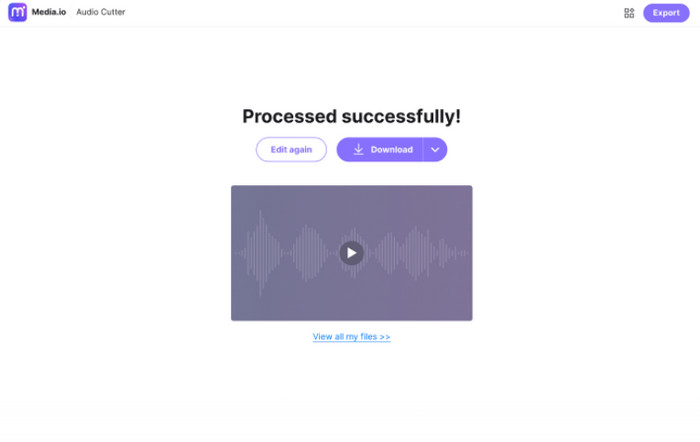
Steg 4. Klicka på Exportera för att spara din ringsignal på datorn.
Del 3. Hur man ställer in specifika ringsignaler för kontakter på Android
Har du några särskilt viktiga kontakter som du inte vill missa deras samtal? För att förhindra att du förväxlar deras inkommande samtal med andra kontakter kan du ställa in specifika inkommande ringsignaler för dina kontakter. På så sätt vet du att det är dem som ringer dig första gången din telefon ringer. För närvarande stöds denna operation av Android-telefonsystemet.
I den här delen kommer vi att förklara hur man ställer in specifika ringsignaler för kontakter på Android, med hjälp av en Samsung-telefon som exempel.
Steg 1. Lås upp din smartphone och öppna appen Kontakter.
Steg 2. Välj en kontakt och välj sedan Redigera > Visa mer.
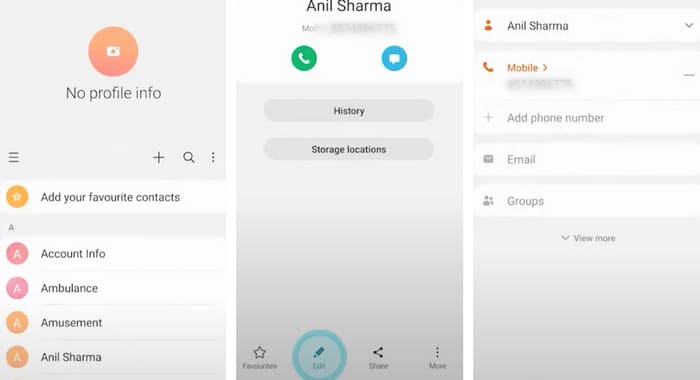
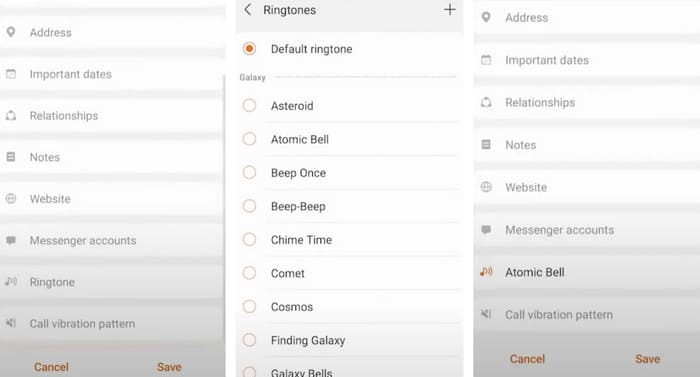
Steg 3. För att ställa in en specifik ringsignal klickar du på Ringsignal. Du kan välja ringsignal från listan eller välja Lägg till+ för att välja en musikfil.
Steg 4. Tryck slutligen på Spara för att behålla inställningen.
Del 4. Vanliga frågor om Gör en låt till en ringsignal på Android
Hur kan jag få gratis ringsignaler på min Android?
Flera appar finns tillgängliga i Google Play Butik som erbjuder gratis ringsignaler. Du kan också besöka webbplatser i telefonens webbläsare för att ladda ner gratis ringsignaler direkt till din enhet. Om du vill skapa en anpassad ringsignal på Android är det ett bra val att använda dina musikfiler.
Finns det en riktigt gratis ringsignalapp?
Ja, det finns. Du kan hitta några i App Store eller Google Play Butik. Några av dessa appar är Ringtone Maker, Audiko Ringtones och ZEDGE. De är alla enkla att använda för att skapa ringsignaler för iPhone och Android.
Var finns ringsignalerna på min Samsung-telefon?
Ringsignalerna lagras ofta i internminnet eller på det externa SD-kortet. Om du vill hitta dem öppnar du appen Mina filer på din Android-telefon. Sedan bör du se en mapp som heter Ringsignaler eller Media.
Slutsats
Ovan har vi i detalj förklarat hur du ställer in en låt som ringsignal på din Android‑telefon. Om du bara vill välja vissa delar av musiken kan du också använda vårt rekommenderade Video Converter Ultimate för att redigera dina ljudfiler. Dessutom har vi introducerat ett webbaserat verktyg för redigering av ringsignaler, så att du kan välja det verktyg du föredrar utifrån dina egna önskemål.
-
 Topp 3 lösningar för att komprimera WAV-filer till en mindre storlek
 Om du också letar efter sätt att komprimera storleken på WAV-ljudfiler, läs vårt innehåll. Vi kommer att introducera dig till olika verktyg från tre aspekter.
-
 Fördjupad ljudkomprimeringshandledning 2024 (steg-för-steg)
 Behöver du komprimera ljud men behöver hjälp med att lista ut var du ska börja? I det här inlägget kommer vi att presentera de bästa valen för att minska filstorleken på dina spår.
-
 Effektiva ljudkompressorer för offline- och onlineanvändare
 Har du problem med stora ljudfiler? Det finns många ljudfilkompressorer tillgängliga för offline- och onlineanvändare. Kolla in dem här.
