


 Video Converter Ultimate
 Skärminspelare
 Video reparation
 Säker nedladdning
Bästa sätten att komprimera bilder i PowerPoint
En PowerPoint-fil kanske inte är särskilt stor från början, men efter att du har infogat alla möjliga tydliga bilder, högkvalitativa videor och stora textstycken i den kan den bli en enorm fil. Vid det här laget kommer du att märka att när du försöker skicka din färdiga PowerPoint-fil till andra via e-post eller sociala medier kommer du att stöta på begränsningar i filstorleken. Om bilderna i PowerPoint-filen vi presenterar offentligt är för stora kan det också orsaka en fördröjning i att hela sidans innehåll laddas. Detta påverkar publikens intryck av oss.
Så var ska vi börja för att lösa den här typen av problem? Prova att komprimera foton i PowerPoint. PowerPoints verktyg på både Windows och Mac erbjuder bildkomprimering. I den här guiden visar vi i detalj hur du använder funktionen. Med tanke på att du kan ha andra behov för mer komplexa bilder rekommenderar vi också de mest specialiserade tredjepartskompressorerna. Allt för att du ska kunna göra en så smidig presentation som möjligt.

Del 1. Hur man komprimerar bilder i PowerPoint på Windows
Låt oss börja med persondatorer.
Så här komprimerar du ett foto i PowerPoint på en Windows-dator.
Steg 1. Öppna din PowerPoint, gå till Infoga > Bilder och lägg till de bilder du vill komprimera.
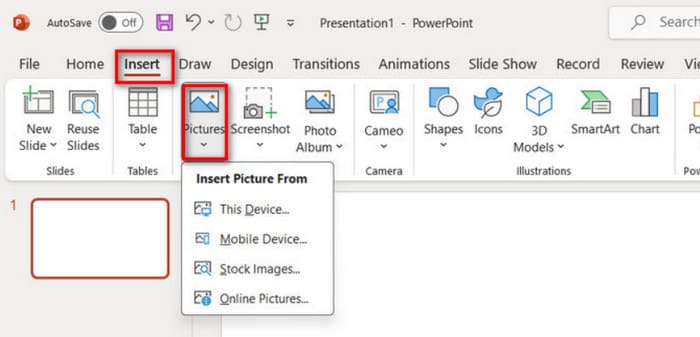
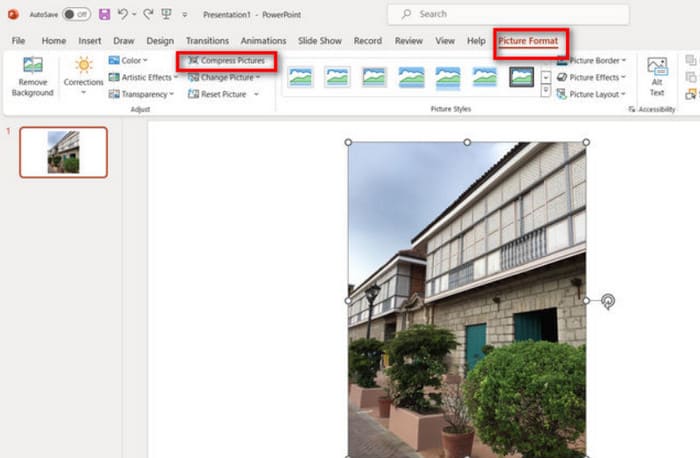
Steg 2. Markera bilden och klicka sedan på Komprimera bilder under fliken Bildformat.
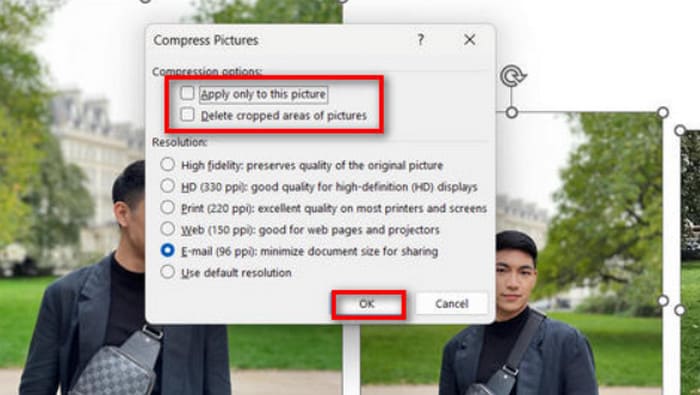
Steg 3. Välj dina komprimeringsalternativ och önskad upplösning. Alternativen som PowerPoint erbjuder är flexibla. Du kan anpassa upplösningen på dina bilder efter komprimeringen.
Steg 4. För att bara ändra den markerade bilden markerar du Tillämpa endast på denna bild och bekräftar sedan.
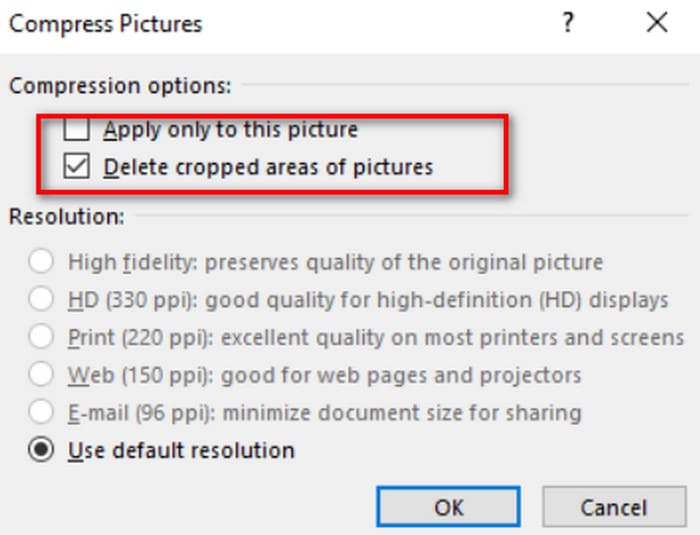
Ovanstående steg gäller när du vill komprimera det aktuella fotot. Om det här fotot redan har beskurits, glöm inte att aktivera alternativet Ta bort beskurna områden i bilder. Detta kommer också att minska filstorleken för det aktuella fotot något.
Om du vill komprimera flera bilder samtidigt i Windows, läs vidare.
Så här komprimerar du bilder i PPT.
Steg 1. Gå till fliken Infoga och välj Bilder för att importera dina bilder.
Steg 2. Högerklicka för att markera alla foton, gå sedan till fliken Bildformat och klicka på Komprimera bilder.
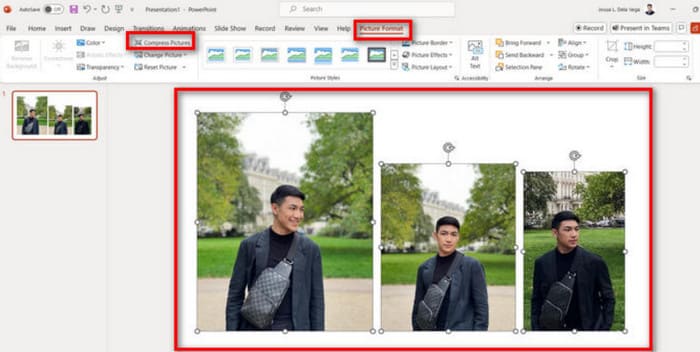
Steg 3. Välj dina komprimeringsinställningar. För att komprimera alla bilder i presentationen avmarkerar du Tillämpa endast på denna bild. När du är klar klickar du på OK.
Del 2. Komprimera foton i PowerPoint på Mac
PowerPoint på Mac-datorer stöder även komprimering av bildstorlekar. Om du är en Mac-användare, vänligen se detta avsnitt.
Så här komprimerar du bilder i PowerPoint på MacBook.
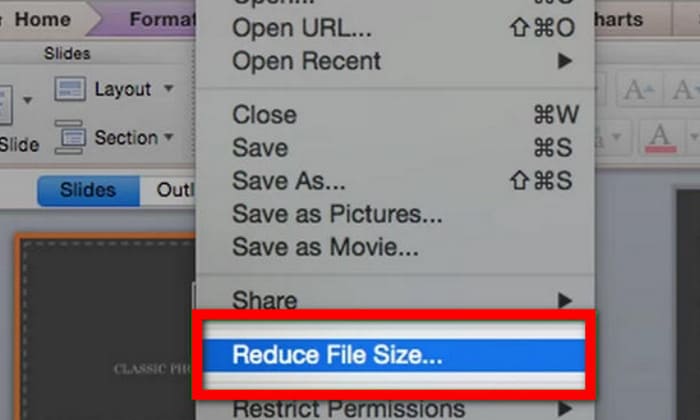
Steg 1. Öppna din PowerPoint-fil, gå till menyn Arkiv och välj Minska filstorlek.
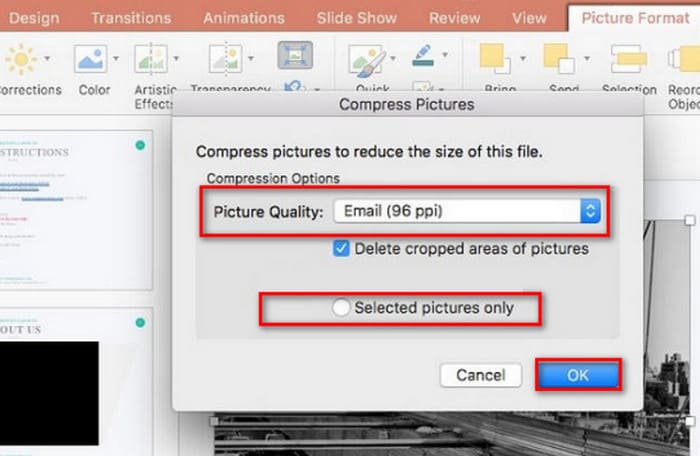
Steg 2. Välj E‑post (96 ppi) i rullgardinsmenyn Bildkvalitet och markera Ta bort beskurna delar av bilder.
Steg 3. Välj Endast markerade bilder och klicka sedan på OK.
Om du vill komprimera storleken på flera bilder samtidigt på en Mac, följ dessa steg.
Steg 1. Välj Minska filstorlek i menyn Arkiv.
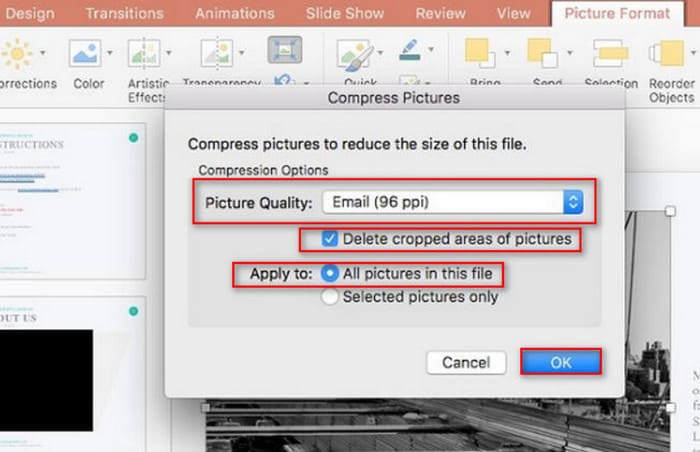
Steg 2. Välj E‑post (96 ppi) under Bildkvalitet. Markera Ta bort beskurna delar av bilder.
Steg 3. Välj Alla bilder i den här filen och klicka sedan på OK.
Del 3. Hur man komprimerar bilder för PowerPoint med hjälp av verktyg från tredje part
Funktionen Komprimera bilder i PowerPoint är enkel att använda och effektiv, men den kan ha stor påverkan på kvaliteten på dina bilder. Det kan göra att din PPT ser oprofessionell ut och inte visas tillräckligt bra. Därför rekommenderar vi att du använder ett professionellt verktyg som FVC Free Image Compressor. Börja med att ladda upp de bilder du vill infoga i din PPT till den här onlineplattformen. Du kan komprimera dem till önskad storlek med ett enda klick. Plattformen har inbyggda grundläggande bildredigeringsfunktioner som låter dig rotera, vända eller ändra storlek på bilden. När allt är klart sparar du den redigerade bilden på din dator. Därefter infogar du den i din PPT. Observera att du inte behöver ladda ner eller installera någon programvara under processen. Det räcker att öppna webbläsaren. Ännu mer överraskande är att FVC Free Image Compressor är helt gratis.
Så här komprimerar du foton i PowerPoint med FVC Free Image Compressor.
Steg 1. Öppna FVC Free Image Compressor i din webbläsare.
Steg 2. Klicka på Upload Images för att lägga till filen du vill komprimera.
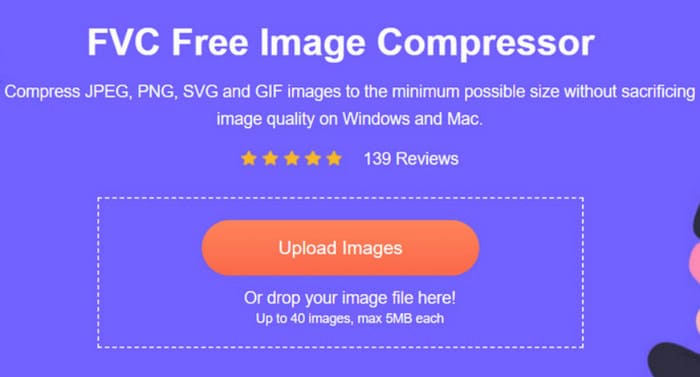
Steg 3. Komprimeringen startar automatiskt. Kontrollera sedan resultatet och klicka på Download för att spara den minskade bilden.
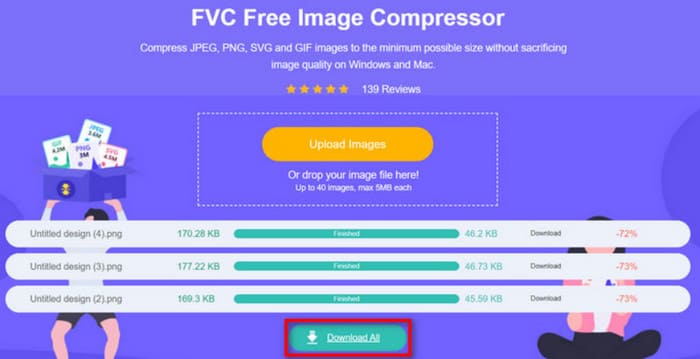
När komprimeringen är klar visar FVC Free Image Compressor procentandelen av den komprimerade bilden och storleken före och efter komprimeringen på skärmen.
Även om kompressionsförhållandet är enormt, kommer vi att bli förvånade över att upptäcka att bildkvaliteten inte har påverkats nämnvärt. FVC Free Image Compressor använder avancerade optimerings- och komprimeringsalgoritmer.
Del 4. Vanliga frågor om komprimering av foton i PowerPoint
Varför är min PowerPoint-filstorlek så stor?
Många är vana vid att infoga högupplösta bilder när de skapar PowerPoint-filer. Och bädda in videoanimationer och övergångseffekter på lämpliga platser. Alla dessa designelement kommer att göra din fil stor. Om du vill förvandla PowerPoint till ett enklare format för lagring och överföring rekommenderar vi att du komprimerar bilderna eller videorna som infogas i den. Men tänk på detta och kompromissa inte för mycket med den visuella kvaliteten som fotona ger.
Hur komprimerar man en bild i PowerPoint?
PowerPoint har inbyggd bildkomprimering. För att börja använda den måste du markera de aktuella bilderna och hitta Bildformat > Komprimera bilder i åtgärdsfältet.
Hur komprimerar jag en bild?
Det finns många professionella bildkompressorer. Du kan välja mellan Adobe Photoshop, FVC Free Image Compressor, Google Photos, TinyPNG och många fler. Om du letar efter GIF‑kompressorer kan du prova EZgif, VEED.io, FreeConvert och andra.
Slutsats
Oavsett om du är Windows- eller Mac-användare kan du i den här guiden hitta sätt att komprimera foton i PowerPoint. Även om PowerPoint har inbyggd bildkomprimering kanske den inte hjälper dig att hitta den bästa balansen mellan bildkvalitet och filstorlek.
För att komprimera PowerPoint-bilder mer effektivt kan du överväga att använda ett professionellt verktyg som FVC Free Image Compressor. Det är lätt att använda och laddas snabbt. Stegen för att bearbeta bilder har också nämnts ovan.
-
 Hur man ändrar storlek på en bild i PowerPoint [snabbaste sättet att ändra storlek]
 Att lära sig att ändra storlek på bilder i PowerPoint är viktigt, särskilt om du vill använda det i din presentation. Läs den här artikeln för att veta hur du gör.
-
 Hur man fixar video som inte spelas i PowerPoint | Snabb guide
 Spelas inte din PowerPoint-video? Övervinn frustrationen av inbäddade videor som inte spelas nu med våra bästa fem lösningar för att lösa dem utan ansträngning.
-
 2 sätt att komprimera video för YouTube
 YouTube-videor är stora och långsamma att ladda upp? Komprimera bara videofilstorleken till mindre för YouTube på två sätt online och på datorn.
