


 Video Converter Ultimate
 Skärminspelare
 Video reparation
 Säker nedladdning
3 lösningar för att åtgärda problemet med att Windows Media Player inte spelar DVD-skivor
Windows-datorer levereras med en standard-DVD‑spelare, Windows Media Player. Har du en skiva redo att njuta av? Många användare har dock rapporterat ett vanligt fel: de får en svart skärm när de spelar upp en video eller får ett meddelande om att filtypen inte stöds. Det finns olika orsaker till problemet med att Windows Media Player inte spelar upp DVD-skivor.
Vi förklarar i detalj varför ett sådant fel uppstår och ger en specifik lösning här. Du kan också identifiera den bästa spelaren här. Följ vår guide steg för steg och njut av den smidigaste DVD-uppspelningsupplevelsen.

Del 1. Kommer Windows Media Player att spela en DVD
Spelar Windows Media Player upp DVD-skivor? Ja, men inte alla.
När du stöter på problemet att inte kunna spela upp, ha lite tålamod. Låt oss se vilka möjliga orsaker som finns.
Varför vissa DVD-skivor kanske inte fungerar i Windows Media Player
• Windows Media Player har inte stöd för DVD-skivor
Alla Windows Media Players på Windows-system stöder inte läsning av DVD-skivor. Om du använder Windows Vista eller Windows 7 behöver du inte oroa dig för detta. Windows Media Player på Windows 8, Windows 10 och Windows 11 stöder dock inte läsning av DVD-skivor. Windows Media Player på Windows 8, Windows 10 och Windows 11 stöder dock inte uppspelning av DVD-skivor för närvarande, och du kan behöva ladda ner en speciell DVD-spelare från App Store.
• Avsaknad av kompatibel DVD‑dekoder
Visas inte DVD:n i Windows Media Player? Vissa användare får ett meddelande som varnar dem om att en kompatibel DVD-avkodare inte är installerad på deras enhet. I det här fallet måste du följa tipsen om hur du får rätt codec. Om problemet kvarstår efter installationen kan du försöka avinstallera och installera om den.
• Problem med digitalt kopieringsskydd
Du kommer sannolikt också att stöta på en annan typ av popup-fönster som uppmanar dig att det är ett problem mellan din DVD-enhet, avkodare och det digitala kopieringsskyddet. Detta kan också tyda på att din DVD-enhet är föråldrad.
• Otillräckligt minne
När din dator har för många program som körs i bakgrunden kan det orsaka att DVD:n inte spelas upp i Windows Media Player. Du kan kontrollera vilka program som körs i Aktivitetshanteraren.
• Din skiva är skadad
Om din skiva har fläckar eller repor på sig, kommer DVD-enheten inte att kunna läsa innehållet ordentligt.
Del 2. Hur man spelar en DVD i Windows Media Player i Windows 7
Hur spelar man upp en DVD i Windows Media Player?
Som vi redan kan förstå av ovanstående är Windows Media Player i Windows 7 kapabel att spela DVD-skivor. Du behöver inte göra särskilt mycket extra. I det här avsnittet finns detaljerade steg-för-steg‑instruktioner.
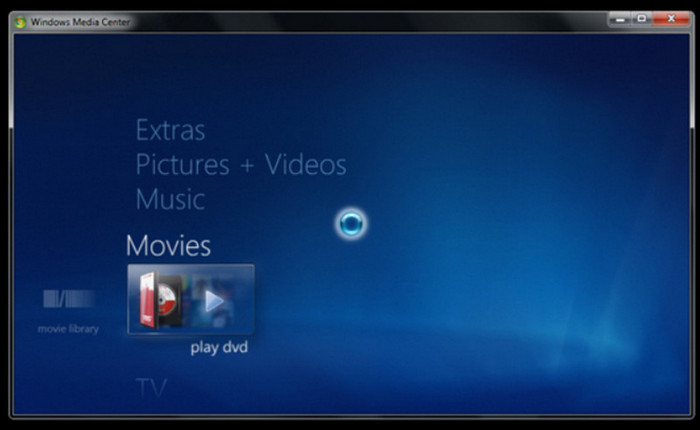
Steg 1. Kontrollera att du har en CD/DVD‑enhet och anslut den till datorn. Sätt i skivan du vill spela upp.
Steg 2. Stäng CD/DVD‑enheten. Nu bör den isatta DVD-skivan börja spelas upp automatiskt.
Steg 3. Om DVD-skivan inte spelas upp går du till Windows Media Player. Leta upp Player Library och klicka på den skiva eller det kapitel du vill titta på.
Del 3. DVD spelas inte upp i Windows Media Player i Windows 8/10
Lösning 1: Använda DVD-codec
Windows 8 och 10 stöder inte uppspelning av DVD-skivor, men de är fortfarande kompatibla med DVD-skivor. För att spela skivor via dessa två system måste du ladda ner en tredjepartskodek.
Så här skaffar du en dekoder för DVD i Windows Media Player. Följ stegen nedan och försök att spela DVD-skivor i Windows Media Player.
Steg 1. Gå till nedre vänstra hörnet. Klicka på Start och skriv troubleshooter i sökrutan. Välj sedan Troubleshooter > View All > Windows Media Player.
Steg 2. Ett fönster visas där du uppmanas att installera en Windows Media Player‑dekoder. Följ anvisningarna på skärmen och slutför installationen.
Steg 3. Starta CD/DVD‑enheten på datorn. Sätt i skivan och stäng enheten. Windows Media Player börjar då spela upp DVD‑videon. Om den inte gör det, öppna Windows Media Player och välj Player Library. Välj den DVD du vill spela upp.
Lösning 2: Använda spelaralternativ: Aiseesoft Blu-Ray-spelare
Även om Windows Media Player i Windows 8 och 10 inte stöder uppspelning av DVD-skivor som standard kan programmet fortfarande läsa dem. Du kan därför leta efter en mer specialiserad DVD‑spelare, till exempel Aiseesoft Blu-Ray Player.
Aiseesoft Blu-Ray Player stöder uppspelning av DVD-skivor, Blu-ray-skivor, Blu-ray-mappar, ISO-bildfiler och så vidare. Den kan visa HD-video med en upplösning på 1080p, 720p och till och med 4K UHD. Den kan också användas för att spela upp video- eller ljudfiler i vanliga format, som MP4, MPG, WMV, MKV, AVI, FLV, etc.
Aiseesoft Blu-Ray Player låter dig också anpassa videospellistor. Hur man än ser på det är den det bästa alternativet till Windows Media Player, din bästa hjälpreda för att spela CD- och DVD‑skivor.
Gratis nedladdningFör Windows 7 eller senareSäker nedladdning
Gratis nedladdningFör MacOS 10.7 eller senareSäker nedladdning
Så här spelar du upp din DVD med Aiseesoft Blu-Ray-spelare.
Steg 1. Ladda ner och installera Aiseesoft Blu-Ray Player på din Windows-dator. Sätt in din DVD‑skiva i enheten.
Steg 2. Gå till huvudgränssnittet i Aiseesoft Blu-Ray Player. Klicka på Open Disc och välj den DVD du vill spela upp.

Steg 3. När DVD-skivan har lästs in visas videon. Du kan justera uppspelning, ljud- och undertextinställningar i menygränssnittet.
Lösning 3: Använda DVD-uppspelningsinsticksprogram och tillägg
Du har också möjlighet att lägga till plugin-program eller tillägg till din enhet för DVD-uppspelning.
Det finns en dedikerad Windows DVD Player-app tillgänglig i App Play Store för Windows 10. Du kan använda den för att spela DVD-skivor, men den är gratis under en begränsad tid.
I Windows 8.1 kan du välja mellan bland annat Pure Player X, DVD Media Player, Movie Video Player, Coole VLLC Media Player och Fast Player for DVD.
Windows XP- eller Vista-användare kan överväga SRS Audio Enhancements eller DFX.
Del 4. Vanliga frågor om Windows Media Player som inte spelar DVD-skivor
När slutade Windows Media Player spela DVD-skivor?
Från och med Windows 8 tog Microsoft bort DVD-kodeken; i Windows 10 togs funktionen bort helt. Men du kan hämta den manuellt från programvarubutiken för att spela DVD-skivor normalt.
Spelar Windows Media Player upp DVD-skivor?
Windows Media Player på Windows 7 kan spela DVD-skivor, men Windows 8 och 10 efter det stöder det inte. Du kan behöva ladda ner ytterligare plugin-program.
Vilken är den bästa gratis DVD-spelaren för Windows 11?
Vi rekommenderar att du provar Aiseesoft Blu-ray-spelare. Den stöder läsning av DVD-skivor, Blu-ray-skivor och vanliga videofiler. Den är lätt att använda och har utmärkt prestanda.
Slutsats
Problemet med att Windows Media Player inte spelar upp DVD-skivor inträffar ofta. Orsaken kan vara att nödvändiga codecs saknas. Du kan antingen hämta codecs på nytt från Microsoft App Store eller installera ett insticksprogram som kan spela DVD-skivor. Det bästa sättet att lösa det en gång för alla är att använda ett professionellt verktyg som Aiseesoft Blu-ray Player. Det har hög uppspelningskvalitet och god kompatibilitet.
-
 Rippa DVD till AVI: 3 bästa DVD-rippingsprogram [Recension]
 Vill du rippa dina DVD-skivor till AVI för enklare uppspelning och lagring? Läs vår detaljerade recension av de bästa DVD till AVI-omvandlarna för att hitta det perfekta verktyget för dig.
-
 Android DVD-spelare – Hur man spelar DVD-videor på Android-mobiler
 Hur spelar jag DVD -filer på Android -mobiler? Finns det några Android DVD -spelare? I den här artikeln lär du dig om 3 sätt att spela DVD -videor på Android -mobiler med eller utan den externa drivrutinen.
-
 Allt du behöver veta om DVD-spelarformat
 Det här är en guide som erbjuder kunskap om DVD-spelarformat, inklusive hur du öppnar dina filer med DVD-spelarformat och hur du konverterar till andra format.
