


 Video Converter Ultimate
 Skärminspelare
 Video reparation
 Säker nedladdning
5 sätt att hjälpa dig att rippa en DVD på Mac med detaljerade steg
DVD-skivor kan innehålla många gamla filmer du håller kärt eller videor från viktiga ögonblick i ditt liv. Som ett fysiskt lagringsmedium kan DVD-skivor bevara våra värdefulla videor permanent. Men när vi lagrar och använder DVD-skivor riskerar vi ofta att repa ytan på skivan eller till och med av misstag bryta den. När det händer går videodata vi sparat på DVD:n förlorade. Då kan vi inte längre spela upp innehållet. Det säkraste sättet är därför att rippa videorna från DVD-skivorna och behålla en elektronisk säkerhetskopia. Så hur ripper man DVD-skivor på en Mac? I den här artikeln ger vi dig 5 lösningar, där varje lösning motsvarar ett praktiskt verktyg. Du hittar också detaljerade steg-för-steg-instruktioner här. Vi hoppas att du har nytta av vårt innehåll.

Del 1. 5 sätt att rippa en DVD
AnyMP4 DVD Ripper
Med tanke på att du kan behöva redigera och bearbeta videorna på dina DVD-skivor rekommenderar vi att du väljer en DVD-ripper med mer omfattande funktioner, helst en som inkluderar kompletta videoredigeringsfunktioner. Med detta i åtanke rekommenderar vi en professionell videoredigerare och DVD-ripper, AnyMP4 DVD Ripper. Den kan läsa innehållet på din DVD och konvertera videorna till alla populära videoformat, som MP4, MOV, AVI, FLV, MKV, MPEG, etc. Innan du exporterar videon kan du använda dess redigeringsfunktioner för att justera videoeffekter och längd.
Gratis nedladdningFör Windows 7 eller senareSäker nedladdning
Gratis nedladdningFör MacOS 10.7 eller senareSäker nedladdning
Här är vad du behöver göra för att rippa en DVD på Mac med AnyMP4 DVD Ripper.
Steg 1: Ladda ner och installera AnyMP4 DVD Ripper på din Mac-dator. Sätt in din DVD i datorns skivenhet.
Gratis nedladdningFör Windows 7 eller senareSäker nedladdning
Gratis nedladdningFör MacOS 10.7 eller senareSäker nedladdning
Steg 2: Efter att programmet har analyserat din DVD kan du redigera dina DVD-titlar, ljudspår och välja ett utdataformat du föredrar.

Steg 3: Klicka på "Rip All" för att börja rippa din DVD på ett enkelt sätt.

WinX DVD-ripper
Från namnet WinX DVD Ripper kan vi misstänka att det bara kan användas på Windows-datorer. Men nu har plattformen även lanserat en version för Mac-datorer. Som en av de bästa DVD-ripparna kan den konvertera videor till vanliga format, som MP4, HEVC, MOV, AVI, MKV, etc., på bara fem minuter. Oavsett om din DVD är ny, gammal eller till och med skadad, har WinX DVD Ripper en motsvarande strategi för att hjälpa dig. Detta verktyg erbjuder många säkerhetskopieringsalternativ som kan kopiera filerna på din skiva helt till din dators hårddisk. Videokvaliteten kommer inte att försämras i processen.
Här är stegen du kan följa för att rippa DVD till Mac med WinX DVD Ripper för Mac.
Steg 1: Hämta WinX DVD Ripper for Mac till din enhet och starta det på skrivbordet.
Steg 2: Sätt in din DVD och klicka på Disc så att programmet kan läsa in innehållet på din DVD.
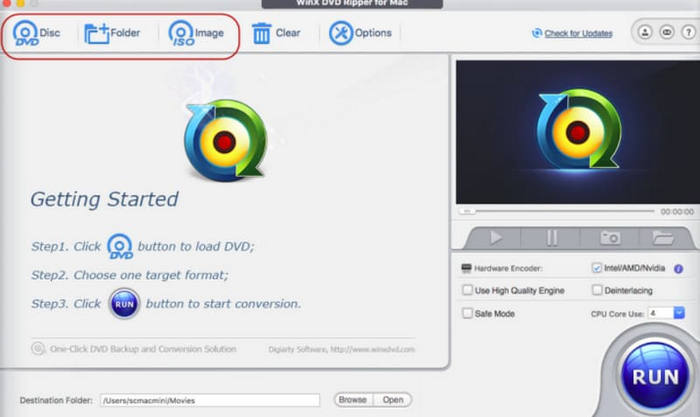
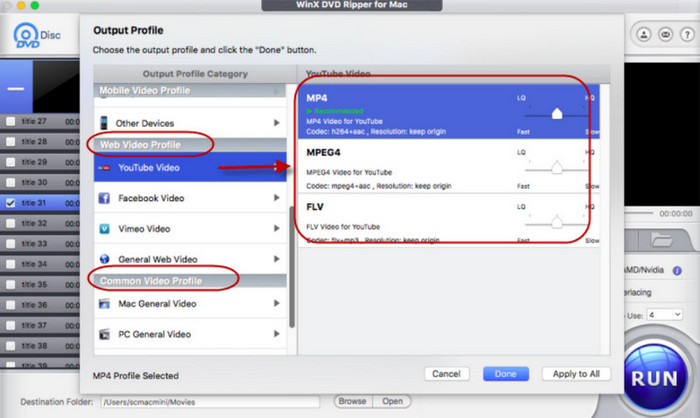
Steg 3: När inläsningen är klar visas ett fönster för Output Profile. Du kan välja ett målformat för video- och ljudutdata.
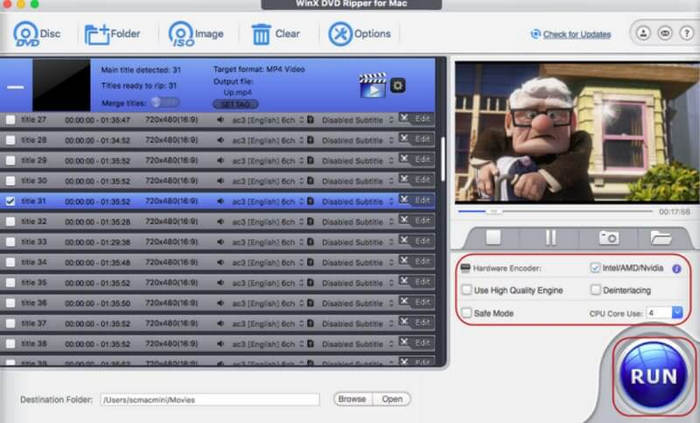
Steg 4: Ange en sparplats för din konverterade video. Klicka slutligen på RUN för att starta rippningsprocessen.
WinX DVD Ripper har alltid varit branschens bästa verktyg. Efter att ha provat det upptäckte vi att det har mycket detaljerade inställningar för DVD-skivor och rippar snabbt. Det är ett mycket professionellt val.
VLC-spelare
Den vanligaste funktionen hos VLC Player är att spela upp video- och ljudfiler. Men dess kraftfulla funktioner gör också att denna DVD‑spelare ofta betraktas som en användbar videoredigerare och -konverterare. Det mest förvånande är att den till och med stöder rippning av DVD-skivor, och denna åtgärd kan utföras på både Windows- och Mac-datorer. Innan du börjar måste du dock se till att din programversion är 0.9.6 eller högre. Om inte, uppdatera programvaran så snart som möjligt.
Om inte, vänligen uppdatera programversionen så snart som möjligt.
Följ stegen nedan för att rippa en DVD på en Mac med VLC Player.
Steg 1: Kontrollera att du har VLC Player på din Mac-dator. Öppna programmet och sätt i DVD-skivan du vill rippa.
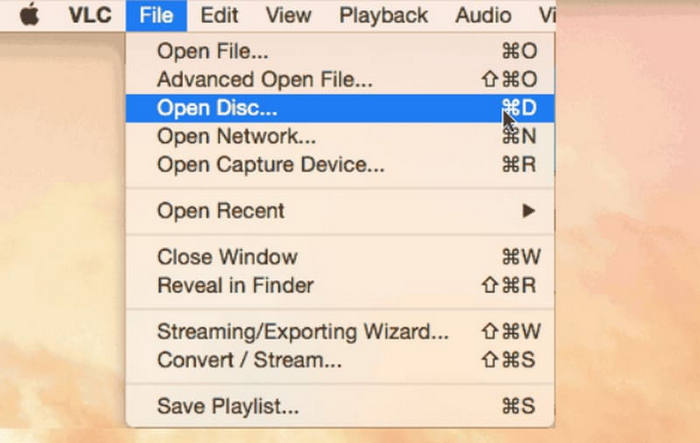
Steg 2: Klicka på File > Open Disc. Välj den DVD du vill rippa för att läsa in den.
Steg 3: Hitta knappen Disable DVD menus och klicka på den.
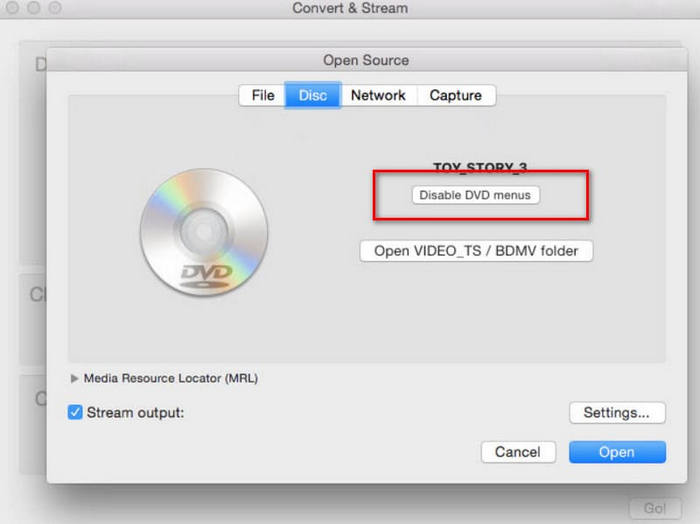
Steg 4: Aktivera rutan Stream output och klicka på Settings... för att öppna det nya fönstret.
Steg 5: Välj en sparplats genom att klicka på Browse.... Klicka sedan på Save för att spara ändringen.
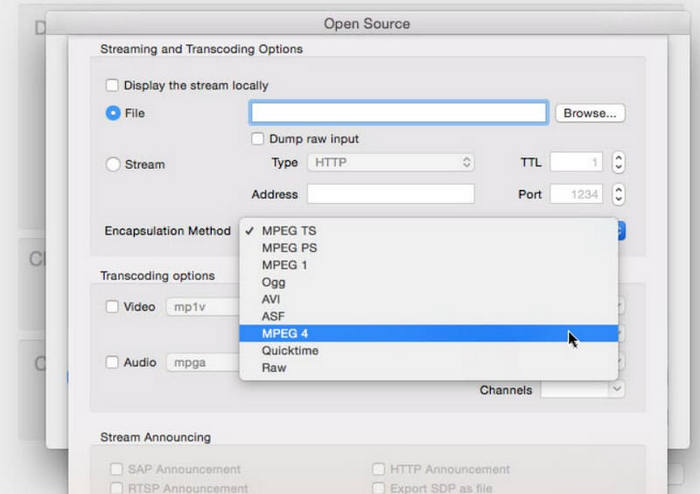
Steg 6: Välj MPEG4 under fliken Encapsulation Method. Klicka till sist på OK för att rippa din DVD.
VLC Player är ganska enkel att använda, och en av dess mest framstående fördelar är att den är helt gratis. Denna gratis DVD-rippningsprogramvara för Mac är mycket användarvänlig för dem som inte har en stor budget. Dess redigeringsfunktioner och alternativ är dock fortfarande relativt begränsade jämfört med professionella rippningsprogram.
Windows gratis
Mac-datorer stöder även DVD-rippning. Så du kan göra detta på din dator också. Återigen, du behöver en optisk enhet som kan läsa skivor för att hjälpa dig.
Så här rippar du en DVD gratis.
Steg 1: Sätt in din DVD i enheten. DVD-spelaren börjar spela upp innehållet på den. Stoppa uppspelningen.
Steg 2: Öppna Finder och välj Applications > Utilities > Disk Utility.
Steg 3: Välj DVD-titeln som visas under fliken External. Välj File > New image > Image from.
Steg 4: Därefter behöver du ange titel och sparplats. Ställ sedan in Format på read-only och välj Save.
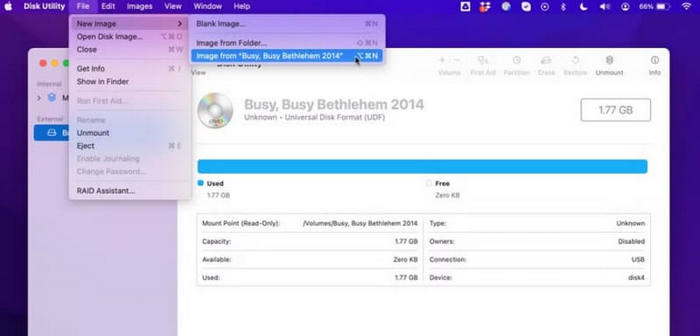
Den här metoden är mycket enkel; vi behöver inte ladda ner eller installera någon programvara för att använda den. De personaliseringsinställningar vi kan göra är dock mycket begränsade, och i princip kan vi bara exportera videon.
Handbroms
Handbrake har alltid varit en av de bästa videoredigerarna. Precis som VLC Player är det helt gratis att använda, men det påverkar inte dess utmärkta prestanda. Det är mycket anpassningsbart, och användare av Windows, Mac och Linux kan alla hitta en version som passar dem.
Så här använder du den här gratis DVD-rippningsprogramvaran för Mac.
Steg 1: Ladda ner och installera Mac-versionen av Handbrake på din dator.
Steg 2: Sätt in skivan i den optiska enheten. Systemet kommer att be dig välja en källdisk (source DVD). När DVD:n har lästs in visas en rullgardinsmeny för Title.
Steg 3: Fäll ut menyn Preset och välj ett utdataformat för din video. Justera sedan vissa parametrar för videofilen.
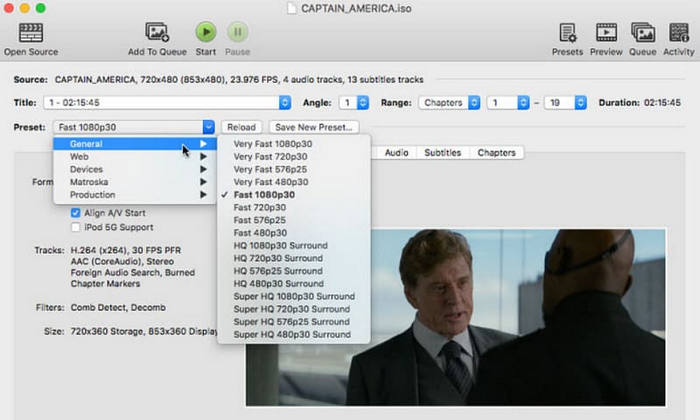
Steg 4: Klicka på Save as för att välja en sparplats. Klicka till sist på Start Encode.
Handbrake stöder många videoformat och har en komplett uppsättning grundläggande videoredigeringsverktyg.
Del 2. Vanliga frågor om att rippa DVD-skivor på Mac
Hur rippar jag en kopieringsskyddad DVD gratis på en Mac?
Vissa professionella DVD-rippare, som Handbrake och WinX DVD Ripper, kan hjälpa dig med den här åtgärden. Du kan läsa deras användarhandböcker för att lära dig hur du använder den.
Är det lagligt att rippa en CD man äger?
Det är lagligt att rippa videor för personligt bruk. Det är däremot inte lagligt att försöka distribuera innehållet på en skyddad CD eller använda den för vinst.
När man rippar en CD, vart hamnar den?
Musiken du rippar sparas automatiskt i datorns musikmapp. Naturligtvis kan du också ändra sökvägen för att spara den innan du exporterar.
Slutsats
Detta är en detaljerad guide om hur man rippar DVD-skivor på en Mac. Du hittar fem möjliga åtgärder här. De inkluderar både betalda verktyg och gratisplattformar. Du kan välja efter dina behov. Vi hoppas att vårt innehåll kan ge dig verklig och effektiv hjälp.
-
 3 metoder för att bränna Video_TS till DVD på Windows och Mac
 Har du TS-filen till hands och vill spara den på DVD, läs den här guiden. Vi lär dig i detalj hur du bränner Video_TS till DVD på Windows- eller Mac-datorer.
-
 2025 recension av 5 gratis DVD-spelare för Windows 10
 Vilken är den bästa gratis DVD-spelaren för Windows 10? Hur får jag Windows Media Player att spela DVD? Detta inlägg listar 5 bästa gratis DVD-spelare för Windows 10.
-
 DVD-spelare programvara för Mac gratis nedladdning 2025
 Hur spelar jag en DVD på Mac utan en DVD-enhet? Hur använder jag en extern DVD-spelare med min Mac? Detta inlägg delar 5 gratis DVD-spelare för Mac.
