


 Video Converter Ultimate
 Skärminspelare
 Video reparation
 Säker nedladdning
Topp 4 val för den bästa externa CD/DVD-enheten [2024]
Med den ständiga populariteten hos online-streamingplattformar som Netflix och andra, trodde folk att fysisk media höll på att tappa sin plats. Men nej, faktum är att skivor blir mer och mer relevanta. Men de flesta bärbara datorer och datorer idag har inte inbyggda optiska enheter, vilket gör externa CD/DVD-enheter mer värdefulla än någonsin.
Med så många alternativ tillgängliga kan det vara svårt att hitta en enhet som kombinerar kompatibilitet, hastighet och hållbarhet. Därför har vi i den här artikeln valt ut de fyra bästa externa CD-/DVD-enheterna för 2024, som alla erbjuder utmärkta funktioner för olika behov.

Del 1. Bästa externa CD/DVD-enhet
De flesta moderna datorer har nu inga inbyggda skivenheter alls. Därför är en extern optisk enhet den perfekta lösningen för de som vill spela, rippa eller bränna filmer och program som endast finns tillgängliga på fysiska medier. Följande är fyra externa CD/DVD-enheter att kolla in:
ASUS BW-16D1X-U Blu-ray-enhet
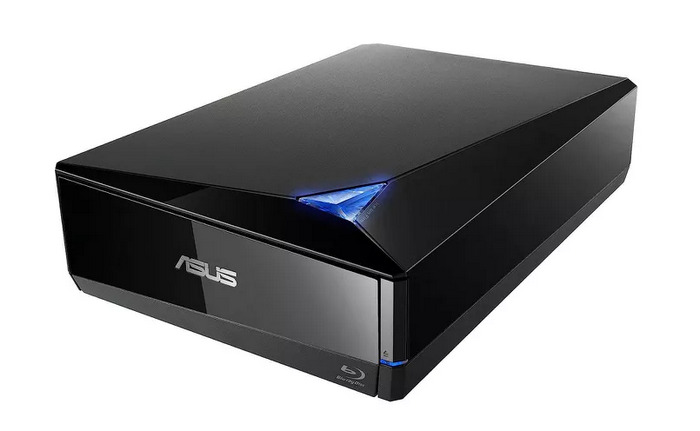
Pris: $168
ASUS BW-16D1X-U Blu-ray-enheten är en mångsidig enhet som stöder Blu-ray-, CD- och DVD-format. Den har en elegant design och en USB 3.0-anslutning, vilket möjliggör snabb dataöverföring och pålitlig prestanda för både Windows- och macOS-användare. Denna enhet är ett bra val för dem som ofta arbetar med Blu-ray-skivor.
Fördelar
- Stöder Blu-ray, CD och DVD.
- Snabb USB 3.0-anslutning.
- Snygg, kompakt design.
- Fungerar med Windows och macOS.
Nackdelar
- Högre prispunkt.
- Mer skrymmande jämfört med mindre DVD-enheter.
LG GP65NB60 Extern hårddisk
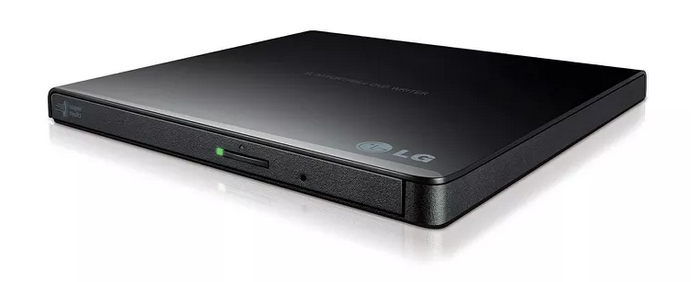
Pris: $29
LG GP65NB60 är en lätt och prisvärd DVD-enhet som är enkel att bära med sig. Den här smala enheten är idealisk för användare som behöver en enkel CD/DVD-enhet och värdefull portabilitet. Den erbjuder plug-and-play-stöd med USB 2.0 och 3.0 och är kompatibel med både Windows och macOS, vilket gör den till en utmärkt resekompanjon.
Fördelar
- Smal och bärbar.
- Prisvärt.
- Plug-and-play-installation.
Nackdelar
- Inget Blu-ray-stöd.
- Långsammare dataöverföring jämfört med endast USB 3.0-enheter.
Dell DW316 extern USB-DVD-enhet med smal skärm
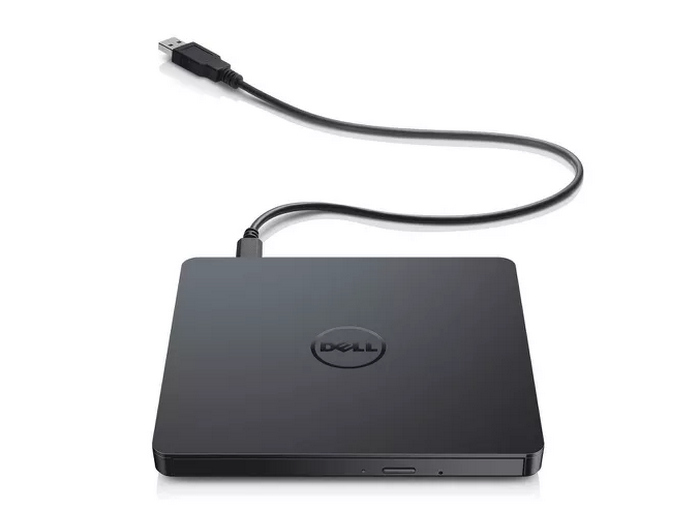
Pris: $33
Dells externa hårddisk DW316 är ett pålitligt och prisvärt alternativ för grundläggande CD- och DVD-behov. Den har en elegant design som kompletterar Dells bärbara datorer, men den är även kompatibel med andra märken. Dess enkla installation och kompakta form gör den idealisk för användare som vill ha en problemfri hårddisk för daglig CD/DVD-användning.
Fördelar
- Kompakt och elegant design.
- Plug-and-play-funktionalitet.
- Kompatibel med Windows och macOS.
- Bra värde för priset.
Nackdelar
- Inget Blu-ray-stöd.
ASUS ZenDrive
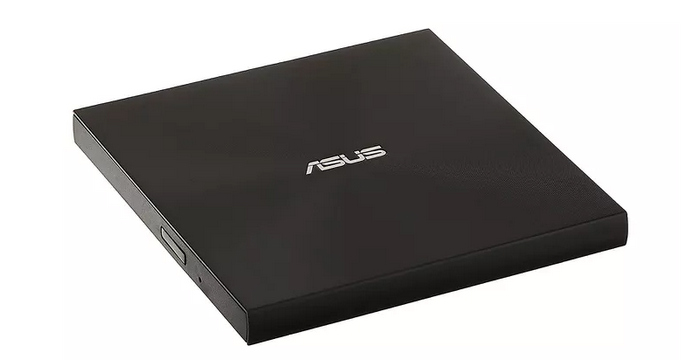
Pris: $30
Den sista bästa externa gratis CD/DVD-enheten är ASUS ZenDrive. Detta är en kompakt, budgetvänlig CD/DVD-enhet som är idealisk för dagligt bruk. Även om den inte stöder Blu-ray, erbjuder den pålitlig prestanda för CD- och DVD-skivor, med snabba läs- och skrivhastigheter. Dess ultratunna design, inklusive CyberLink-programvara, och stöd för M-Disc-bränning gör den till ett utmärkt val för säker datalagring och portabilitet.
Fördelar
- Ultratunn design.
- Valfri kryptering.
- Levereras med programvara och molnlagring.
Nackdelar
- Högre pris än endast DVD-enheter.
- Saknar några av premiumfunktionerna hos stationära Blu-ray-enheter.
Del 2. AnyMP4 DVD Ripper
Att använda en extern CD-/DVD-enhet är mycket enkelt. Det är en smidig lösning för att komma åt din fysiska media på moderna datorer som kanske saknar inbyggda enheter. Om du vill digitalisera ditt DVD‑innehåll för säkerhetskopiering eller smidigare uppspelning är AnyMP4 DVD Ripper ett utmärkt val.
AnyMP4 DVD Ripper är ett kraftfullt verktyg som stödjer ett brett utbud av källor, inklusive DVD-skivor och Blu-ray, och kan konvertera dem till populära format som MP4, MKV, ISO med flera. Med den här programvaran kan du enkelt skapa digitala kopior av dina DVD-skivor så att din media är säkert säkerhetskopierad och redo att ses på valfri enhet, när som helst och var som helst.
• Konvertera DVD till digital video för uppspelning på PC och mobil, inklusive MP4, MKV, AVI, MOV med mera.
• Stödjer över 500 utdataformat och färdiga profiler för iPhone, Android‑enheter, Apple TV, spelkonsoler och mycket mer.
• Använder hårdvaruacceleration och avancerad kodning för snabb DVD‑rippning med hög kvalitet.
• Batchkonvertering låter dig rippa flera DVD-skivor eller titlar samtidigt.
• Inbyggda redigeringsverktyg låter dig trimma, beskära, slå ihop, lägga till vattenstämpel, undertexter och justera effekter innan rippning.
• Anpassa utdata-inställningar som video-/ljudkodek, upplösning, bithastighet, bildfrekvens och mer.
• Behåller den ursprungliga DVD‑strukturen och kvaliteten med 1:1 förlustfri säkerhetskopiering till ISO eller mapp.
• Det användarvänliga gränssnittet gör rippning och redigering enkelt, även för nybörjare.
Nedan följer stegen för hur du kan använda en extern CD-/DVD-enhet med AnyMP4 DVD Ripper för att digitalisera dina DVD-skivor:
Steg 1. Först behöver du ladda ner och installera verktyget på din enhet
Gratis nedladdningFör Windows 7 eller senareSäker nedladdning
Gratis nedladdningFör MacOS 10.7 eller senareSäker nedladdning
Steg 2. Sätt in DVD-skivan i DVD-enheten på din dator och vänta några minuter tills den har identifierats.

Steg 3. Starta nu verktyget och klicka på knappen “Load DVD” för att ladda skivan.

Steg 4. Klicka sedan på “Output Format” nedtill och välj önskat utdataformat (t.ex. MP4, MKV, AVI) eller välj en enhetsspecifik profil för iPhone, Android, Apple TV osv.

Steg 5. Klicka på “Rip All” för att börja rippa din DVD till digitalt format.
Del 3. Vanliga frågor om extern CD/DVD-enhet
Kan jag använda en extern CD/DVD-enhet med vilken bärbar eller dator som helst?
Ja, de flesta externa CD/DVD-enheter ansluts via USB, vilket gör dem kompatibla med nästan alla bärbara och stationära datorer som har USB-portar. Det är dock bäst att kontrollera att enheten stöder operativsystemet du använder, Windows, macOS eller Linux, eftersom vissa modeller kan ha begränsningar.
Hur säkerhetskopierar jag mitt DVD-innehåll från en extern enhet?
Du kan använda program som AnyMP4 DVD Ripper för att rippa DVD‑innehåll från din externa enhet till digitala format som MP4 eller MKV för säkerhetskopiering. Med detta kan du rippa dina DVD-skivor till format, såsom DVD till AVI, vilket ger dig större flexibilitet att lagra och titta var och när du vill.
Kan jag använda en extern CD/DVD-enhet för att spela DVD-skivor på min TV?
Ja, men detta beror på din TV:s kompatibilitet. Vissa smarta TV-apparater stöder externa USB-enheter för uppspelning av media, men de flesta externa CD/DVD-enheter är utformade för att anslutas till datorer snarare än TV-apparater. Ett bättre alternativ kan vara att rippa och digitalisera DVD-skivor på din dator och sedan överföra filerna till ett USB-minne för enkel uppspelning på din TV.
Slutsats
Med dessa fyra bästa externa CD-/DVD-enheter vet du nu varför en extern enhet är oumbärlig för att enkelt komma åt innehåll från dina fysiska skivor. Varje enhet erbjuder en unik uppsättning funktioner som matchar dina preferenser och behov. Samtidigt, om du vill digitalisera dina DVD-skivor och skapa säkerhetskopior, är AnyMP4 DVD Ripper ett perfekt val.
Gratis nedladdningFör Windows 7 eller senareSäker nedladdning
Gratis nedladdningFör MacOS 10.7 eller senareSäker nedladdning
Redo att få ut mesta möjliga av din media? Börja rippa dina DVD-skivor med AnyMP4 DVD Ripper redan idag!
-
 3 metoder för att bränna Video_TS till DVD på Windows och Mac
 Har du TS-filen till hands och vill spara den på DVD, läs den här guiden. Vi lär dig i detalj hur du bränner Video_TS till DVD på Windows- eller Mac-datorer.
-
 Så här fixar du Windows Media Player som inte spelar DVD-skivor: 3 metoder
 Spelar inte Windows Media Player upp DVD-skivor? Det spelar ingen roll om din enhet använder Windows 7, 8 eller 10. Du kan hitta en lösning. Här är de bästa spelarna.
-
 Hur man bränner MP4 till DVD på Windows och Mac exceptionellt
 Kom och läs det här inlägget om den exceptionella bränningsprocessen med de bästa MP4 till DVD-brännarna på Windows och Mac. Gör bränningsprocessen snabbt som ett proffs!
