


 Video Converter Ultimate
 Skärminspelare
 Video reparation
 Säker nedladdning
Fullständig recension: VideoByte BD-DVD Ripper [Saker du måste veta]
Att titta på filmer eller videor på fysiska skivor som DVD-skivor ger oss så mycket nostalgi. Det är en känsla som inte kan förklaras. Nu riktas alla ögon mot olika mediaströmningsplattformar, som erbjuder stor bekvämlighet och flexibilitet vid filmtittande. Men om du fortfarande vill hålla DVD-innehållet från dina skivor funktionellt, som om du vill titta på det var du vill, överväg att använda ett DVD-ripperverktyg för att digitalisera innehållet.
I den här artikeln ska vi titta närmare på ett av de bästa DVD-ripper‑verktygen idag, VideoByte BD-DVD Ripper. Det här verktyget erbjuder en pålitlig lösning för att konvertera DVD- och Blu-ray-skivor till digitala filer som du kan spara på din enhet, i molnlagring eller på en extern hårddisk. Kan du inte vänta på att få veta mer om det här verktyget? Då sätter vi igång!

Del 1. Vad är Videobyte BD-DVD Ripper
VideoByte BD-DVD Ripper är ett programvaruverktyg som låter användare konvertera Blu-ray- och DVD-innehåll till olika digitala format. Med det här verktyget kan användare enkelt rippa sina fysiska mediesamlingar till högkvalitativa digitala kopior som enkelt kan nås på flera enheter. Dessutom har detta DVD-ripperverktyg en mycket intuitiv och användarvänlig funktion som enkelt kan användas och nås även av nybörjare.
Viktiga funktioner:
Omfattande formatstöd:
VideoByte BD-DVD Ripper stöder över 300 populära video- och ljudformat, inklusive H.265, MP4, MKV och ljudformat som MP3 och M4A. Dessutom kan den hantera 3D-format som 3D AVI och 3D MKV.
Brett stöd för olika enheter:
VideoByte BD-VDV Ripper erbjuder förinställningar för över 100 enheter, från iPhones, iPads och Apple TV till Kindle, Android-surfplattor, Xbox One och mer. Med detta kan användare enkelt välja sin enhet från listan.
Imponerande videokvalitet på utdata:
VideoByte BD-DVD Ripper säkerställer en 1:1-kvalitetsbevaring under rippningsprocessen. Användare kan välja MPG Lossless för DVD-skivor eller MKV Lossless för Blu-ray-skivor. Dessutom kan du med det här verktyget inkludera flera undertexter och ljudspår i den slutliga videoutgången.
Snabba konverteringshastigheter:
Programvaran använder avancerade tekniker som multi-threading, multi-core-utnyttjande och GPU-acceleration, vilket ger upp till 6 gånger snabbare konverteringshastigheter. Den stöder Intel QSV, NVIDIA NVENC/CUDA och AMD APP.
Inbyggda videoredigeringsverktyg:
VideoByte BD-DVD Ripper har inbyggda redigeringsfunktioner som låter användare anpassa sina videor. Detta inkluderar alternativ för att trimma segment, justera inställningar som bithastighet och bildhastighet och förhandsgranska ändringar i realtid.
Anpassningsmöjligheter:
Slutligen kan användare med VideoByte BD-DVD Ripper anpassa sin utdata genom att välja specifika videosegment och ändra parametrar som upplösning och uppspelningsregioner.
Del 2. Hur man använder VideoByte BD-DVD Ripper
Nu ska vi gå vidare med hur du kan använda VideoByte BD-DVD Ripper för att rippa dina DVD-skivor.
Steg 1. Först behöver du ladda ner och installera verktyget på din dator.
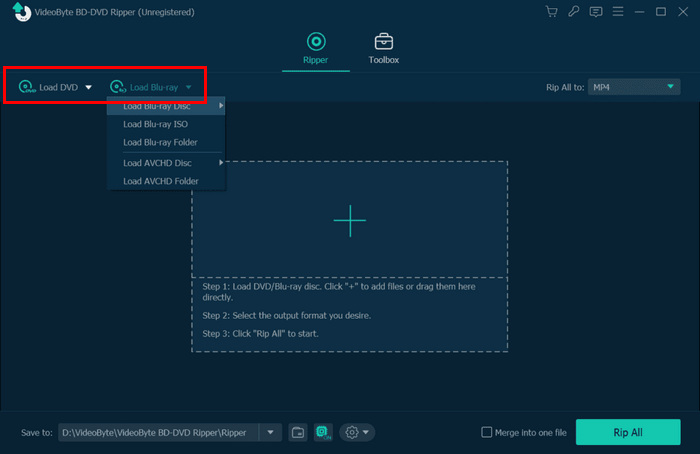
Steg 2. Öppna verktyget och klicka på Load DVD eller Load Blu-ray för att läsa in innehållet.
Steg 3. Välj sedan titlar, ljudspår och undertexter.
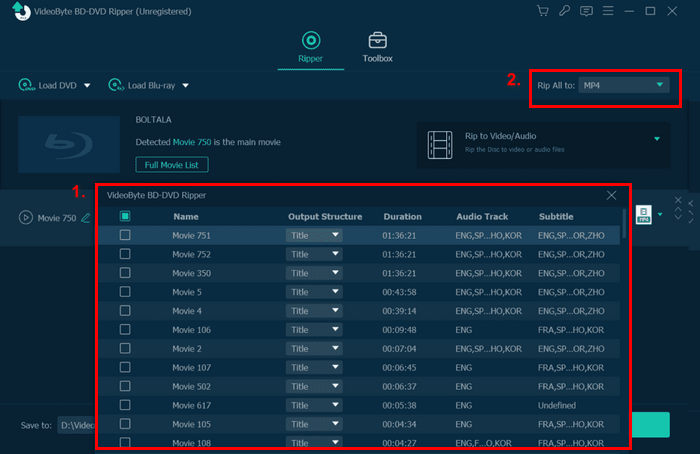
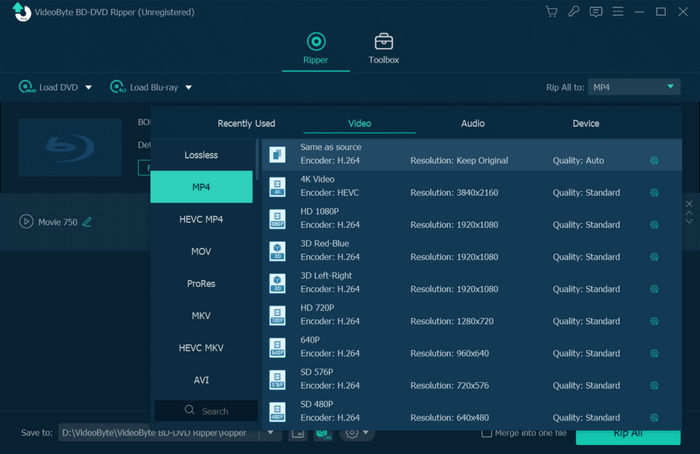
Steg 4. I menyn Rip All på höger sida av skärmen väljer du det format du föredrar.
Steg 5. När du är klar klickar du på knappen Rip All nedtill.
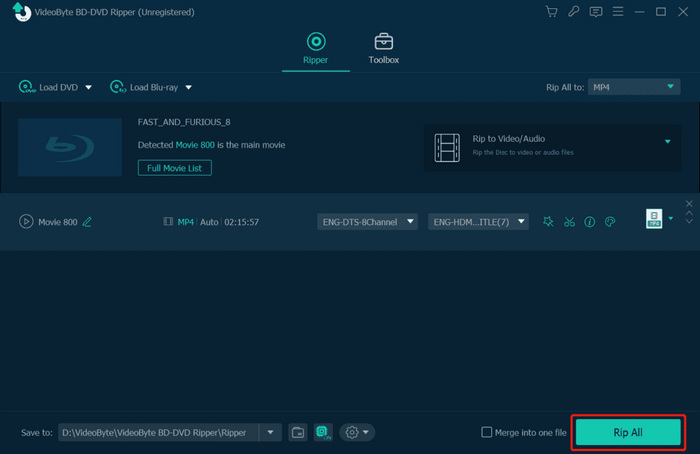
Där har du det! Du kan enkelt rippa dina DVD-skivor med VideoByte BD-DVD Ripper. Men observera att detta har ett pris. Du kan kontrollera prissättningen i nästa del.
Del 3. Prissättning för VideoByte BD-DVD
VideoByte BD-DVD Ripper är lite dyr, men du kan välja vilka prisplaner som bäst passar dina behov och budget:
• 1 månadsabonnemang: $34,95
• Enskild licens: $69,95
• BD-DVD Ripper + Blu-ray Player: 83,92
Del 4. VideoByte BD-DVD Ripper-alternativ
Om du tycker att VideoByte BD-DVD Ripper är dyr, är ett starkt rekommenderat alternativ AnyMP4 DVD Ripper. Med det här verktyget kan du utan ansträngning rippa DVD-skivor till en mängd olika digitala format, inklusive MP4, MOV, AVI, MKV och fler. Tack vare GPU- och CPU-acceleration erbjuder det snabba konverteringshastigheter utan att kompromissa med kvaliteten.
Gratis nedladdningFör Windows 7 eller senareSäker nedladdning
Gratis nedladdningFör MacOS 10.7 eller senareSäker nedladdning
Huvuddrag:
• Konvertera DVD-skivor till digitala videoformat snabbt och enkelt.
• Stöder populära format som MP4, MKV, MOV, AVI och fler.
• Inbyggda videoredigeringsverktyg: trimma, beskära, lägga till vattenstämplar och använda effekter.
• Anpassningsbara utdata-inställningar: kodare, upplösning, samplingsfrekvens, kanaler och bithastighet.
• Intuitivt och användarvänligt gränssnitt, perfekt för nybörjare.
Hur du använder AnyMP4 DVD Ripper som ett alternativ till VideoByte BD-DVD Ripper:
Steg 1. Ladda ner och installera AnyMP4 DVD Ripper på din dator.
Steg 2. Starta AnyMP4 DVD Ripper och klicka på knappen "Load DVD" för att ladda din DVD.

Steg 3. Klicka på "Output Format" och välj ditt önskade digitala format under videotaben. När allt är klart, klicka på "Rip All" för att börja rippa din DVD.

Med AnyMP4 DVD Ripper kan du enkelt rippa dina DVD-skivor med bara några få klick tack vare det intuitiva gränssnittet. Jämfört med VideoByte BD-DVD Ripper är det mer kostnadseffektivt och stöder samtidigt ett bredare utbud av format och enheter. Funktionen för batchkonvertering sparar tid, och de inbyggda videoredigeringsverktygen låter dig anpassa dina videor genom att trimma, beskära eller lägga till effekter. Sammantaget är AnyMP4 DVD Ripper ett mångsidigt och pålitligt verktyg för alla dina behov av DVD-rippning.
Del 5. Vanliga frågor om VideoByte BD-DVD Ripper
Vad används VideoByte BD-DVD Ripper till?
VideoByte BD-DVD Ripper är ett programverktyg utformat för att konvertera Blu-ray‑ och DVD-innehåll till olika digitala format, som till exempel DVD till AVI, så att användare kan skapa högkvalitativa digitala kopior av sina fysiska mediabibliotek för enkel åtkomst på flera enheter.
Hur snabb är konverteringsprocessen med VideoByte BD-DVD Ripper?
VideoByte BD-DVD Ripper använder avancerade tekniker som multi-threading och GPU-acceleration för att uppnå konverteringshastigheter upp till 6 gånger snabbare än traditionella metoder, vilket gör den effektiv för att rippa DVD- och Blu-ray-skivor.
Vilka typer av DVD-skivor kan jag rippa med VideoByte BD-DVD Ripper?
Du kan rippa både vanliga DVD-skivor och Blu-ray-skivor med VideoByte BD-DVD Ripper.
Kan jag redigera videor efter att jag har rippat dem?
Ja. VideoByte BD-DVD Ripper innehåller integrerade videoredigeringsverktyg som låter dig trimma, justera inställningar och förhandsgranska ändringar innan du slutför din produktion.
Kan jag rippa krypterade DVD-skivor med VideoByte BD-DVD Ripper?
Ja, du kan rippa krypterade DVD-skivor med VideoByte BD-DVD Ripper. Programvaran innehåller avancerade dekrypteringstekniker som gör det möjligt för användare att kringgå olika DVD-krypteringsmetoder, vilket gör det möjligt att komma åt och konvertera skyddat innehåll till digitala format.
Slutsats
Nu när du har en komplett bild av vad en VideoByte BD-DVD Ripper är, från dess omfattande funktioner till dess mycket användarvänliga gränssnitt, kan du avgöra om den är det bästa alternativet för dina behov av DVD-rippning. Men om du tycker att den är alltför kostsam kan du prova AnyMP4 DVD Ripper som ett mer kostnadseffektivt alternativ och ett enklare sätt att rippa ditt DVD-mediainnehåll.
-
 Rippa DVD till AVI: 3 bästa DVD-rippingsprogram [Recension]
 Vill du rippa dina DVD-skivor till AVI för enklare uppspelning och lagring? Läs vår detaljerade recension av de bästa DVD till AVI-omvandlarna för att hitta det perfekta verktyget för dig.
-
 3 metoder för att bränna Video_TS till DVD på Windows och Mac
 Har du TS-filen till hands och vill spara den på DVD, läs den här guiden. Vi lär dig i detalj hur du bränner Video_TS till DVD på Windows- eller Mac-datorer.
-
 Så här fixar du Windows Media Player som inte spelar DVD-skivor: 3 metoder
 Spelar inte Windows Media Player upp DVD-skivor? Det spelar ingen roll om din enhet använder Windows 7, 8 eller 10. Du kan hitta en lösning. Här är de bästa spelarna.
