


 Video Converter Ultimate
 Skärminspelare
 Video reparation
5 bästa WEBP till JPG-omvandlare att välja mellan
Öppna nu din webbläsare och spara bilden du ser. Formatet kan vara PNG, JPG eller JPEG – men en betydande del är också WEBP. Kompatibiliteten är dock inte lika utbredd som de tre första formaten. Många enkla bildredigerare och plattformar stöder inte uppladdning eller bearbetning av detta format.
För att lösa kompatibilitetsproblem och undvika varningar om formatmatchningar när du öppnar bilder rekommenderar vi att du konverterar nedladdade WEBP-filer till det mest kompatibla formatet: JPG.
Du kanske undrar: även om jag får tag på bilden, hur konverterar jag den? Var inte orolig. Låt professionella WEBP till JPG‑konverterare göra jobbet åt dig. Vi har sammanställt en lista över de 5 mest populära produkterna som finns på marknaden just nu – alla är pålitliga och kostnadsfria.
Osäker på vilken du ska välja? Vi har inkluderat deras för- och nackdelar och sammanfattat varje produkts främsta styrkor. Gå snabbt igenom dem och börja begränsa dina alternativ.

Del 1. En enkel översikt över de 6 bästa gratis WEBP till JPG-konverterarna
För att du inte ska behöva kasta dig rakt in i långt innehåll har vi förberett en sammanfattningstabell här för att hjälpa dig att snabbt filtrera igenom alternativen innan du läser. Tabellen beskriver priser, format som stöds, utskriftskvalitet och kompatibla plattformar för varje .webp till jpg-konverterare.
Del 2. Topp 5 WEBP till JPG-konverterare gratis
FVC Free Image Converter
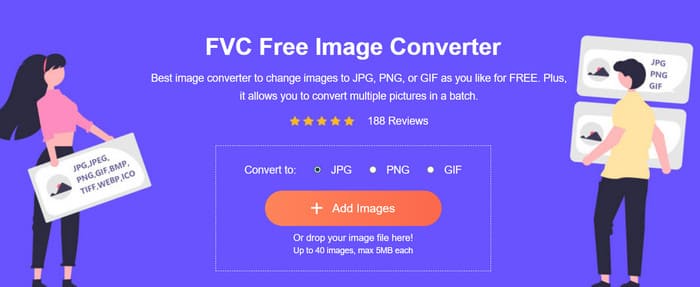
Måste du använda skrivbordsprogram för att konvertera filformat? FVC Free Image ConverterFVC Free Image Converter bevisar motsatsen. Denna utmärkta onlinekonverterare för WEBP till JPG visar att du direkt i webbläsaren kan få lika stabila och snabba tjänster – som flera alternativ för utdataformat och batchkonvertering av bilder. Oroa dig inte för kvalitetsförlust under konverteringen – FVC Free Image Converter garanterar enastående utdatakvalitet.
Observera att bearbetningskapaciteten är begränsad eftersom det är ett onlineverktyg. För optimal prestanda bör batcher inte överstiga 40 bilder, och enskilda filer bör vara under 5 MB.
Varför du bör välja det
• Stöder nästan alla vanliga bildformat, inklusive JPG, JPEG, PNG, GIF, BMP, TIFF, WEBP, ICO och SVG. Problem med inkompatibilitet är praktiskt taget obefintliga.
• Konverterade bilder behåller samma kvalitet som originalen.
• Stöder batchkonvertering av upp till 40 bilder per session.
• Ingen registrering, nedladdning eller installation krävs.
• Helt gratis utan reklam.
FreeConvert
Bäst för: Gratis allt‑i‑ett‑lösning
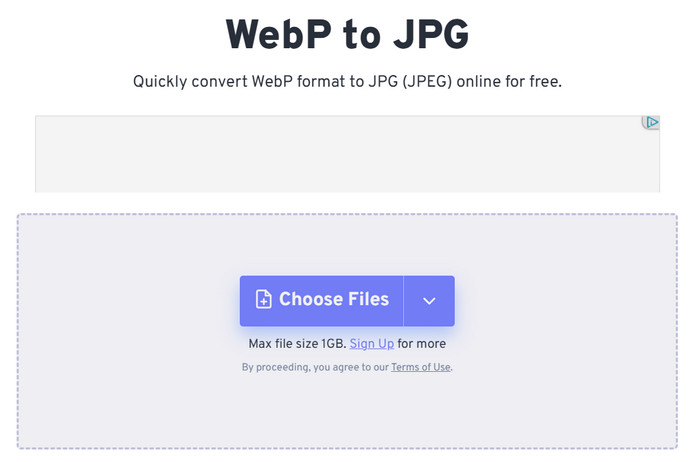
Själva namnet FreeConvert sammanfattar de viktigaste elementen vi letar efter i våra val: fri åtkomst och konverteringsmöjligheter. När du öppnar sidan för gratis WEBP till JPG-konverterare visas omedelbart en uppladdningsknapp. Du kan välja att ladda upp från din lokala enhet, Google Drive, OneDrive, Dropbox med mera. FreeConvert hanterar inte bara statiska bilder utan kan till och med konvertera animerade WEBP-filer. Batchkonvertering är också tillgänglig.
Det som verkligen sticker ut är FreeConverts verktyg för bakgrundsersättning och justering av transparens. Du kan manuellt dra i reglagen för att finjustera färgvärden och opacitetsnivåer.
Slutligen, om du behöver konvertera bilder på din telefon, ladda bara ner FreeConvert-appversionen.
Fördelar
- Stöder batchbearbetning.
- Möjliggör justering av utdatabildens dimensioner och bakgrundsfärg.
- Erbjuder en mobilappversion.
Nackdelar
- Maximal filstorlek är 1 GB. Ytterligare funktioner kräver registrering.
CloudConvert
Bäst för: Extremt ren och enkel användarvy
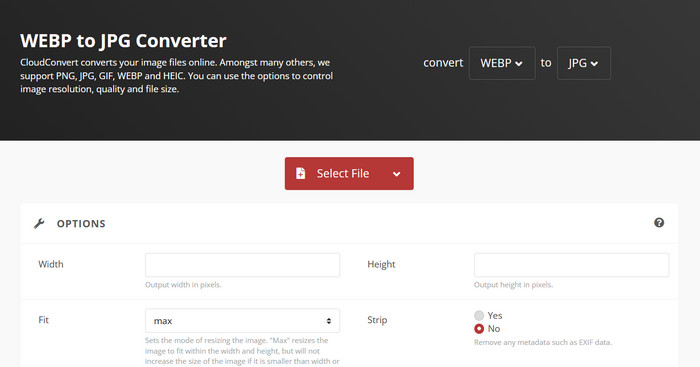
Vi gillar CloudConvert eftersom det inte bara startar snabbt och är lätt att använda, utan också erbjuder viktiga anpassningsinställningar. Dessa gör att du manuellt kan justera bildens bredd, höjd och utdatakvalitet.
Dessutom tillhandahåller CloudConvert beskrivningar av båda formaten i konverterargränssnittet. Detta hjälper dig att förstå deras egenskaper och förstå varför du utför formatkonverteringen.
I likhet med FreeConvert som nämnts ovan stöder CloudConvert uppladdningar från lokala enheter, Google Drive, OneDrive och Dropbox. Det möjliggör även konvertering genom att tillhandahålla URL:en till en onlinebild.
När du har laddat upp en bild behöver du inte välja inmatningsformat manuellt – plattformen identifierar det automatiskt. Välj helt enkelt JPG som utmatningsformat.
Fördelar
- Extremt rent och enkelt gränssnitt. Inga distraktioner eller reklam.
- Stöder ett brett utbud av utdataformat, inklusive AVIF, BMP, EPS, GIF, ICO, JPG, ODD, PNG, PS, PSD, TIFF och WEBP.
- Möjliggör justering av utdatabildens dimensioner och kvalitet.
Nackdelar
- Utdatabilderna ser som standard något suddiga ut.
Convertio
Bäst för: Stöd för ett brett urval av format
Användare som är bekanta med online-ljud- och videobehandling kanske redan är väl bekanta med den här produkten – ja, den har också en inbyggd konverterare för WEBP till JPG.
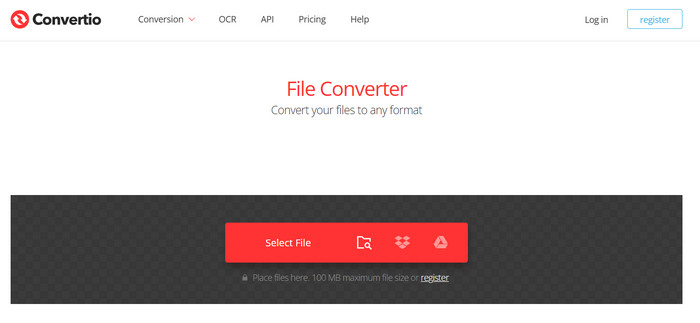
Dess gränssnitt liknar CloudConvert som nämndes tidigare, med tydliga knappar för uppladdning och val av utdataformat. Dessutom, under konverteraren, finns beskrivningar av både WEBP- och JPG-format (vilket är verkligt användbart). Längre ner finns enkla steg-för-steg-instruktioner för nya användare som inte är bekanta med tjänsten.
Värt beröm är Convertios omfattande stöd för bildformat utöver JPG – över 60 format, vilket täcker nästan alla typer som behövs i vardagen. Denna nivå av mångsidighet är oöverträffad av andra konverterare.
Fördelar
- Stöder ett exceptionellt brett utbud av bildformat.
- Tillåter uppladdning av bilder från lokala enheter eller molnlagring.
Nackdelar
- Maximal filstorlek begränsad till 100 MB.
- Ingen bildredigeringsfunktion.
WebP till JPG-konverterare
Bäst för: Snabb uppstart
Jag kan behöva konvertera mina WEBP-bilder till JPG-format när som helst, men jag vill inte fortsätta söka efter webbplatser och vänta på att de ska laddas. Vad ska jag göra? Det finns ett bekvämare alternativ: använd WEBP till JPG-konverteringstillägget.
Vi hittade ett lämpligt alternativ för dig i Chrome Web Store: WebP to JPG Converter. Det här tillägget stöder format som WEBP, JPG, PNG, BMP och GIF. När du har lagt till det i din webbläsare fäster du det i verktygsfältet. Vid behov startar du det och drar bilden du vill konvertera till det angivna området för att börja.
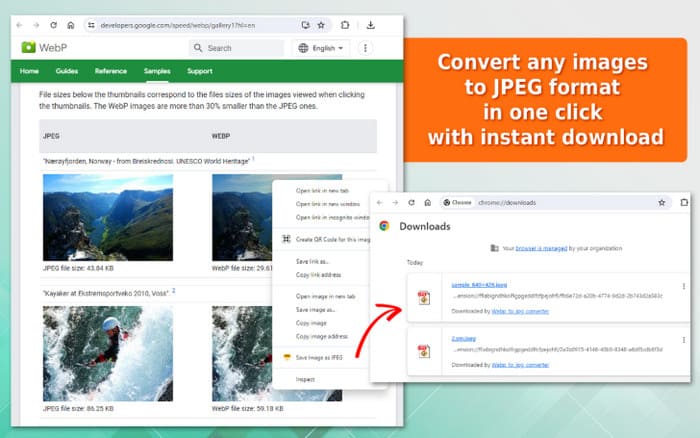
Fördelar
- Snabb uppstart – när den har lagts till klickar du bara på ikonen varje gång du använder den.
- Stöder högkvalitativa nedladdningar av konverterade bilder.
Nackdelar
- Inga bildredigeringsfunktioner.
Del 3. Vanliga frågor om WEBP till JPG-konverterare
Hur konverterar jag en WebP-fil till JPG?
Du kan använda professionella verktyg utrustade med formatkonverteringsfunktioner. Om det verkar för besvärligt att ladda ner en WEBP till JPG-konverterare, överväg våra rekommenderade alternativ: FVC Free Image Converter, FreeConvert eller CloudConvert.
Hur konverterar jag WebP till JPG i Google?
Du kan prova att lägga till ett plugin som stöder konvertering från WEBP till JPG i Google Chrome. På så sätt kan du börja konvertera när som helst genom att helt enkelt klicka på tilläggsikonen. WebP till JPG-konverteraren som rekommenderas i den här artikeln är ett bra alternativ.
Varför sparas bilder som WEBP istället för JPEG?
Detta beror på att WEBP ger mindre filstorlekar samtidigt som det behåller högre bildkvalitet. Dessutom är WEBP‑formatet särskilt väl lämpat för bilder med transparens. Google Chrome använder vanligtvis WEBP‑format för sina bilder.
Men kompatibiliteten är inte lika bra som för JPG. För enklare sparande och delning kan du använda en bildkonverterare från WEBP till JPG. Om du är orolig för kvalitetsförlust kan du efteråt använda verktyg för att förbättra bildkvaliteten.
Slutsats
I den här artikeln rekommenderas fem WEBP till JPG‑konverterare. Var och en är särskilt bra inom olika områden, och vi har sammanfattat dem åt dig i formatet ”Bäst för”. Du kan först filtrera fram intressanta produkter med hjälp av tabellen i det första avsnittet och sedan läsa de detaljerade beskrivningarna för att fatta ditt slutliga beslut.
-
 Lär dig de enklaste metoderna för att snabbt konvertera WebP till JPG
 Låt oss alla lära oss effektiva sätt att enkelt konvertera webbbilder till JPG. Den här artikeln ger dig utmärkta bildkonverterare som du kan använda för att konvertera bildfiler.
-
 Hur man förvandlar MP4 till WebP-bild med onlinekonverterare
 Upptäck online MP4 till WebP-omvandlarna som gör att du kan ändra dina videor till bilder gratis. Se även bonusdelen för extra tips!
-
 Konvertera WebP till MP4: Hur man förvandlar bilder till en video
 Det här inlägget granskar anständiga WebP till MP4-omvandlare för att hjälpa dig att ändra dina bilder till en tillgänglig videofil. Träffa gärna onlineverktygen här!
