


 Video Converter Ultimate
 Skärminspelare
 Video reparation
 Säker nedladdning
Snabbt sätt att importera DVD-skivor till Final Cut Pro [Nybörjarguide]
Final Cut Pro är ett videoredigeringsprogram som är utformat för macOS-användare. Det är känt för sin omfattande uppsättning funktioner som är mycket användbara för alla typer av videoredigerare. Tack vare sina funktioner är det en av de mest föredragna videoredigeringsprogrammen i Mac-ekosystemet.
Precis som de flesta videoredigeringsverktyg stöder dock inte detta verktyg DVD-format, men oroa dig inte! I den här artikeln visar vi hur du enkelt kan importera DVD-skivor till Final Cut Pro och låta dig redigera dem i ett digitaliserat format. Om detta låter hjälpsamt, fortsätt läsa den här artikeln för att få veta mer.

Del 1. Stöder Final Cut Pro DVD
Final Cut Pro är ett professionellt videoredigeringsprogram utformat för Mac-användare. Det är känt för sin omfattande uppsättning videoredigeringsfunktioner och sitt intuitiva gränssnitt. Detta videoredigeringsprogram stöder en mängd olika videoformat. Det stöder dock inte DVD-formatet. Trots bristen på stöd för just detta format kan de som vill importera sina DVD-skivor till Final Cut Pro fortfarande göra det.
Final Cut Pro stöder format som MOV och många fler. Det betyder att användare fortfarande kan importera sina DVD-skivor till den här videoredigeringsprogramvaran. För att göra det behöver de ett DVD-ripperverktyg för att konvertera sina DVD-skivor till ett format som den här videoredigeringsprogramvaran stöder.
Format som stöds av Final Cut Pro:
• ProRes (422, 4444, RAW)
• QuickTime (.MOV)
• AVC-Intra
• XAVC
• XF-AVC
• DNxHD/DNxHR
• DV/DVCPRO
• H.264
• H.265/HEVC
• MPEG-4 (MP4)
• AVCHD (MTS, M2TS)
• MXF
• REDCODE RAW (R3D)
• ARRIRAW
• Blackmagic RAW (med plugin)
Bland listan finns de populära konsumentformaten som de kan välja för att konvertera sina DVD-skivor H.264, vilket är vanligt i MP4- och MOV-behållare, och H.265/HEVC. Därför är det viktigt att notera dessa format för en smidig process att importera dina DVD-skivor till Final Cut Pro, eftersom de är de enda format som denna videoredigeringsprogramvara kan hantera.
Del 2. Hur man konverterar DVD till format som Final Cut Pro stöder
Nu när du vet att du inte kan importera en DVD direkt till Final Cut Pro blir möjligheten att rippa DVD-skivor en nödvändighet.
För att enkelt konvertera din DVD till ett format som Final Cut Pro stöder är det bäst att använda den av FVC utvalda AnyMP4 DVD Ripper. Det här verktyget låter användare enkelt rippa sina DVD-skivor till olika format som MOV, MP4 och mer. Verktyget stöder faktiskt hundratals in- och utdataformat för att säkerställa att varje användare har många alternativ för vilka format de kan använda. Dessutom har verktyget ett mycket intuitivt och enkelt gränssnitt, vilket gör det enkelt att använda. Slutligen, när det gäller kvaliteten på utskriften, garanteras det att kvaliteten på DVD-innehållet bibehålls under och efter rippningsprocessen tack vare verktygets avancerade kodning och Blu-ray Hyper-teknik.
Så här rippar du en DVD med FVC-utvalda AnyMP4 DVD Ripper:
Steg 1. Först behöver du ladda ner det professionella DVD-ripperprogrammet och installera det på din enhet.
Gratis nedladdningFör Windows 7 eller senareSäker nedladdning
Gratis nedladdningFör MacOS 10.7 eller senareSäker nedladdning
Obs! Innan nästa steg måste du sätta in dvd-skivan i dvd-enheten på din Mac och vänta några minuter tills den har upptäckts.
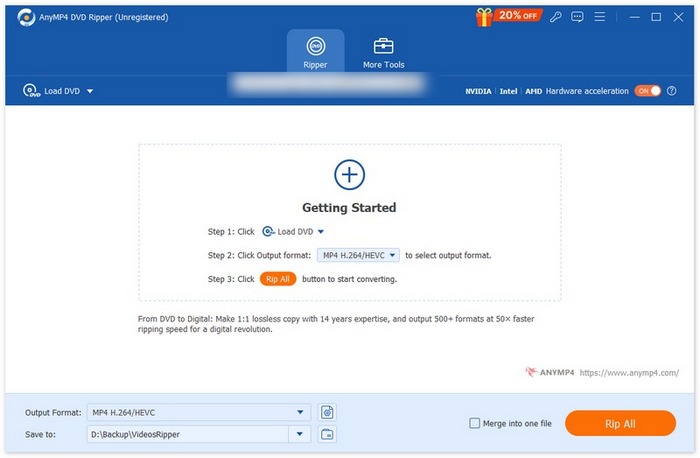
Steg 2. När DVD-skivan har lästs in av din enhet startar du programmet och klickar på knappen Kom igång, formad som ett plustecken i mitten, för att läsa in DVD-skivan.
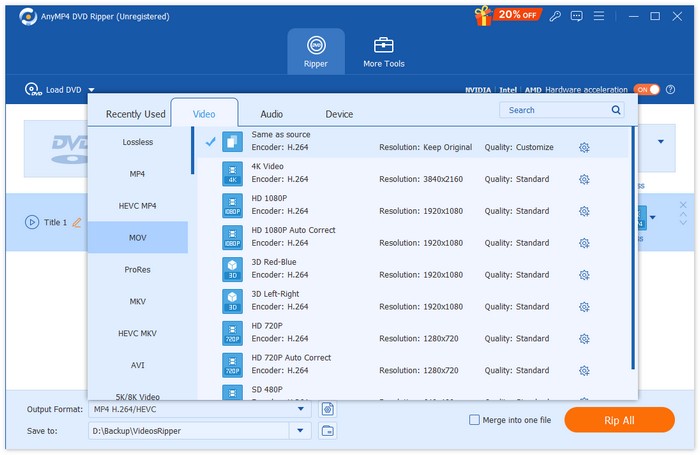
Steg 3. Klicka sedan på Utdatformat nedan och välj det format som Final Cut Pro stöder från fliken Video. När du är klar klickar du på knappen Rippa alla för att börja digitalisera din DVD.
Snabbt och enkelt, eller hur? Med FVC-utvalda Video Converter Ultimate kan du enkelt rippa din DVD. När du är klar med denna utmärkta DVD-rippningsprogramvara kan du gå vidare till nästa del, hur du importerar DVD:n till Final Cut Pro.
Del 3. Hur man importerar rippad DVD till Final Cut Pro
Nu när du äntligen har lärt dig hur du rippar din DVD till ett format som Final Cut Pro stöder, är nästa steg du behöver veta hur du importerar den konverterade DVD:n till Final Cut Pro för redigering.
För att importera DVD:n till Final Cut Pro följer du stegen nedan:
Steg 1. Först, i ditt Final Cut Pro, klickar du på Arkiv i menyraden högst upp.
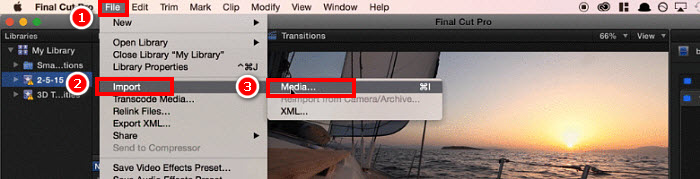
Steg 2. I menyn Arkiv väljer du Importera och sedan Media eller trycker på Kommando+I på tangentbordet.
Steg 3. Slutligen väljer du DVD:n från din lokala Mac så läses den in i Final Cut Pro.
Tips: Du kan också använda Finder för att hitta din rippade DVD-video och helt enkelt dra och släppa filen direkt till tidslinjen i Final Cut Pro för en snabb och enkel import.
Del 4. Vanliga frågor om att importera DVD-skivor till Final Cut Pro
Kan Final Cut Pro importera DVD-skivor direkt?
Tyvärr nej. Final Cut Pro saknar stöd för DVD-format, vilket resulterar i att det inte går att hantera DVD-filer direkt. Användare kan dock fortfarande importera sina DVD-skivor genom att rippa dem till ett format som Final Cut Pro stöder, som MOV eller MP4. När DVD-skivan har rippats till ett digitaliserat format kan de enkelt importera den.
Vilket är det bästa formatet för att importera DVD-skivor till Final Cut Pro?
De rekommenderade formaten för att importera DVD-skivor till Final Cut Pro är MOV och MP4, eftersom de har ett brett stöd och bibehåller hög videokvalitet.
Vilket verktyg är bäst för att rippa DVD-skivor till format som stöds av Final Cut Pro?
FVC har valt Video Converter Ultimate som ett utmärkt verktyg för att rippa DVD-skivor till format som Final Cut Pro stöder, såsom MOV, MP4 och fler. Denna videoredigeringsprogramvara säkerställer högkvalitativ utdata och stöder över 1 000 in- och utdataformat.
Kan jag redigera den rippade DVD-filen direkt i Final Cut Pro efter konverteringen?
Ja. Du kan redigera den rippade DVD-skivan direkt i Final Cut Pro, se bara till att den är rippad till ett format som stöds. Därefter importerar du bara den rippade DVD-filen och börjar redigera.
Finns det några snabba metoder för att importera rippade DVD-skivor till Final Cut Pro?
Ja. Du kan använda Finder för att hitta den rippade DVD-filen. För att göra det, dra helt enkelt filen direkt till tidslinjen i Final Cut Pro.
Slutsats
Även om det stämmer att Final Cut Pro inte kan hantera DVD-filer direkt, finns det inget att oroa sig för. Genom att använda ett tredjepartsverktyg som FVC-utvalda Video Converter Ultimate kan du lösa problemet genom att först rippa DVD:n till ett format som denna videoredigeringsprogramvara stöder. Så om du håller på att tappa hoppet om hur du importerar dina DVD-filer till Final Cut Pro, följ bara metoderna här och börja importera dina DVD-skivor utan krångel.
-
 Hur man avgör kapaciteten på tomma CD-/DVD-skivor [Guide]
 Är du nyfiken på att veta din DVD-kapacitet? Vi har det. Läs den här artikeln och lär dig hur du enkelt kan ta reda på den, samt kapaciteten på svarta CD-/DVD-skivor.
-
 Vad är DVD-regionkoder och varför används de [Förklaring]
 Undrar du om DVD-regionskoder? I den här artikeln får du veta varför dessa DVD-koder finns och hur du kan låsa upp DVD-skivor för att njuta av globalt innehåll utan begränsningar.
-
 5 bästa gratis DVD-rippare för Windows/MacOS/Linux [Recension]
 Letar du efter en gratis DVD-ripper för din skiva? I den här artikeln får du lära dig om fem DVD-ripperverktyg som kan spara pengar för dina DVD-konverteringsbehov.
