


 Video Converter Ultimate
 Skärminspelare
 Video reparation
 Säker nedladdning
Hur man spelar in en video med en webbkamera i Windows och macOS
Att använda en webbkamera för att spela in videor blir nu alltmer populärt, särskilt när det används för att skapa skolvideoprojekt, göra vloggar, handledningar och mycket mer. En webbkamera är en kraftfull funktion i vilken stationär dator eller PC som helst som alla kan använda, så om du vill använda din webbkamera för att spela in videor har vi det du behöver!
Du kommer att få vägledning i tre metoder för hur du gör en webbkamerainspelning i Windows och macOS. Dessa metoder är enkla och nybörjarvänliga, så du kan börja spela in med bara några få klick. Så, vad väntar du på? Nu sätter vi igång!

Del 1. Utför webbkamerainspelning på Windows och macOS i hög kvalitet
Om du vill spela in med din webbkamera och vill ha avancerade funktioner som kan hjälpa dig att förbättra och effektivisera processen för webbkamerainspelning, finns det ett utmärkt verktyg som kan hjälpa dig att uppnå det. FVC Free Screen Recorder är ett verktyg utformat för att spela in, spela in och producera högkvalitativa videor.
Det låter användare spela in med sin webbkamera tillsammans med skärmaktivitet, vilket gör verktyget idealiskt för att göra handledningar, presentationer och vloggar. Dessutom är gränssnittet enkelt och lätt att navigera, även för nybörjare. Du kan också välja ditt föredragna videoformat, upplösning och ljudkälla, vilket ger dig full kontroll över resultatet. Slutligen fungerar det här verktyget på Windows och macOS.
Så här gör du webbkamerainspelning i Windows och macOS med FVC Free Screen Recorder:
Steg 1. Först behöver du installera och ladda ner FVC Free Screen Recorder på din dator, oavsett om du använder Windows eller macOS.
Gratis nedladdningFör Windows 7 eller senareSäker nedladdning
Gratis nedladdningFör MacOS 10.7 eller senareSäker nedladdning
Steg 2. Starta verktyget och klicka i det övre vänstra hörnet för att hitta Webcam Recorder. Därefter visas ett förhandsgranskningsfönster med din kamerabild. Bredvid finns också ett inställningsfönster där du kan byta källkamera. Där kan du justera kameraeffekter, välja upplösning, ändra volym och rotera bilden. När allt är klart klickar du bara på Record-knappen högst upp för att börja spela in.
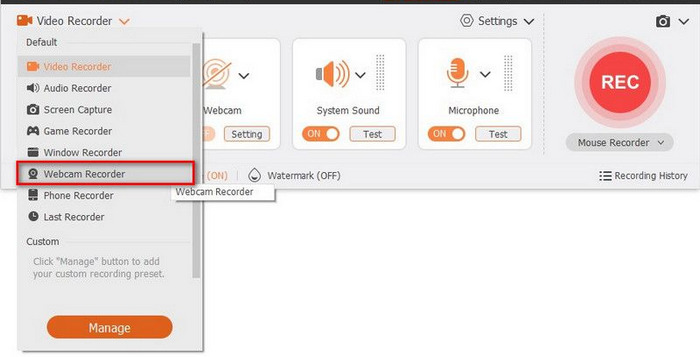
Obs! Under tiden du spelar in kan du pausa eller stoppa processen när som helst.
Steg 3. När du är klar kan du förhandsgranska den inspelade webbkameravideon. Om du är nöjd med resultatet klickar du på knappen Export.
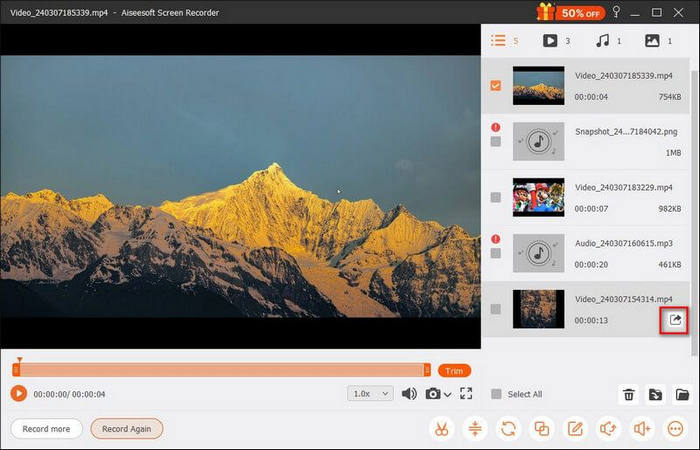
Med FVC Free Screen Recorder kan du enkelt spela in med webbkamera, och du kan dessutom använda några av dess användbara funktioner för att ytterligare förbättra eller anpassa dina inspelade videor. Så om du föredrar mångsidighet i webbkamerainspelning är det här verktyget ett av de bästa du kan prova.
Del 2. Spela in webbkamera med QuickTime Player på Mac
Samtidigt, om du använder en Mac och vill spela in med webbkamera, finns det ett inbyggt verktyg som du kan använda, och det är QuickTime Player. Jag vet att du kanske undrar eftersom det ofta används för att spela upp videor, men det här verktyget är mer än så; det har också en skärm- och webbkamerainspelningsfunktion som är enkel och bekväm för Mac-användare.
Med QuickTime Player kan du spela in videor med din Macs inbyggda eller anslutna webbkamera. Den är perfekt för att spela in snabba videor, handledningar och enkla projekt. Även om den inte erbjuder avancerade redigeringsfunktioner är den pålitlig för att spela in högkvalitativ video med bara några få klick. Den är lätt, enkel att använda och helt gratis, vilket gör den till ett idealiskt alternativ för enkla webbkamerainspelningsuppgifter.
Så här spelar du in med webbkamera med QuickTime Player på Mac:
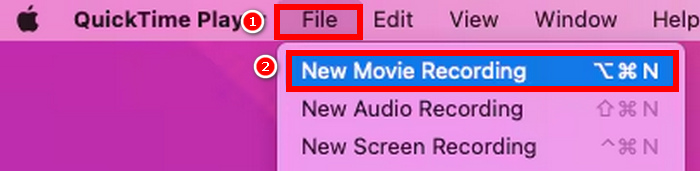
Steg 1. När du är klar kan du förhandsgranska den inspelade webbkameravideon. Om du är nöjd med resultatet klickar du på knappen Export.
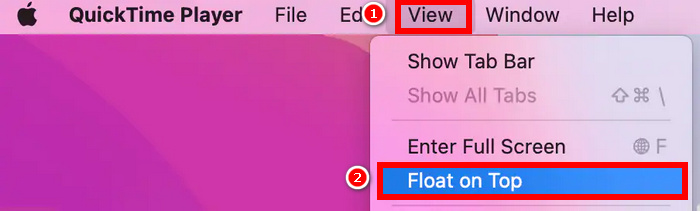
Steg 2. Gå sedan till fliken View och välj Float on Top. Detta gör att webbkamerafönstret alltid ligger överst, så att det hela tiden syns under inspelningen.
Steg 3. Gå nu tillbaka till File och klicka på New Screen Recording. Den här gången kan du spela in det som visas på skärmen, antingen hela skärmen eller en viss del av den. När du är redo trycker du på Record-knappen för att spela in skärmen och webbkamera.
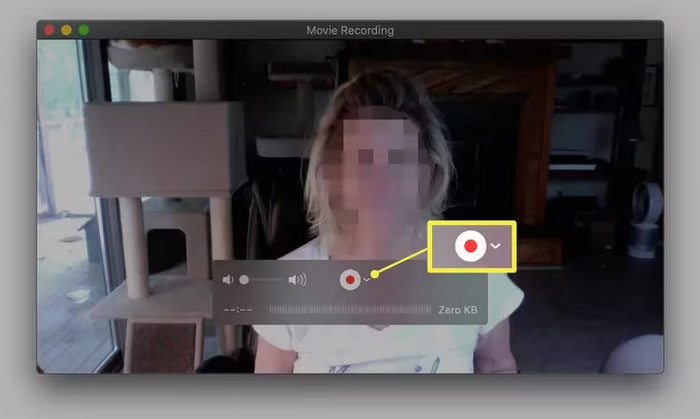
Steg 4. När du är klar med webbkamerainspelningen kan du stoppa den genom att trycka på Command-Control-Esc samtidigt. För att spara din inspelade webbkameravideo går du sedan högst upp i fönstret, klickar på fliken File och väljer Save.
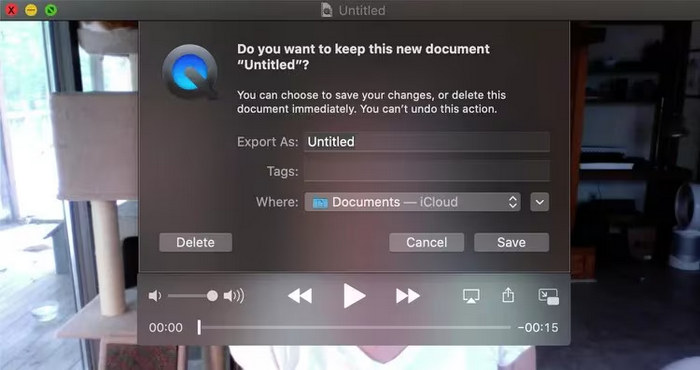
Att spela in med webbkamera på Mac med QuickTime Player är enklare än många trodde. Det enda är att den inte har avancerade funktioner jämfört med andra dedikerade skärminspelningsverktyg. Ändå är detta en utmärkt metod om du vill ha en webbkamerainspelare som du kan använda när du är på språng.
Del 3. Spela in en webbkameravideo i Windows Camera
Om du är en Windows-användare kan du även använda den inbyggda kameran för att spela in med webbkameran. Med det här verktyget kan du spela in videor direkt från din webbkamera.
Windows Kamera-appen erbjuder ett rent och enkelt gränssnitt, vilket gör den idealisk för nybörjare eller användare som bara vill ha ett snabbt och enkelt sätt att spela in. Du kan välja mellan foto- och videoläge, ställa in videokvalitet och till och med använda funktioner som timer och bildrutnät. Den är utmärkt för att skapa enkla videor som du kan använda för videoprojekt, handledningar och till och med vloggning. När det är klart sparas dina inspelningar automatiskt i ditt system, redo att visas, delas eller laddas upp.
Så här spelar du in en webbkameravideo i Windows Camera:
Steg 1. Öppna bara Windows Camera genom att gå till Windows-ikonen. Sök sedan efter Camera och klicka på den.
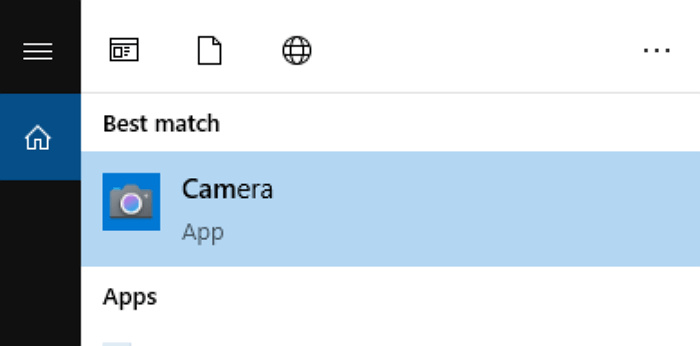
Steg 2. När du väl är i Windows Camera-gränssnittet klickar du på knappen Video för att börja webbkamerainspelningen.
Steg 3. När du är klar klickar du bara på knappen Stop Recording.
Detta är ett av de enklaste sätten att spela in med webbkamera; användningen av detta inbyggda verktyg är dock begränsad till inspelning. Det har inga andra funktioner och verktyg som du kan använda för att anpassa eller förbättra dina webbkamerainspelade videor. Men om du bara vill ha en vanlig webbkameravideo är det här något för dig.
Del 4. Vanliga frågor om webbkamerainspelning
Kan jag spela in både min skärm och webbkamera samtidigt?
Ja, vissa verktyg som FVC Free Screen Recorder låter dig spela in din skärm och webbkamera samtidigt. Detta är användbart för att skapa handledningar, reaktionsvideor eller onlinelektioner där tittarna behöver se både din skärmaktivitet och ditt ansikte.
Vilket är det bästa formatet att spara mina webbkamerainspelningar i?
Det vanligaste och mest kompatibla formatet är MP4, eftersom det ger en bra balans mellan kvalitet och filstorlek och stöds brett på olika plattformar. Verktyg som FVC Free Screen Recorder låter dig välja ditt föredragna utdataformat, inklusive MP4, AVI och andra.
Kan jag använda en extern webbkamera istället för den inbyggda?
Absolut. De flesta inspelningsverktyg låter dig välja kamerakälla. Om en extern webbkamera är ansluten väljer du den helt enkelt från inställningarna innan du spelar in.
Slutsats
Att göra webbkamerainspelningar är verkligen en stor grej i dagens läge, och nu när du vet hur du gör är det bara att utforska de tre metoderna som presenteras för dig i den här artikeln. Välj alltid den metod som passar dina behov bäst, vare sig det är ett inbyggt verktyg för snabba inspelningar eller en dedikerad skärminspelare för större flexibilitet och fler funktioner. Med rätt verktyg och några enkla steg kan du enkelt skapa högkvalitativa webbkameravideor när du vill.
-
 5 av de ledande spelinspelningsprogramvarorna som en spelare måste känna till [2025]
 Är du en spelare som vill göra en spelinspelning? Då kommer den här artikeln att ge dig den bästa spelinspelaren du kan använda för att uppleva nya spelhöjder.
-
 Topp 5 Android Screen Recorder-appar du måste skaffa 2025
 Har du problem eftersom du inte kan göra en skärminspelning på din Android? I så fall granskade den här artikeln Android-skärminspelaren som du kan ladda ner på.
-
 Topp 5 Zoom Meeting Recorders för att spela in möten på Zoom [2024]
 Behöver du spela in ett zoommöte för att inte missa de viktiga detaljerna i ditt möte? Om så är fallet ger den här artikeln de bästa zoominspelare du bör känna till.
