


 Video Converter Ultimate
 Skärminspelare
 Video reparation
 Säker nedladdning
Kan en bärbar dator spela in video i viloläge? [Guide]
Du är här därför att du förstås också är en av dem som undrar om en bärbar dator kan fortsätta spela in även när den är i viloläge. Oavsett anledning – om du vill spela in din skärm eller bara testa av nyfikenhet – så låt oss ta reda på det.
I den här artikeln kommer vi att besvara den frågan tydligt, förklara vad som händer under viloläge och visa dig tre effektiva sätt att kringgå denna begränsning. Låt oss inte göra det här längre. Fortsätt läsa!
Del 1. Kan en dator spela in i viloläge?
Tyvärr nej. En dator kan inte spela in i viloläge eftersom när den försätts i viloläge stoppar den de flesta av sina aktiviteter för att spara ström, inklusive att köra appar, inspelningsverktyg eller bakgrundsprocesser.
I grund och botten pausar den allt. Om du vill spela in skärmen i viloläge måste du förhindra att den går in i viloläge genom att justera energiinställningarna. Du kan göra detta genom att gå till datorns energialternativ och ställa in den så att den aldrig går i viloläge när den är inkopplad eller körs på batteri, beroende på dina inställningar. På så sätt kan skärmen stängas av om du vill, men systemet självt förblir vaket och fortsätter att spela in.
Del 2. Hur kan jag spela in min skärm i viloläge
I det här avsnittet lär du dig tre skärminspelningsverktyg som kan hjälpa dig att spela in din bärbara dator i viloläge. Inte direkt i viloläge, utan snarare genom att förhindra att datorn går i viloläge samtidigt som skärmen är avstängd eller inaktiv. Dessa verktyg fungerar effektivt i bakgrunden och låter dig fortsätta spela in din skärmaktivitet under långa perioder utan avbrott.
FVC -skärminspelare
FVC Screen Recorder är ett pålitligt och lättanvänt verktyg som låter dig spela in skärmen på olika sätt, vilket är särskilt användbart när du vill spela in skärmen medan datorn är på väg in i viloläge. Med det här verktyget kan användare spela in hela skärmen, ett område på skärmen eller en fast region eller ett aktivt fönster, vilket ger stor flexibilitet beroende på behov. Dessutom möjliggör den här skärminspelaren röstinspelning och skärmdumpar. Slutligen erbjuder verktyget ett brett urval av utdataformat som du kan välja mellan när skärminspelningen är klar och redo att sparas.
För att spela in din skärm med FVC Screen Recorder följer du stegen nedan:
Steg 1. Ladda ner och installera FVC Screen Recorder på din dator. Den finns för både Windows och macOS.
Gratis nedladdningFör Windows 7 eller senareSäker nedladdning
Gratis nedladdningFör MacOS 10.7 eller senareSäker nedladdning
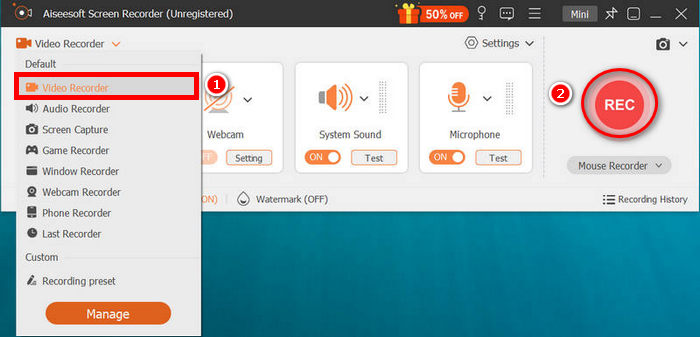
Steg 2. Starta sedan verktyget och välj Video Recorder i menyn på höger sida av skärmen. Klicka därefter på knappen REC för att börja spela in skärmen. Du kan välja storlek eller metod för hur skärmen ska spelas in. När du är klar klickar du bara på stoppknappen.
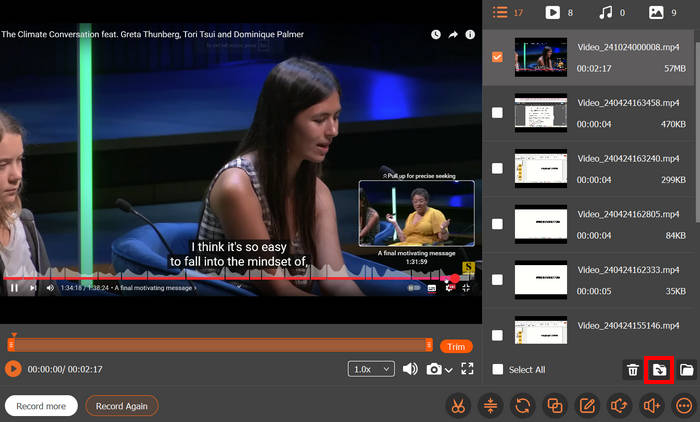
Steg 3. Nu har du möjlighet att redigera videon. När du är nöjd klickar du på knappen Import för att spara den inspelade videon.
Med FVC Screen Recorder garanteras att din inspelade skärm sparas i hög kvalitet. Dessutom är det en av de bästa metoderna att använda det här verktyget för att spela in din skärm i viloläge, eftersom det fungerar smidigt i kombination med inställningar som förhindrar att datorn går i viloläge. Genom att hålla systemet vaket och skärmen avstängd kan FVC Screen Recorder fortsätta spela in allt utan avbrott.
OBS Studio
OBS Studio är ett kostnadsfritt och open source-baserat verktyg för skärminspelning och direktsändning som används flitigt av gamers, innehållsskapare och yrkesverksamma. Det låter användare spela in hela skärmen, specifika fönster eller egna områden, med avancerade funktioner som mixning av ljud, inspelning av flera källor, scenövergångar och anpassningsbara inställningar för videokvalitet och format.
Precis som alla inspelningsprogram kan dock OBS inte fungera medan datorn är i viloläge, eftersom systemet pausar alla processer för att spara ström. Trots detta har detta skärminspelarverktyg möjligheten att spela in skärmen i viloläge när du justerar datorns inställningar för att hålla den aktiv medan skärmen stängs av.
Steg 1. Först behöver du ladda ner och installera OBS Studio på din dator.
Steg 2. När installationen är klar startar du verktyget och, när det har öppnats, klickar du på + längst ned till vänster i rutan Sources. Där visas en meny – klicka på Display Capture, och i popup-fönstret skapar du din titel och klickar på OK.
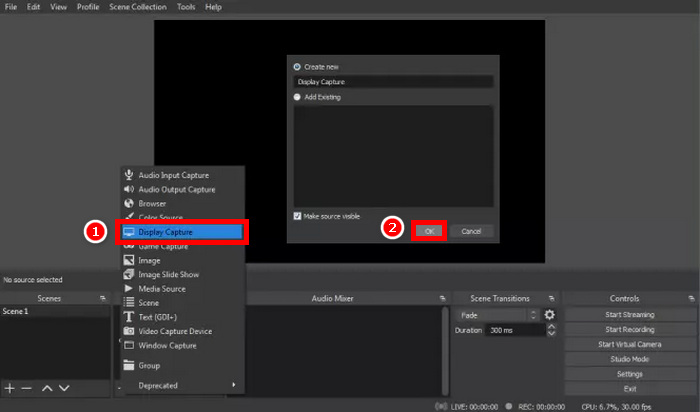
Steg 3. Välj nu din inspelningsmetod. När du har valt din föredragna metod klickar du bara på OK.
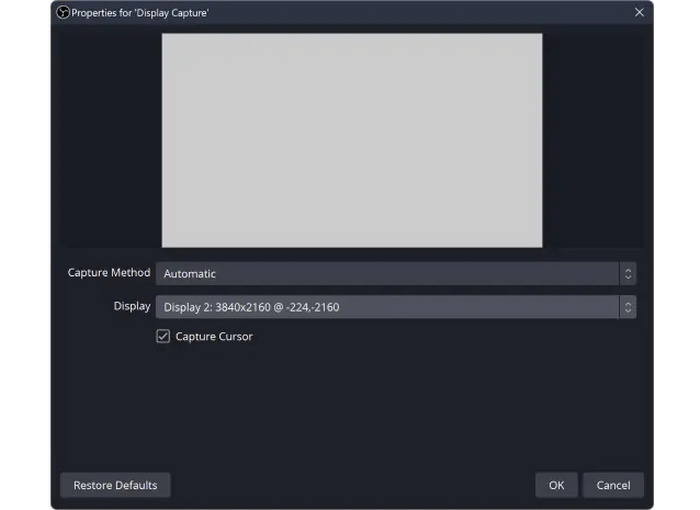
Steg 4. När du är klar med att anpassa inställningarna klickar du på knappen Start Recording på inspelningsskärmen i OBS Studio.
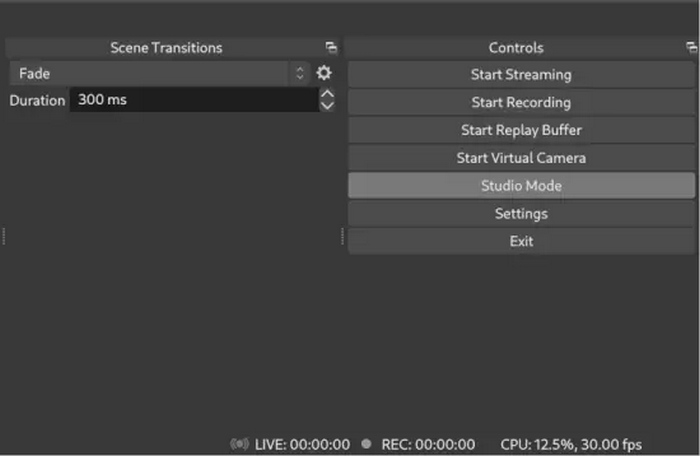
Obs: Även om OBS inte kan spela in din skärm när datorn är i viloläge kan du ändå använda det för långa inspelningar genom att justera ströminställningarna så att datorn hålls vaken. Låt skärmen stängas av för att spara energi, men se till att systemet fortsätter vara aktivt så att OBS kan fortsätta spela in i bakgrunden.
EaseUS RecExperts
Det sista skärminspelningsverktyget du kan använda är EaseUS RecExperts. Det här verktyget är enkelt, flexibelt och fullpackat med funktioner för att spela in din skärm, ljud, webbkamera eller till och med spel. Det som gör det mer användbart för inspelning medan du är borta är dess smarta inspelningsläge. Detta låter dig starta inspelningen, sedan låsa skärmen, och verktyget fortsätter att spela in i bakgrunden utan att stoppa. Även om det inte kan spela in din skärm i viloläge är det ett bra alternativ om du vill lämna datorn i viloläge och ändå spela in allt smidigt.
Steg 1. Först behöver du installera och ladda ner EaseUS RecExpert på din dator. Starta sedan verktyget och välj din inspelningsmetod.
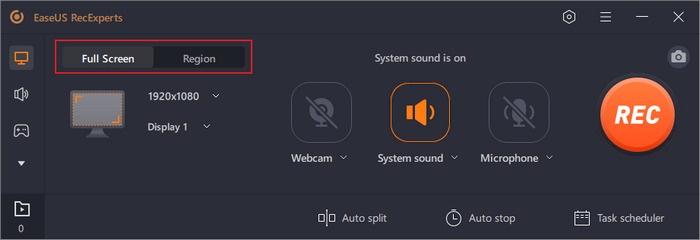
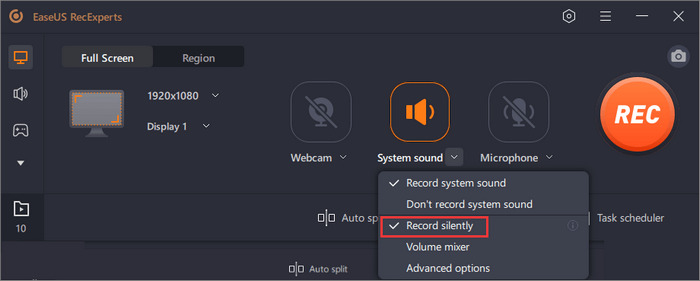
Steg 2. Klicka därefter på System Sound och välj Record silently bland alternativen.
Steg 3. När allt är klart klickar du på knappen REC för att starta inspelningen, och om du vill pausa den klickar du bara på knappen Stop.

EaseUS RecExperts är en enkel men kraftfull skärminspelare. Dess tysta inspelningsläge är särskilt användbart om du behöver spela in medan skärmen är låst. Se bara till att datorn inte går in i viloläge, så fortsätter den att spela in smidigt i bakgrunden. Det är ett utmärkt val för långa eller obevakade inspelningar.
Klicka här om du vill läsa mer om EaseUS Video Repair.
Del 3. Vanliga frågor om skärminspelning i viloläge
Kan min bärbara dator spela in skärmen i viloläge?
Nej, en bärbar dator kan inte spela in skärmen i faktiskt viloläge. När datorn är i viloläge pausas alla pågående processer, inklusive inspelningsverktyg, för att spara ström. Inspelning är bara möjlig om du förhindrar att systemet går i viloläge.
Vad ska jag göra för att fortsätta spela in även när jag är borta från datorn?
För att fortsätta spela in medan du är borta, gå till datorns ströminställningar och ställ in den på att aldrig försättas i viloläge. Använd sedan en skärminspelare som OBS Studio, FVC Screen Recorder eller EaseUS RecExperts. Börja spela in innan du går och låt skärmen stängas av för att spara energi medan systemet är aktivt.
Kan jag stänga av skärmen men fortfarande spela in?
Ja. Du kan bara stänga av skärmen medan systemet är vaket. De flesta skärminspelare som OBS, FVC Screen Recorder och EaseUS RecExperts fortsätter att spela in så länge datorn inte är i viloläge.
Slutsats
Att spela in skärmen när datorn är i viloläge är inte möjligt, men det finns en enkel lösning. Hindra bara datorn från att gå in i viloläge och låt i stället skärmen stängas av. Med verktyg som FVC Screen Recorder, OBS Studio eller EaseUS RecExperts kan du ändå spela in allt utan avbrott även när du är borta från datorn. Enkel inställning, oavbruten inspelning!
-
 Camtasia Screen Recorder Review och gratis alternativ för Windows / Mac
 Läs och få den senaste recensionen av Camtasia Screen Recorder. Med sina för- och nackdelar kan du se om TechSmith Camtasia är det bästa alternativet för dig.
-
 Snagit vs Camtasia: Vilken ger den bästa inspelningsupplevelsen
 Om du inte vet vilken skärminspelare du ska välja, läs det här inlägget om Snagit VS Camtasia. Vi analyserar deras skillnader från alla vinklar och hjälper dig att bestämma dig.
-
 iSpring Free Cam Screen Recorder Review och dess Mac gratis alternativ
 I den här recensionen av iSpring Screen Recorder får du se dess funktioner, pris, fördelar, nackdelar, användning och de bästa alternativen. Vi hoppas kunna hjälpa dig att förstå den 100%.
