


 Video Converter Ultimate
 Skärminspelare
 Video reparation
 Säker nedladdning
De 2 bästa metoderna för att gå med i flera ASF-filer på Windows / Mac
Det är vanligt att vi upptäcker att en lång berättelse, som egentligen borde finnas i en komplett videofil, i stället är uppdelad i ofullständiga videoklipp. Kanske har du just laddat ner en UHD‑video från en filmsajt och märkt att videon har delats upp i separata ASF‑filer i ZIP‑paket. Hur slår man ihop ASF‑filerna så att videon blir komplett igen och kan spelas upp sömlöst? Den här artikeln hjälper dig. Vi har sammanfattat de 2 bästa metoderna för att slå ihop ASF‑videoklipp till en komplett fil.

Del 1: Kombinera flera ASF-filer online gratis
Den snabbaste lösningen är att använda FVC Free Online Video Merger, ett lättviktigt onlinverktyg för att slå ihop ASF‑filer gratis. Du behöver inte ladda ner eller installera något program. Ladda bara upp dina videofiler och börja sedan slå ihop dem med ett klick.
Nyckelfunktioner
- • Gå med i ASF-videofiler utan att videokvaliteten förloras
- • Lämna ingen vattenstämpel i den kombinerade videon
- • Spara den sammanslagna videon i 9 format
- • Lägg till dina videor på 1 sekund och du behöver inte ladda upp filerna till servern
Steg 1. Öppna FVC Free Online Video Merger i din webbläsare. Du ser en stor knapp med texten Upload Videos to Merge i mitten av webbsidan. Klicka på den.
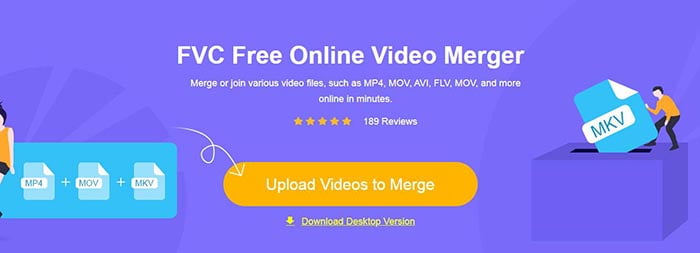
Obs: Första gången du använder det här verktyget behöver du ladda ner och installera ett startprogram.
Steg 2. Ett fönster för filutforskaren öppnas. Där kan du välja ASF‑filerna och ladda upp dem. För att välja flera filer håller du bara nere Ctrl-tangenten på tangentbordet och klickar på filerna en efter en.
Steg 3. Klicka på knappen Open för att lägga till de valda filerna, så visas gränssnittet för ASF‑sammanfogning. Här kan du ordna videorna genom att ta bort befintliga klipp och lägga till nya.

Steg 4. Sedan kan du välja utdataformat och upplösning. Det går bra att behålla originalupplösningen. Däremot kan den här online‑sammanfogaren för ASF inte exportera den sammanslagna filen i ASF‑format. Du kan alltså bara välja ett annat format i listan och samtidigt konvertera videon.
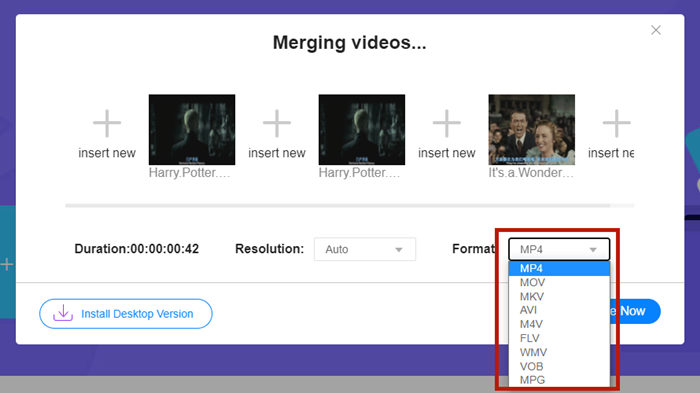
Steg 5. Klicka på knappen Merge Now längst ned till höger i gränssnittet för att slå ihop ASF‑filerna. Verktyget ber dig då ange en målmapp för den exporterade filen.
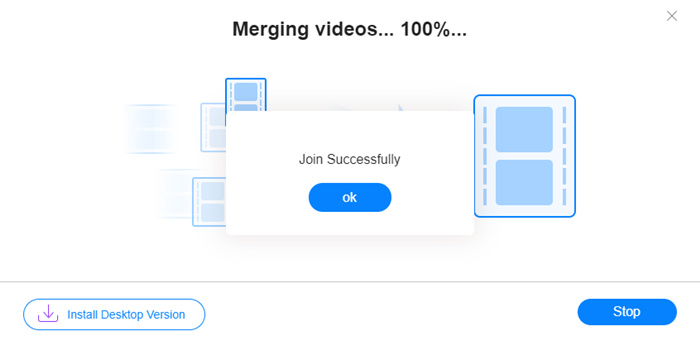
När du ser aviseringen Join Successfully kan du gå till målmappen och hitta den sammanslagna filen.
Denna metod är verkligen det snabbaste sättet att gå med i ASF-filer. Hela processen är lika enkel som du såg. Att vara lätt att använda och lätt begränsade dess funktioner. Du kan inte ordna videosekvensen på ett bekvämt sätt. Du kanske misslyckas med att använda önskad upplösning eller utdataformat. Det värsta är att när du vill kombinera ASF-videor med olika upplösningar och riktningar, kan det här verktyget förstöra det hela. Då kan du behöva ett annat verktyg för att göra det.
Del 2: Slå ihop ASF-filer sömlöst och snabbare
Video Converter Ultimate kan hjälpa dig att rotera, beskära, klippa och, viktigast av allt, slå ihop ASF‑filerna. Med det kan du spara den sammanslagna ASF‑filen i valfritt format och med valfri upplösning. Sammanfogningsprocessen i Video Converter Ultimate är dessutom extremt snabb.
Nyckelfunktioner
- • Trimma oönskade startar och slut innan du går med i ASF-filer.
- • Rotera videoklippen i olika riktningar.
- • Beskär för att göra alla videoklipp i samma upplösning.
- • Komprimera ASF-filen till en mindre storlek för YouTube, Facebook, etc.
- • Maskinvaruaccelererande ger dig 70 gånger snabbare sammanfogningshastighet.
Gratis nedladdningFör Windows 7 eller senareSäker nedladdning
Gratis nedladdningFör MacOS 10.7 eller senareSäker nedladdning
Steg 1. Ladda ner, installera och starta Video Converter Ultimate. Klicka på den stora +-knappen i mitten av huvudfönstret för att lägga till de ASF‑filer som ska slås ihop. När de har lagts till kan du dra de importerade klippen för att ordna deras inbördes ordning.
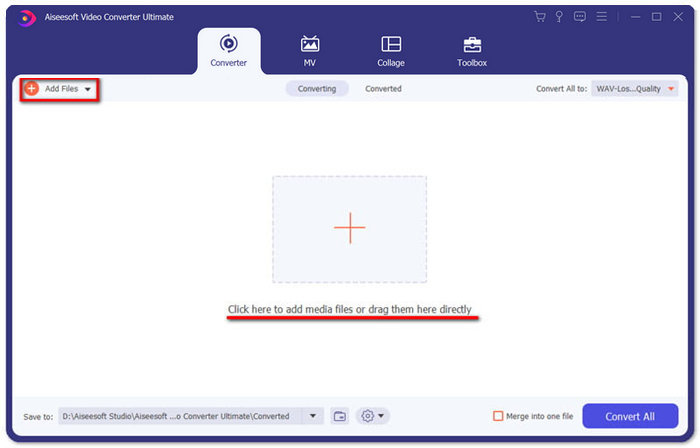
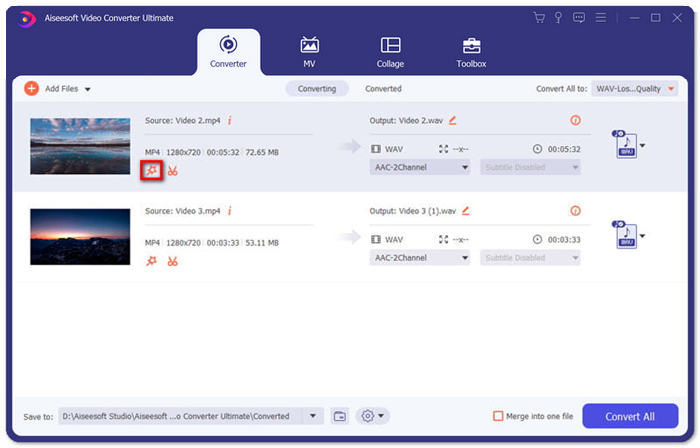
Steg 2. För de klipp som du vill beskära, rotera eller ändra bildförhållandet på klickar du på knappen Edit. Då hamnar du på sidan Rotate & Crop.
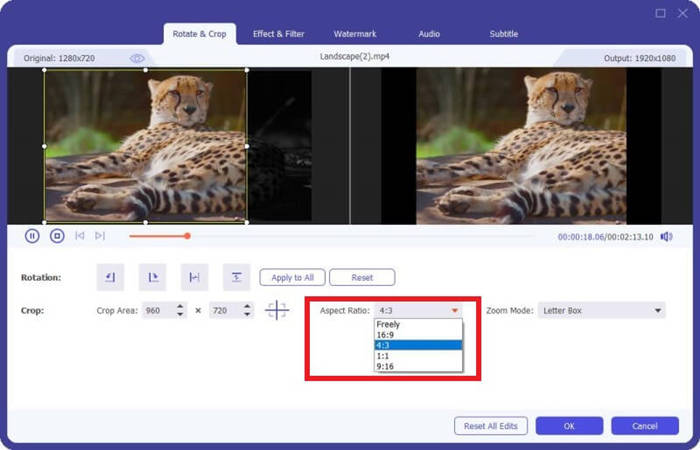
Här kan du ändra bildförhållandet i avsnittet Aspect Ratio. För att ändra upplösningen kan du fritt dra ramen runt förhandsvisningen till vänster. Rotering är också möjlig här. Glöm inte att klicka på knappen OK för att spara inställningarna.
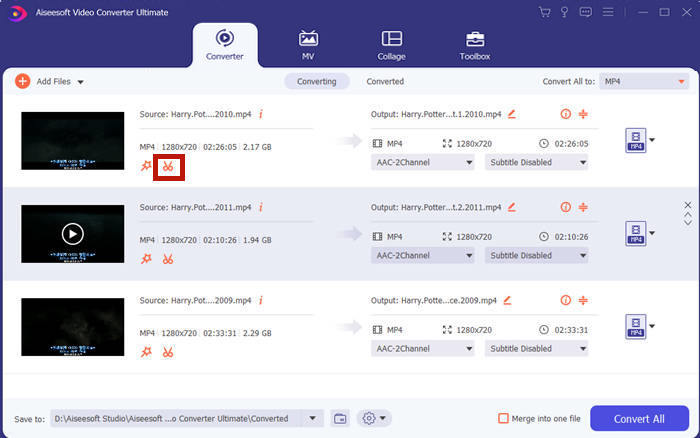
Steg 3. För att klippa bort oönskade delar använder du funktionen Cut. Klicka på knappen Cut för att gå till sidan Cut.
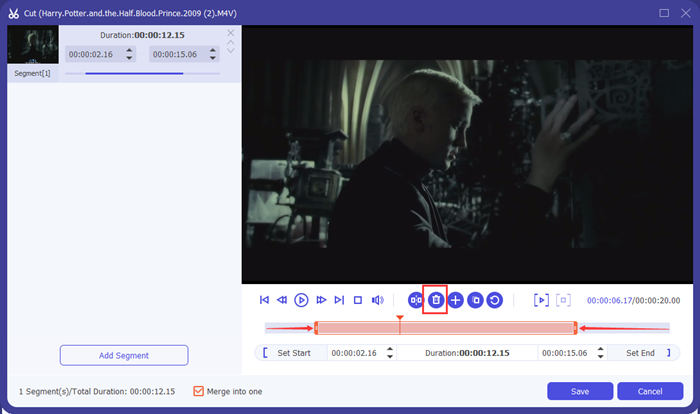
Här kan du markera ett segment och klicka på knappen Delete (ikon med en papperskorg) för att ta bort det. Klicka till sist på Spara för att gå tillbaka.
Steg 4. I huvudfönstret markerar du rutan Merge into one file längst ned till höger.
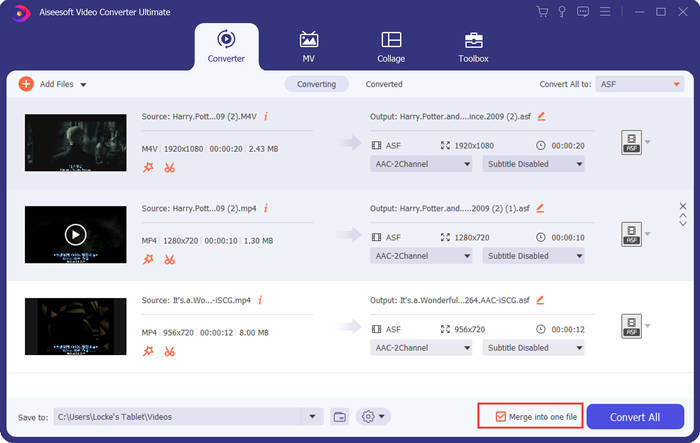
Steg 5. Därefter kan du välja utdataformat via Convert All to uppe till höger i gränssnittet. Leta upp ASF och klicka på det.

Till sist kan du klicka på knappen Convert All för att börja slå ihop ASF‑filerna. När det är klart sparas resultatet i den mapp som du har angett längst ned till vänster i huvudfönstret. Avslutningsvis har vi samlat 3 vanliga frågor om att kombinera ASF‑filer.
Del 3: Vanliga frågor om anslutning till ASF-filer
Varför kan jag inte spela en ASF-fil i någon spelarapp?
Det finns tre typer av filer som använder ASF-tillägget. De är Advanced Systems Format, Acclaim Skeleton File och Electronic Arts Sound File. Kanske är din ASF inte alls en Advanced System Format-videofil.
Varför kan jag inte se någon bild när jag spelar en ASF-fil?
Varför kan jag inte se någon bild när jag spelar en ASF-fil? Inte alla ASF-filer innehåller minst en video. Ibland kan en ASF bara innehålla en bit WMA-ljud. Volym upp dina högtalare eller hörlurar och ta reda på om det hörs något ljud från uppspelningen av filen.
Kan jag spela en ASF-fil på min smart-TV?
Det beror på. Vissa smart‑TV-apparater har stöd för ASF‑filer medan andra inte har det. Om din smart‑TV inte kan spela upp ASF‑filen kan du konvertera filen till MP4 i förväg.
Slutsats
En ASF‑fil innehåller ofta en WMV‑ eller WMA‑fil. Den stöds brett av många enheter och program. Den här artikeln ger dig två av de mest effektiva sätten att slå ihop flera ASF‑filer till en enda utan att sänka kvaliteten eller lägga till någon vattenstämpel. FVC Free Online Video Merger är utan tvekan din snabbaste lösning. Men om du vill trimma eller rotera videorna för att kombinera dem helt sömlöst är det bättre att använda Video Converter Ultimate. Har du stött på problem när du slår ihop ASF‑filer? Berätta för oss i kommentaren.
-
 Så här slår du samman videor på iPhone med eller utan iMovie (gratis att använda)
 Handledning - 4 gratis sätt att slå samman videor på iPhone till en ny
-
 2 bästa sätten att gå med i MKV-filer för att se film oändligt
 MKV Movie Files Fusion: How to Join Multiple MKV Files to one
-
 Hur går jag med i WMV-klipp online? Här är 3 beprövade metoder
 De 3 bästa metoderna för att gå med i WMV-filer online gratis (2021-uppdatering)
