


 Video Converter Ultimate
 Skärminspelare
 Video reparation
 Säker nedladdning
3 Effektiva metoder för att konvertera FLV till VOB gratis
Om du laddar ner en video från YouTube och vill spara den på en DVD, kan du märka att videon från internet är i FLV‑format. För att bränna den till en DVD behöver du konvertera FLV‑filer till VOB. Därför presenterar den här artikeln 3 metoder för att konvertera FLV till VOB gratis, som du enkelt kan använda på stationära enheter.

Del 1. Hur man exporterar VOB från FLV gratis
FVC Free FLV Converter är ett perfekt verktyg för att ändra FLV till VOB. Som en allt‑i‑ett‑videokonverterare låter den dig konvertera, slå ihop och anpassa FLV‑filer med hög kvalitet och hastighet. Du kan även lägga till teman för att dekorera dina videor och dela dem på olika enheter, inklusive iPhone och iPad.

- Konvertera FLV till VOB och andra format gratis med ett klick.
- Låter dig selektivt inaktivera eller redigera ljudspår.
- Lägg till ett tema för din FLV-video innan konvertering.
- Erbjud ett gratis, snabbt och enkelt sätt att batchkonvertera FLV-filer.
Gratis nedladdningFör Windows 7 eller senareSäker nedladdning
Gratis nedladdningFör MacOS 10.7 eller senareSäker nedladdning
Steg 1. När du har laddat ner och startat Free FLV Converter kan du välja en mapp för att spara VOB‑filen. Klicka på alternativet Menu högst upp i gränssnittet och gå till Preference. I General Settings kan du välja utdatamapp.

Steg 2. För att lägga till FLV‑filer ska du klicka på knappen Add Files i gränssnittet. Sedan kan du välja filer i bläddringsfönstret. Därefter ska du klicka på fältet Output Format och välja VOB‑formatet.

Steg 3. Du kan lägga till teman för din videofil före konverteringen. Klicka på knappen Edit i gränssnittet och gå till Select Theme. Du kan välja teman som födelsedag, familj och landskap för din FLV‑video. Sedan kan du förhandsgranska effekterna på videon och spara den.

Steg 4. För att starta konverteringen behöver du klicka på knappen Convert i huvudgränssnittet. Mappen öppnas automatiskt och du kan hitta VOB‑filen i den.
Gratis FLV Converter är en mångsidig programvara för att omvandla FLV-videor och du kan uppgradera dina videor med avancerade redigeringsfunktioner.
Del 2. Så här ändrar du FLV till VOB Online
FVC Free Online Video Converter är ett kostnadsfritt onlineverktyg för att konvertera FLV till VOB. Det har ett välorganiserat och tydligt gränssnitt som är användarvänligt för alla. Eftersom det är ett onlineverktyg behöver du inte ladda ner eller installera något.
- 1. Ett klick för att konvertera FLV till VOB på några sekunder utan att förlora kvaliteten.
- 2. Anpassa FLV-filen före konvertering.
- 3. Säker och stabil att använda.
Steg 1. Gå till webbplatsen för Free Online Video Converter. Du behöver klicka på knappen Add Files to Convert. Bläddringsfönstret visas så att du kan lägga till FLV‑filer.
Ladda ner Skrivbordsversionen för att konvertera filer i batch.
Steg 2. Efter att du har lagt till filer behöver du välja formatet som filerna ska exporteras i. Det finns flera format listade längst ned i fönstret. Hitta VOB och klicka på cirkeln bredvid.

Steg 3. Innan konverteringen kan du klicka på Gear-ikonen för att justera parametrar som videoupplösning, kodare, ljudvolym och kanal för FLV‑filen.
Steg 4. Klicka på knappen Convert för att starta konverteringen. Du kan hitta VOB‑filen i den mapp du angav när konverteringen är klar.
Sammanfattningsvis är Free Online Video Converter ett smidigt och effektivt verktyg för att ändra FLV till VOB online gratis. Du kan också komprimera FLV‑filer här.
Del 3. Hur man använder handbroms för att koda FLV till VOB
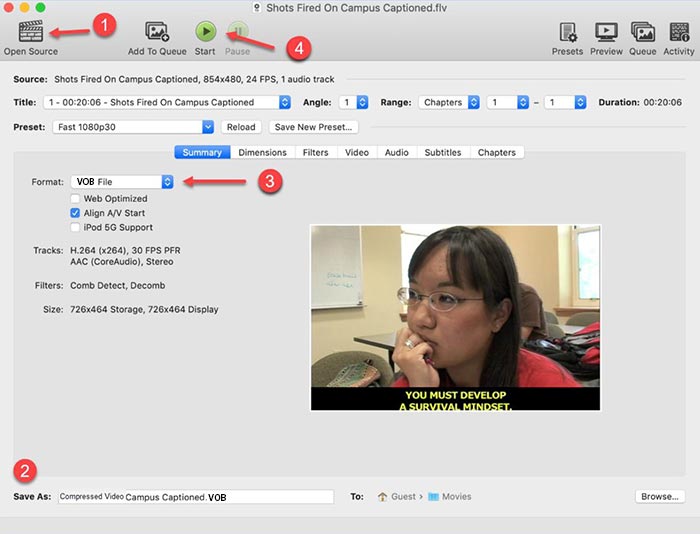
Handbrake är en gratis och öppen källkodskodare som du kan använda för att konvertera FLV till VOB. Den stöder Windows- och Mac-system. Här är stegen för att konvertera FLV till VOB med handbroms.
Steg 1. Ladda ner och starta Handbrake. För att lägga till FLV‑filer behöver du klicka på knappen Open Source. Du kan hitta FLV‑filen i bläddringsfönstret.
Steg 2. Ställ sedan in mappen där den exporterade VOB‑filen ska sparas genom att klicka på fältet Save As längst ned i gränssnittet.
Steg 3. Välj sedan VOB‑format i fältet Format.
Steg 4. Klicka på knappen Start för att påbörja konverteringen.
FLV kontra VOB
Adobe Flash Player använde FLV för att leverera videoinnehåll som filmer och TV-program. Numera utvecklar Adobe inte längre spelaren och rekommenderar användare avinstallera den av säkerhetsskäl. Du kan dock fortfarande använda FLV-formatet på många icke-Adobe/Macromedia-program.
VOB-formatet används ofta för att lagra filmdata på en DVD-skiva, som inkluderar video, ljud, undertexter, DVD-menyer och en del annat innehåll. Det är vanligtvis formaterat som MPEG-2-systemströmmar. Du kan öppna VOB-filer på olika videouppspelningsverktyg.
Del 4. Vanliga frågor om konvertering av FLV till VOB
1. Vad är FLV-formatet?
FLV (Flash Video) är en filtyp som använder Adobe Flash Player för att överföra video eller ljud över internet. Det är standardformatet för video på plattformar och webbplatser som YouTube och Hulu. (Hitta FLV‑spelare här.)
2. Varför ska jag konvertera FLV till VOB?
När du behöver lagra videor från Internet till en DVD måste du konvertera FLV till VOB. VOB är ett format som innehåller videostreaming i MPEG-2-format och ljudstreaming i flera format på DVD.
3. Hur kan jag klippa FLV-filen innan jag konverterar?
Du kan använda professionell videoredigeringsprogramvara för att klippa FLV-filer som Video Converter Ultimate. Det låter dig ställa in start- och slutpunkten på tidslinjen för att klippa videon.
Slutsats
Den här artikeln ger dig 3 beprövade sätt att konvertera FLV till VOB. Du kan använda FVC Free FLV Converter och Free Online Video Converter för att enkelt konvertera gratis. Det finns också viss gratisprogramvara som du kan använda för att konvertera, till exempel Handbrake eller VLC Media Player. Du kan ladda ner dem och prova för att se om de kan lösa ditt problem. Om du har några frågor om att ändra FLV till VOB eller vill veta mer om det, lämna gärna en kommentar nedan.
Gratis nedladdningFör Windows 7 eller senareSäker nedladdning
Gratis nedladdningFör MacOS 10.7 eller senareSäker nedladdning
-
 VLC spelar inte DVD, hur man fixar det
 Kan VLC spela en DVD? Varför kommer inte VLC spela min DVD? Hur får jag VLC att spela en DVD på Windows 10? Detta inlägg delar 3 tips för att fixa VLC som inte spelar DVD-problem.
-
 Topp 3 gratis sätt att snabbt konvertera MP4 till VOB
 Hur konverterar jag MP4 till VOB på Windows PC och Mac? För att lösa detta problem kommer detta inlägg att dela de 3 bästa sätten att hjälpa dig att konvertera MP4 till VOB gratis.
-
 Bästa sätten att konvertera VOB till FLV
 Vill du konvertera en VOB-fil till en FLV-fil? Du kan enkelt slutföra uppgiften med antingen stationära eller online-omvandlare. Läs den här guiden och lär dig hur du omvandlar VOB till FLV enkelt och snabbt.

