


 Video Converter Ultimate
 Skärminspelare
 Video reparation
 Säker nedladdning
5 sätt att fixa Windows Media Player fungerar inte på Windows 7/8/10
Windows Media Player har slutat fungera. Ett problem orsakade att programmet slutade fungera korrekt. Det kommer också att spela ljud men inte video. Hur åtgärdar du problemet?
När Windows Media Player slutar fungera kan du få felet "Window Media Player har slutat fungera" utan någon specifik information om det, eller så får du veta att "filtypen inte stöds". Även det finns inga uppmaningar, och dina klick fungerar bara inte.
Det finns många orsaker till att Windows Media Player inte fungerar. Det vanligaste problemet är att filformaten inte stöds, vilket kan leda till att videor spelas upp utan bild, ljud eller undertexter. I andra fall kan orsakerna vara mycket varierande utan någon specifik felindikering. I sådana situationer behöver du gå igenom alla problemen som listas i artikeln nedan för att åtgärda detta komplexa fel. Du kan dock också välja det enklaste sättet: att använda en alternativ videospelare för att titta på alla videor utan problem och begränsningar.

Del 1: Den bästa alternativa mediaspelaren du inte får missa
För att undvika att Windows Media Player slutar fungera bör du välja ett professionellt alternativ. FVC Free Video Player är en kostnadsfri onlinevideospelare som löser alla problem du kan stöta på när du använder Windows Media Player. Den stöder uppspelning av videor utan begränsningar vad gäller format och upplösning. Och utan att ladda ner något annat program kan du spela upp alla videoformat smidigt.
- 1. Stöd för att spela nästan alla format, inklusive FLV, MKV, RMVB, och DVD eller Blu-ray-filer.
- 2. Spela upp videor med hög kvalitet som når 4K-upplösning.
- 3. Kunna justera ljudspår och undertexter på olika språk.
- 4. Ta en skärmdump när som helst när du spelar upp videor.
Steg 1: Gå till webbplatsen för FVC Free Video Player i valfri webbläsare. Klicka sedan på knappen 'Play Now' för att installera startprogrammet. Efter några minuter klickar du på knappen Play Now igen för att starta FVC Free Video Player.

Steg 2: Klicka på knappen Open Files för att välja den önskade videon. Därefter startar uppspelningen automatiskt. I menyn Control kan du se snabbkommandon för att justera volymen. Du kan också välja ljud- eller videospår efter behov. Dessutom kan du, om du klickar på knappen 'Tools' och väljer alternativet Effect, justera nyans, ljusstyrka, kontrast, mättnad och gamma.

Del 2: Så här fixar du Windows Media Player som inte fungerar på Windows 7/8/10
Som nämnts tidigare kan många orsaker orsaka att Windows Media Player inte fungerar, och det finns tre metoder för att lösa detta problem i olika situationer.
Metod 1: Starta felsökaren för Window Media Player
När din Windows Media Player inte svarar efter klick kan det här sättet hjälpa dig att lösa det.
Steg 1: Tryck på knapparna Windows och R på tangentbordet för att starta programmet Run. Kopiera och klistra sedan in msdt.exe -id WindowsMediaPlayerConfigurationDiagnostic i sökfältet. Klicka på knappen OK för att öppna felsökaren för inställningar i Windows Media Player. Klicka sedan på knappen Next för att starta den.
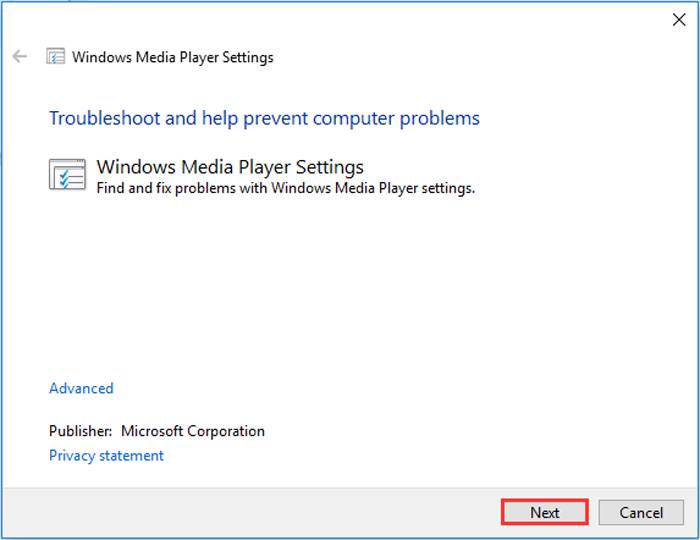
Steg 2: När fönstret visas klickar du på knappen Apply this fix för att återställa Windows Media Player till standardinställningarna. Prova sedan att starta om Windows Media Player.
Metod 2: Installera andra avkodare på Windows Media Player
Om din Windows Media Player inte fungerar med några speciella videor eller ljud, kan du ladda ner den svarande avkodaren för att spela upp dessa videor.
Steg 1: Öppna Microsoft Store på din dator. Klicka på knappen Search och skriv sedan Video Extension i sökfältet. Du kan ladda ner de önskade videotilläggen till datorn.
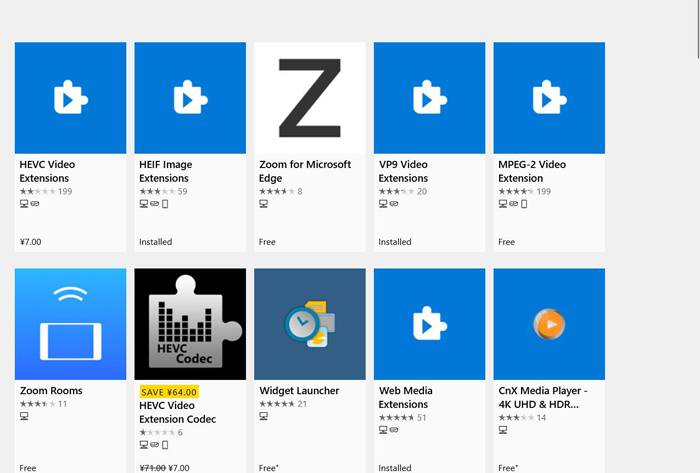
Steg 2: Efter installationen öppnar du videorna på nytt via Windows Media Player. Observera dock att det fortfarande finns många format som inte stöds, bland annat FLV, RMVB osv.
Metod 3: Installera om Windows Media Player.
Om den nämnda metoden inte fungerar bör du försöka installera om programvaran när Windows Media Player slutar fungera.
Steg 1: Tryck på knapparna Windows och R på tangentbordet för att öppna programmet Run. Skriv sedan optionalfeatures.exe i sökfältet. Klicka på knappen OK för att öppna eller stänga en funktion. Därefter kan du avmarkera Windows Media Player.
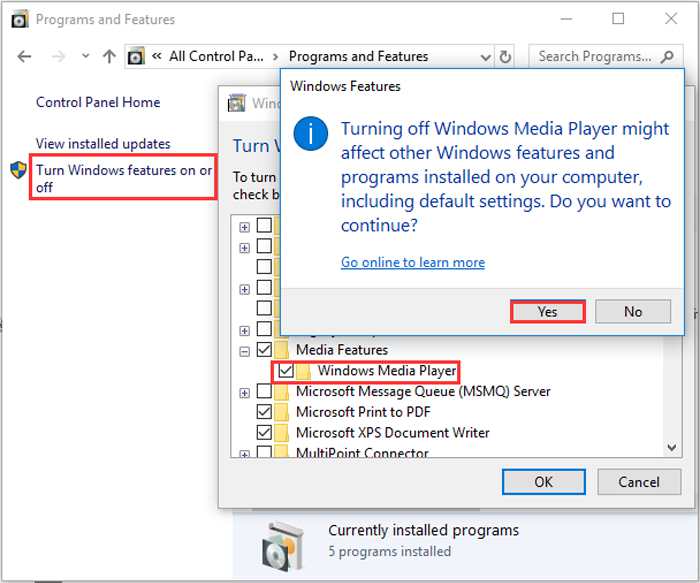
Steg 2: Starta om datorn och upprepa föregående åtgärd. Markera sedan Windows Media Player igen. Därefter startar du om datorn ännu en gång, och programmet installeras automatiskt på din dator.
Förutom dessa problem har Windows Media Player också många nackdelar. Du kan inte justera uppspelningshastigheten och snabbtangenterna är alltid värdelösa. Så varför inte välja en gratis videospelare online för att lösa alla problem?
Del 3: Vanliga frågor om Windows Media Player fungerar inte
1. Varför kan inte FLV-videofiler spelas upp i Windows Media Player?
Även om Windows Media Player stöder installation av flera avkodare för att spela upp videor i vissa ovanliga format, stöds inte FLV-formatet. I detta fall kan du prova att ladda ner alternativ till Windows Media Player eller konvertera videoformaten.
2. Varför fungerar inte min Windows Media Player efter uppdateringar av Windows 10?
Kanske blev Windows Media Player skadad efter uppdateringen. Du kan prova den nämnda metoden 3 för att installera om Windows Media Player.
3. Hur väljer jag undertextspår på Window Media Player?
Tyvärr finns det inget alternativ att välja olika undertexter, video och ljudspår på Windows Media Player. Du kan välja andra alternativ för att spela upp videor.
Slutsats
Anledningarna till att Windows Media Player inte fungerar är mycket komplicerade, vilket gör det svårt att åtgärda problemet. Således kan du helt enkelt ladda ner den bästa alternativa mediaspelaren - FVC Free Video Player för att spela upp videor smidigt med hög kvalitet. På detta sätt kan du förhindra att Windows Media Player inte fungerar för alltid.
-
 Hur man spelar DVD på Windows Media Player 2021
 Varför spelas inte min DVD på Windows Media Player? Hur spelar jag DVD på Windows 7 mediaspelare? Det här inlägget delar 3 sätt att spela DVD-skivor med eller utan WMP.
-
 6 verifierade lösningar för att fixa videor som inte spelas i Chrome
 För att åtgärda problemet med att videor inte spelas upp i Chrome behöver du bara läsa vår felsökning och utföra de verifierade lösningarna en efter en.
-
 5 100% Arbetslösningar för att fixa videor som inte spelas på iPad
 Dina videor spelas inte på iPad? Här är fem lösningar som hjälper dig att bli av med detta problem och sedan kan du enkelt njuta av dina favoritvideor på telefonen.
