


 Video Converter Ultimate
 Skärminspelare
 Video reparation
 Säker nedladdning
Hur konverterar du M2TS-filer till MP3 gratis
M2TS, även benämnd MPEG-2 Transport Stream, används främst för högupplöst video av en Blu-ray BDAV (Blu-ray Disc Audio-Video) och AVCHD (Advanced Video Codec High Definition). Det kan lagra video, ljud och andra strömmar. Nu finns det många som gillar att extrahera ljudfiler som MP3 från M2TS-filer. Lyckligtvis är det inte svårt att få den önskade MP3-filen från M2TS. I det här inlägget kommer vi att visa dig topp 6 gratis och online sätt att konvertera M2TS till MP3 i en lek.

1. Gratis M2TS Converter
När du ska redigera en M2TS-fil som spelats in med en AVCHD-videokamera eller en HD PVR utan att koda om den, är det bästa sättet att hitta en M2TS-redigerare som är specialiserad på att redigera M2TS-filer. Free M2TS Converter är en allsidig gratis videokonverterare som låter dig konvertera M2TS-filer till MP3, AIFF, ALAC, FLAC och fler ljudformat på Windows 10/8.1/8/Vista/XP. Du kan också konvertera M2TS-filer till MP4, MKV, AVI, MOV, MP3 osv. för enkel uppspelning. Du kan ladda ner den här M2TS-videokonverteringsprogramvaran gratis till din PC. Den är 100% säker och gratis att använda.

Gratis M2TS Converter
123,443+ nedladdningar- Konvertera M2TS-filer till över 300 format och olika enheter.
- Extrahera ljud som MP3, AIFF, ALAC, FLAC, etc. från M2TS-videor utan problem.
- Stöd batchkonvertering för att konvertera två eller flera M2TS-videor.
- Kompatibel med Windows 10 / 8.1 / 8 / Vista / XP.
Gratis nedladdningFör Windows 7 eller senareSäker nedladdning
Gratis nedladdningFör MacOS 10.7 eller senareSäker nedladdning
Steg för att konvertera en M2TS-fil
Steg 1. Lägg till M2TS-filen
Ladda ner, installera och starta denna Free M2TS Converter på din Windows‑dator. Klicka på knappen Add File i menyraden för att läsa in dina M2TS-filer.

Steg 2. Redigera M2TS-filen
Klicka på knappen Edit högst upp i gränssnittet för att börja redigera M2TS-filen. Du kan välja tema och redigera titel, författare, tid och leverantör i början och slutet.

Steg 3. Förhandsgranska filen
Klicka på knappen Next för att gå till förhandsvisningsfönstret och förhandsgranska videon. Klicka sedan på Save för att spara ändringarna.

Steg 4. Konvertera M2TS-filen
Välj det MP3-format du vill ha under Output format. Klicka därefter på knappen Convert för att börja konvertera M2TS-filen till MP3.

Sedan kan du hämta din slutliga MP3-fil och sedan dela den med dina vänner.
2. VLC Media Player
VLC Media Player är inte bara en gratis och öppen källkod multimediaspelare, utan en kraftfull videoomvandlare. Du kan vända en M2TS-video till MP3 med VLC på Windows eller Mac gratis.
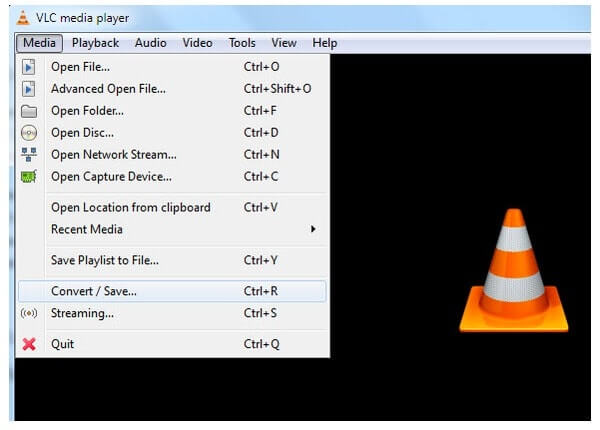
Steg 1: Starta VLC Media Player. Välj Convert/Save från Media-rullgardinsmenyn.
Steg 2: Klicka på Add för att importera din TS-videofil. Klicka sedan på Convert/Save för att fortsätta.
Steg 3: Välj Audio – MP3 eller ett annat format från listan Profile under Settings.
Steg 4: Klicka på Start för att ändra din M2TS-video till MP3.
3. Handbroms
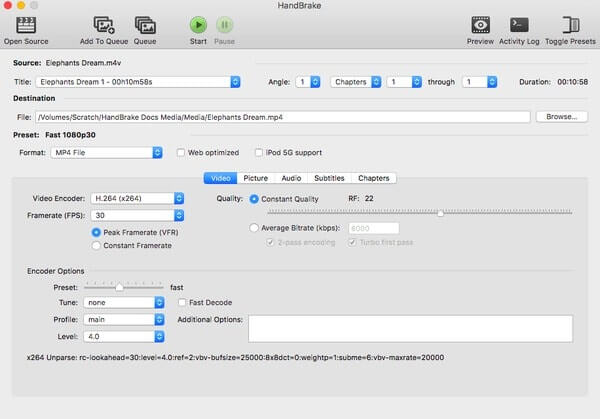
HandBrake är också ett gratis program för omvandlare av öppen källkod. Detta program kan konvertera M2TS till MP3 på Windows eller Mac. När du har laddat ner och installerat den här programvaran på din dator kan du följa stegen nedan för att göra en konvertering.
Steg 1: Kör HandBrake på din dator. Klicka på Source för att importera din M2TS-fil.
Steg 2: Klicka på Browse bredvid File under avsnittet Destination.
Steg 3: Välj MP3 eller andra ljudformat från Format-listan under Optional Settings.
Steg 4: Klicka på Start för att konvertera M2TS till MP3.
4. FVC Free Online Video Converter
För att konvertera M2TS till MP3 är FVC Free Online Video Converter ett lättanvänt, kostnadsfritt onlineverktyg för videokonvertering som låter dig konvertera M2TS till MP3 med hög kvalitet på din dator, både Mac och Windows. Du kan också använda denna onlinekonverterare för att konvertera HD‑videor eller extrahera ljud, såsom MP3/AAC/AC3/WMA/WAV från dina videofiler.

5. Zamzar
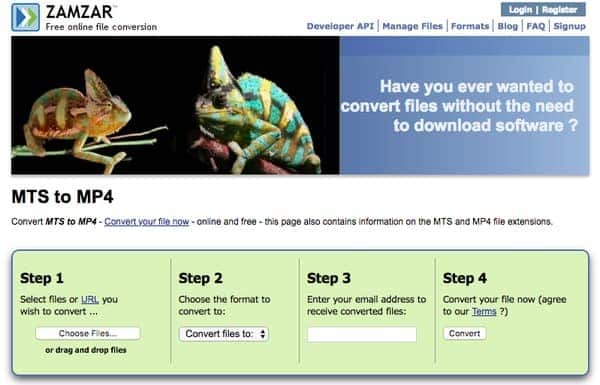
Zamzar är ett online-videokonverterarverktyg som stöder att vända M2TS-filer till MP3 och andra ljudformat. Den är kompatibel med alla operativsystem. Omvandlingshastigheten är dock långsam. Och du måste också notera att den maximala filkonverteringsstorleken bara är 150 MB per dag.
6. Konvertera online
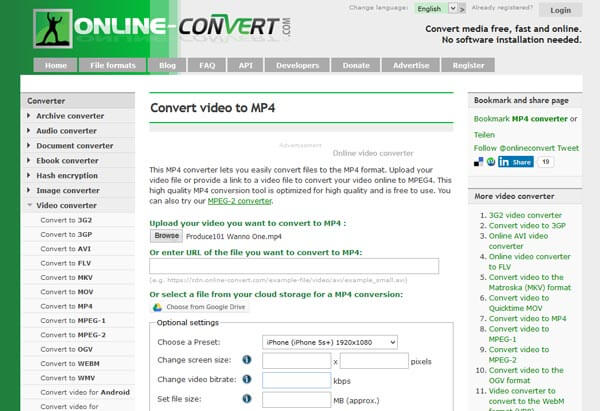
Online Convert kan importera M2TS-videor från skrivbord, URL, Dropbox eller Google Drive. Den maximala filstorleken ökar till 100 MB. Det betyder att alla dina importerade M2TS-filer inte får vara mer än 100 MB. Du kan använda detta online sätt att enkelt konvertera M2TS-videor till MP3-format.
Vanliga frågor om redigering av M2TS-filer
1. Finns det någon skillnad mellan M2TS och MTS?
Den mest uppenbara skillnaden mellan MTS och M2TS är att MTS-filen genereras på videokameran efter inspelning från Sony, Canon, etc., medan M2TS-filen är det ändrade tillägget medan MTS-filen importeras till en dator. Klicka här för mer detaljerad jämförelse.
2. Hur kan jag se videokamerans inspelade M2TS-fil?
För Windows-användare kan du titta på M2TS-fil med Free M2TS Converter, Windows Media Player, VLC, SMPlayer, 5KPlayer, Splash och andra populära mediaspelarapplikationer. För Mac- och Linux-användare kan du också använda VLC för att spela M2TS-videor.
3. Kan Free M2TS Converter konvertera en M2TS-fil till ett videoformat som MOV?
Ja, du kan använda Free M2TS Converter för att ändra dina M2TS-filer till MOV, MP4 eller andra videoformat gratis.
Slutsats
I det här inlägget pratade vi om hur man gör en konvertering från M2TS-videor till MP3 med gratis och online-sätt. Du kan prova ovan nämnda sätt att extrahera ljudet från M2TS-filer. Hur som helst är Free M2TS Converter det bästa alternativet du kan prova. Denna gratis TS-omvandlare kan säkert och enkelt ändra dina M2TS-videor till MP3, AAC, AC3, FLAC, OGG och mer i snabb hastighet.
-
 Hur man redigerar och konverterar M2TS-filer gratis
 Hur redigerar jag M2TS-filer gratis? Finns det något sätt att konvertera M2TS-filer? I den här guiden visar vi dig den bästa gratis M2TS-redigeraren som hjälper dig att enkelt redigera och konvertera M2TS-filer.
-
 Vad är en MTS-fil och hur man konverterar / spelar MTS-filer
 Vad är en MTS-fil och hur kan jag spela den? Det här inlägget ger dig en grundläggande instruktion om MTS-filen. Dessutom kan du få 3 enkla sätt att konvertera MTS-filer till MP4, MOV, AVI, MPEG, MTS, MKV eller andra format med hög kvalitet.
-
 Hur man går med i flera M2TS-filer till en
 Vill du frigöra M2TS / MTS-filer som samlats in av videokameror? Det här inlägget delar effektiva sätt att ansluta 2 M2TS-filer till en utan att koda om.
