


 Video Converter Ultimate
 Skärminspelare
 Video reparation
Förstå hur man importerar AVI-filer till iMovie på Mac OS
Som vi alla vet är iMovie ökänd när det gäller videoredigering på Mac. Om du använder det här verktyget förstår du varför det är ett av de bästa för redigering. Men samtidigt som vi talar om hur bra iMovie är finns det vissa fall där du inte kan importera videor för att redigera dem. Detta händer väldigt ofta när du importerar AVI‑format. På grund av att AVI kan innehålla många olika codecs har formatet blivit populärt bland användare. Ändå är det mycket utmanande att använda detta format, särskilt när codec:en inte stöds av verktyget du använder. Så här står du nu och undrar hur du ska konvertera AVI till iMovie‑format för att kunna redigera din video senare. I listan nedan finns några verktyg du kan använda för att konvertera AVI‑format och lära dig varför du inte kan ladda videofiler i iMovie.

Del 1. Varför iMovie misslyckades med att importera AVI-filformat
Även om iMovie bara är giltigt på Mac, så förvänta dig att det är mindre prioritet som codecs i Windows tillhandahåller. Men det finns några anledningar till varför du inte kan importera videor. Här i listan kommer vi att prata om de 2 anledningarna till varför du inte kan importera ett annat format till iMovie.
Första anledningen: iMovie stöder bara ett litet antal codecs. Detta kan vara skälet till att du inte kan redigera i iMovie på grund av codec‑kompatibiliteten. När det gäller AVI‑formatet måste det vara kodat som MJPEG‑data, annars importeras inte filen.
Andra anledningen: Ditt iMovie eller ditt Mac OS är inte uppdaterat. Den här orsaken är lätt att förstå, eftersom det finns en risk att programvaran eller operativsystemet inte stöder de senaste formaten om det inte är uppdaterat.
Detta är de vanligaste orsakerna till att du inte kan redigera i iMovie, men till varje problem finns det alltid en lösning. Av den anledningen följer här några sätt att lösa problemet, och du behöver lära dig hur man konverterar AVI‑filer till iMovie‑kompatibelt format och codec som presenteras här.
Del 2. Konvertera AVI till iMovie-kompatibelt format med hjälp av de bästa AVI-omvandlarna
1. FVC Free Online Video Converter
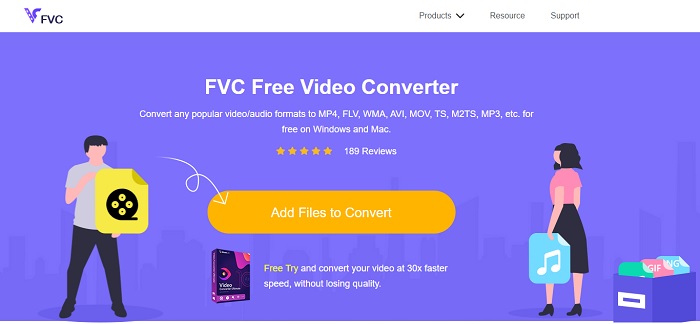
Den här gratis AVI till iMovie kan utföra konverteringen. Till skillnad från verktyget nedan är FVC Free Video Converter fritt tillgängligt och kräver ingen nedladdning. Dessutom är det här onlineverktyget gratisversionen av verktyget nedan. Som sagt erbjuder de bra komprimering, men skillnaden mellan de två är att detta verktyg inte har de viktigaste funktionerna som premiumversionen erbjuder och inte heller alla andra format att välja bland. Ändå är det fortfarande det bästa onlineverktyget jämfört med andra konverterare du kan lita på. Så innan något annat, låt oss gå vidare till hur detta verktyg fungerar genom att följa de enkla stegen nedan.
Steg 1. Klicka på denna länk för att gå till verktygets huvudsida.
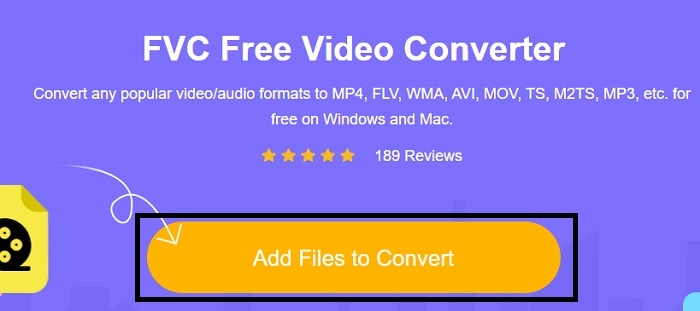
Steg 2. Tryck på Add Files to Convert för att starta den webbaserade konverteraren.
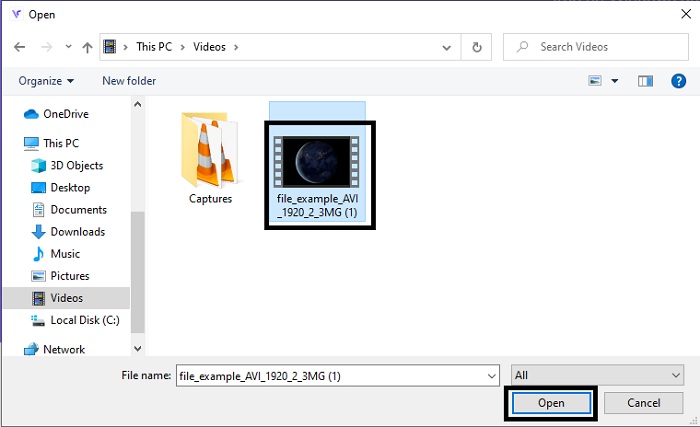
Steg 3. När vi fortsätter, välj AVI‑filen och tryck på open för att lägga till den i gränssnittet.
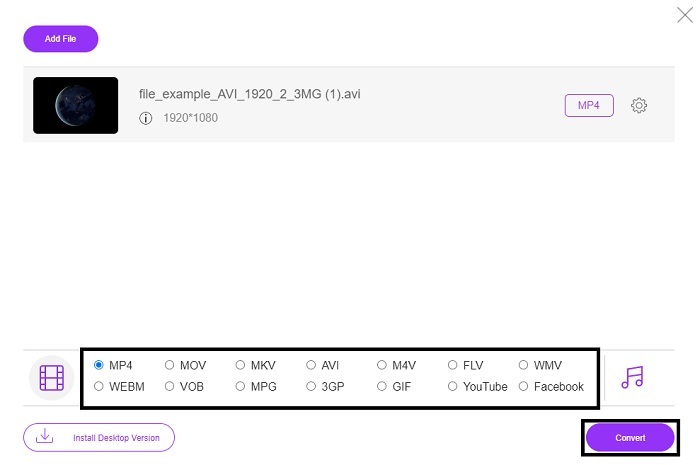
Steg 4. Välj vilket iMovie‑format du vill ha. När du har valt klickar du på Convert för att starta processen.
Steg 5. Gå till filhanteraren och leta upp den färdiga filen.
2. FVC Video Converter Ultimate
Som vi sa tidigare, ger onlineverktyget dig inte redigeringsfunktionerna och det andra formatet också. FVC Video Converter Ultimate kan användas som ett alternativ till iMovie, särskilt vid redigering också. Det ger användare och kunder möjlighet att manipulera varje mediefil och förbättra, redigera eller skapa en nyare version. Men det här verktyget måste betalas men det är inte dyrt så du behöver inte oroa dig eftersom varje krona du betalar för det här verktyget fortfarande är värt det.
Så efter att du har konverterat AVI till iMovie‑format kan du senare förbättra videon innan du tar in den i iMovie, eller så kan du låta bli att importera den dit och göra redigeringen direkt här. Om vi ska prata om hur perfekt det här verktyget är skulle vi behöva två eller fler artiklar för att förklara det ordentligt. Så utan ytterligare dröjsmål, låt oss gå vidare på vår resa för att framgångsrikt konvertera AVI till ett nytt format genom att följa stegen nedan.
Steg 1. Innan du kan använda det här verktyget måste du ladda ner det till din dator. Välj det operativsystem som passar din dator. När nedladdningen är klar följer du installationen och klickar på Slutför för att starta verktyget.
Gratis nedladdningFör Windows 7 eller senareSäker nedladdning
Gratis nedladdningFör MacOS 10.7 eller senareSäker nedladdning
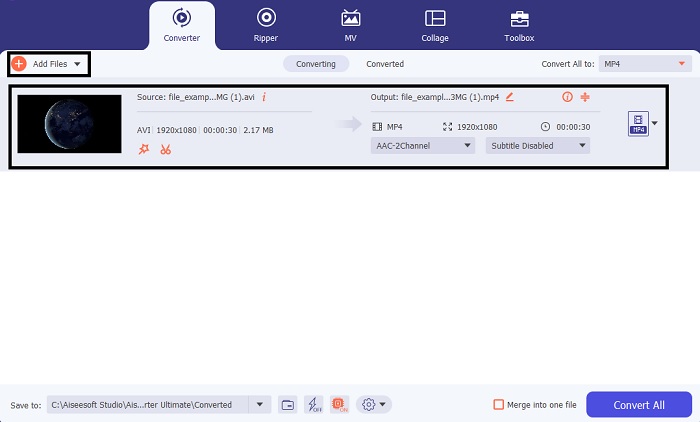
Steg 2. För att lägga till AVI‑filen som ska konverteras klickar du på Add Files eller plustecknet, oavsett vilket du väljer går det bra. Välj filen du vill konvertera och klicka på open för att fortsätta.
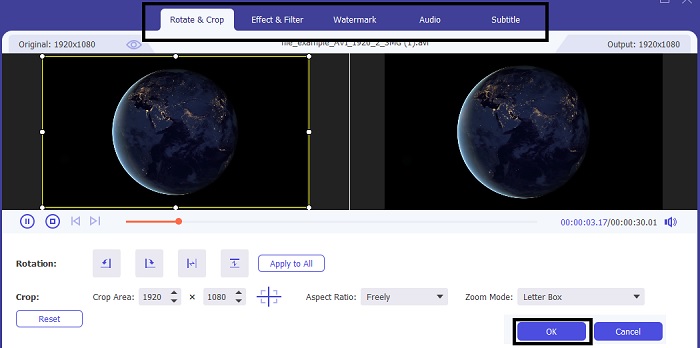
Steg 3. I gränssnittet för FVC‑verktyget ser du en knapp som ser ut som en magisk trollstav, klicka på den. Ett nytt fönster visas på skärmen där du kan redigera videon till en bättre version. Kom ihåg att detta steg bara är en bonus om du vill redigera innan du konverterar. Då behöver du inte iMovie för redigeringen om du inte vill. Tryck på OK för att spara.
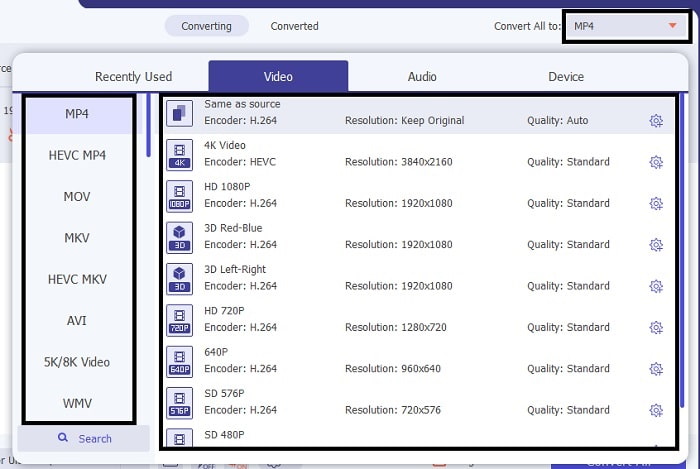
Steg 4. När allt är klart klickar du på drop‑down-knappen och väljer vilket iMovie‑format du vill ha. När du redan har valt det nya AVI‑formatet måste du klicka på Convert All för att ge verktyget signalen att starta konverteringen.
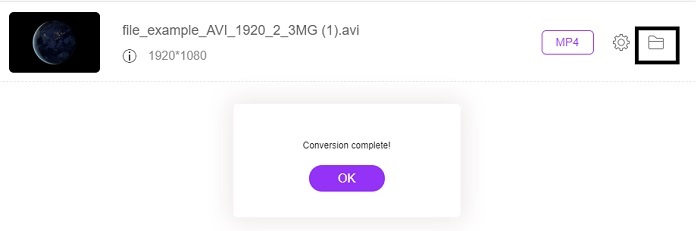
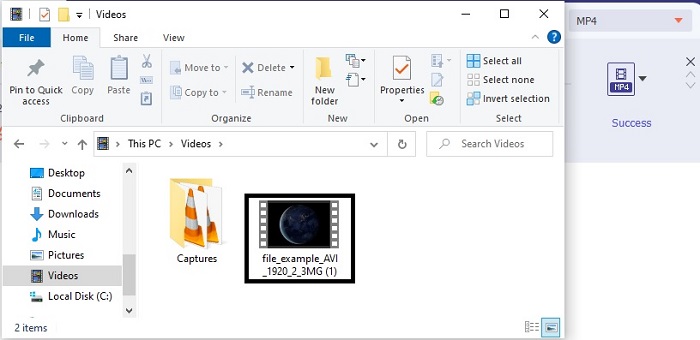
Steg 5. Konverteringen tar bara några sekunder, och när den är klar visas en mapp med ditt nya format på skärmen. Klicka på filen för att titta på den och grattis, nu kan du redigera den i iMovie.
Del 3. Vanliga frågor om AVI till iMovie
Vem är skaparen av iMovie?
iMovie skapades av Apple Inc. för att vara deras egenutvecklade redigeringsverktyg. Andra fakta om Apple Inc. de utvecklade också QuickTime-spelaren och MOV-formatet som sin inhemska mediaspelare och format för Mac-användare.
Vilket är det bästa alternativet för AVI-format på Mac?
Det är troligen MOV‑formatet eftersom det var avsett att användas på Mac. Vill du veta hur man konverterar AVI‑filer till MOV‑format? Klicka då på denna länk för att lära dig mer om AVI till MOV‑konverterare.
Vad är nackdelen med att använda ett AVI-format?
Det sades ovan att detta format kan innehålla olika codecs vilket är bra. Men AVI-formatet är inte komprimerat så att ha en 2 till 3 minuters video förväntar sig en enorm filstorlek. Men om du vill lära dig mer om AVI klickar du här för att veta vad en AVI är.
Slutsats
Tidigare var vi ovetande och förvirrade eftersom vi inte hade någon aning om hur vi skulle hantera det här problemet. Men nu är det tydligt för oss att du måste konvertera AVI‑filen för att kunna redigera den i iMovie. Så nu behöver du inte längre fråga hur man importerar AVI‑filer till iMovie och redigerar dem senare. Om du har valt FVC Video Converter Ultimate förtjänar du en applåd. För du har valt verktyget som ger en lösning på alla dina problem med konvertering, sammanfogning, förbättring, komprimering och mycket mer som du kan stöta på i framtiden. Avgör vad som är bäst för dig – och det bästa är FVC Video Converter Ultimate.
-
 Konkret guide som hjälper dig att konvertera AVI till FLV gratis
 För att konvertera AVI till FLV behöver du en kraftfull videokonverterare. Lyckligtvis kan du lära dig två och deras steg-för-steg-guide från den här artikeln.
-
 Hur man konverterar AVI-videor till animerade GIF-filer på Windows / Mac
 Vill du välja de intressanta AVI-segmenten för att skapa GIF-memes? Den här artikeln berättar de 2 bästa metoderna för att klippa AVI-videor och konvertera AVI till animerade GIF-filer gratis.
-
 [2 bästa lösningarna] Hur man enkelt spelar AVI-filmer på iPhone/iPad
 Kan du inte spela AVI-filmer på din iPhone/iPad och vill inte ladda ner tredjepartsvideospelare? Du kan lära dig två effektiva sätt att konvertera AVI-videor för att spela på iPhone.
