


 Video Converter Ultimate
 Skärminspelare
 Video reparation
Ta reda på de bästa video- till MP3-omvandlarna på webben, stationära datorer och mobiltelefoner
Musik är en av de bästa formerna av underhållning som världen kan ge oss. För att stödja vår kärlek till musik, särskilt till de artister vi lyssnar på varje dag. I vissa fall kommer det en tid då du verkligen vill lyssna på din favoritmusik men du har ingen internetuppkoppling. Ingen fara – du kan rädda situationen genom att ladda ner musikvideon. Men filstorleken på musikvideon du laddar ner är mycket större än om du bara har en ljudfil. För att lösa detta ska vi titta närmare på olika verktyg du kan använda för att konvertera video till MP3-format och därmed spara utrymme. Du kan också lita på den här artikeln eftersom den ger starka belägg för hur du löser detta, så häng med – nu kör vi.

Del 1. Bästa Video till MP3 Converter för Windows & Mac med jämförelsediagram
FVC Free MP3 Converter
Om du letar efter en gratis video till MP3‑konverterare så erbjuder FVC Free MP3 Converter just det. Även om det här verktyget erbjuder många funktioner liknande mobilkonverterare och andra webbkonverterare, är det fortfarande kungen bland konverterare på webben när det gäller snabb och exakt konvertering. Men det här verktyget har ett litet utbud av format, vilket kan begränsa dina möjligheter att konvertera fritt. Trots detta är det ändå en bra konverterare. För att få veta mer om verktyget kan du läsa vidare och följa stegen nedan om hur du använder det.
Steg 1. Klicka på hyperlänken ovan som leder till huvudverktyget på webben.
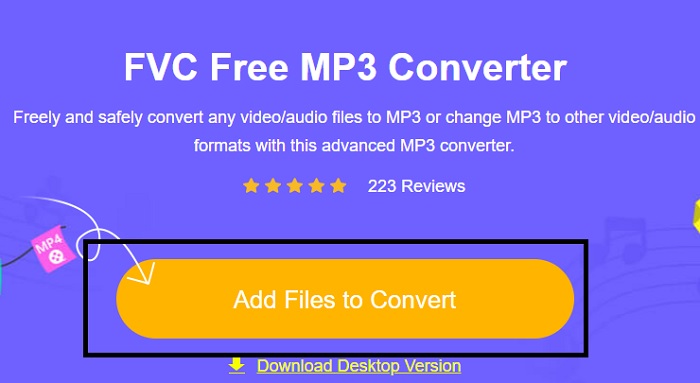
Steg 2. Klicka sedan på Add Files to Convert för att öppna och starta verktyget.
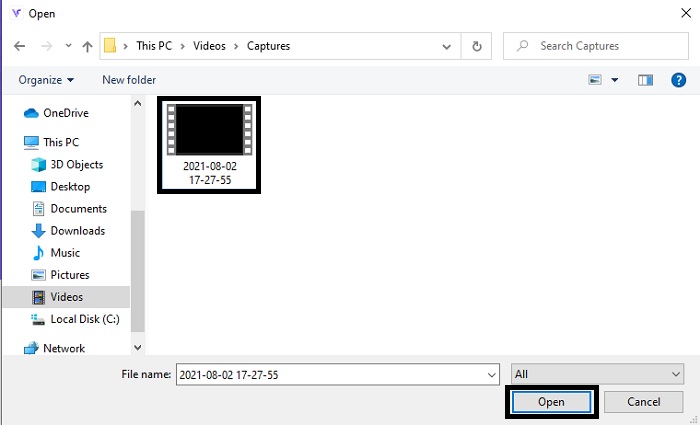
Steg 3. Leta upp videofilen du vill konvertera och klicka på Open för att lägga till filen.
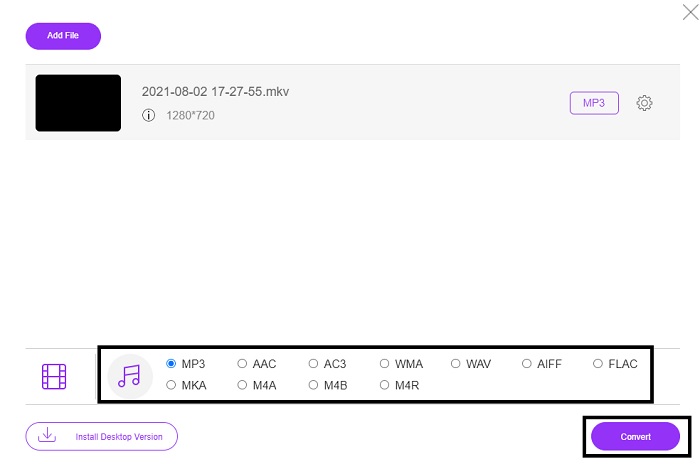
Steg 4. Välj här vilket ljudformat du vill ha. När du är redo att starta konverteringen klickar du på Convert.
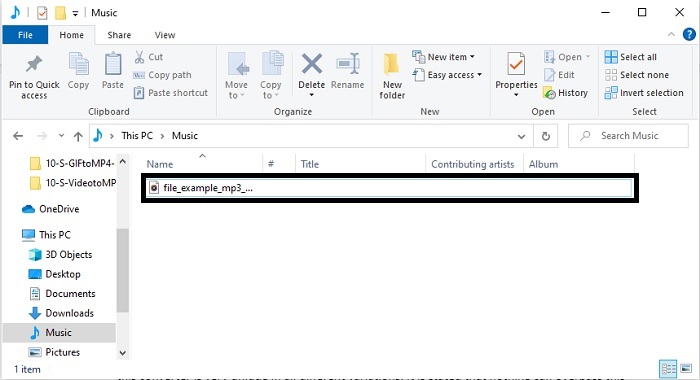
Steg 5. Om du vill lyssna på den konverterade filen kan du klicka på den här folder för att visa filen på skärmen.
FVC Video Converter Ultimate
Om det första verktyget inte ger dig den konvertering du vill ha kan du använda FVC Video Converter Ultimate, en ständigt populär konverterare. Till skillnad från andra konverterare du har använt eller inte använt är denna konverterare mycket unik på många sätt. Det sägs att inget kan överträffa detta verktyg när det gäller konvertering, redigering, skapande, förbättring osv. Men kanske tänker du att det här verktyget inte är användarvänligt, och då har du fel. Det är verkligen lätt att använda och även om du inte är proffs på att konvertera kan du ändå skapa ett fantastiskt resultat. Så, som sagt, låt oss undersöka hur man konverterar video till MP3 med hjälp av den bästa konverteraren du kan önska dig.
Steg 1. Ladda först ner det här datorbaserade verktyget till din hårddisk. Ändra inställningarna om du vill och klicka på Finish för att spara ändringarna.
Gratis nedladdningFör Windows 7 eller senareSäker nedladdning
Gratis nedladdningFör MacOS 10.7 eller senareSäker nedladdning
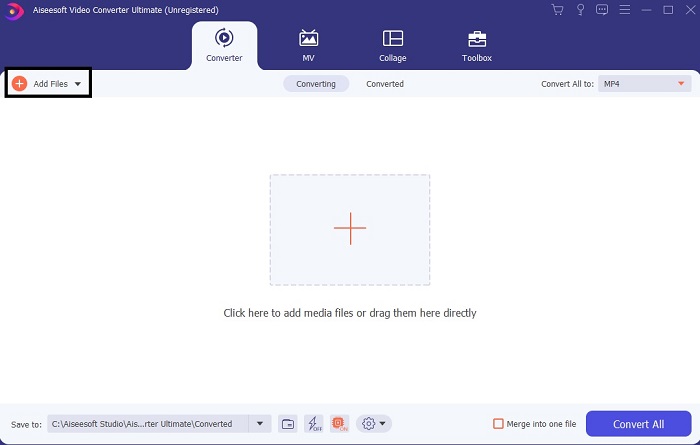
Steg 2. Ett gränssnitt som detta kommer att visas på din skärm. Tryck på Add Files eller plustecknet för att lägga till filer i gränssnittet.
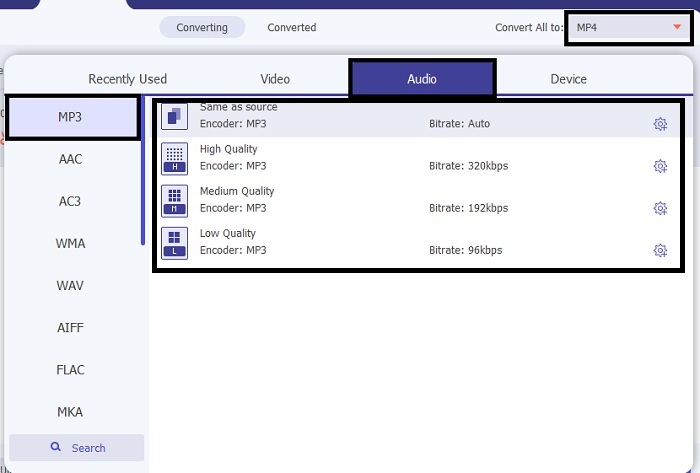
Steg 3. När du har valt filen du vill konvertera klickar du på rullgardinsmenyn bredvid Convert All till‑alternativet och väljer bland mer än 500 format.
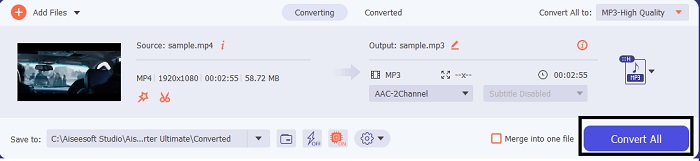
Steg 4. Klicka sedan på Convert All för att starta konverteringen av video till MP3.
Steg 5. När allt är klart visas ett fönster för filhanteraren på skärmen. Klicka på filen du har konverterat för att lyssna och njuta av den.
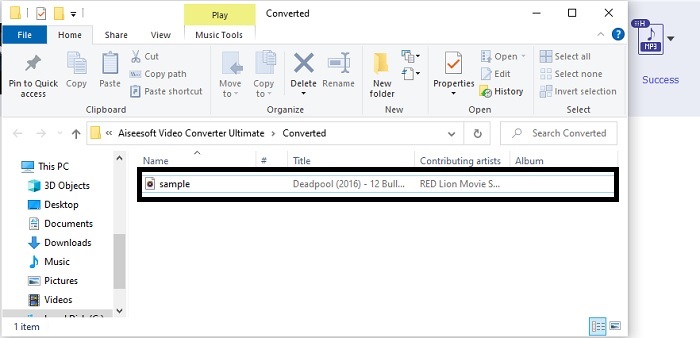
Ytterligare steg för att öka ditt ljud innan du konverterar med hjälp av FVC Video Converter Ultimate
Redigera ljudet i en av funktionerna i FVC Video Converter Ultimate. Innan du konverterar videofilen är det bättre att förbättra ljudet så att du kan lyssna på det ännu bättre senare. För att få veta hur du gör måste du följa steg‑för‑steg‑guiden för hur du förstärker ljudet med Volume Booster.
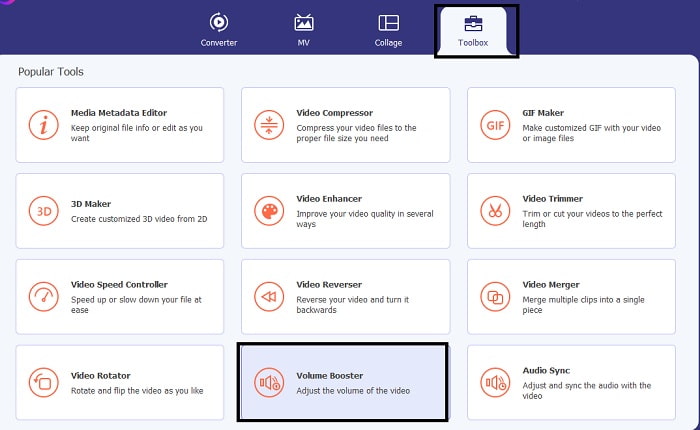
Steg 1. Om du redan har installerat verktyget går du till Toolbar och klickar sedan på Volume Booster.
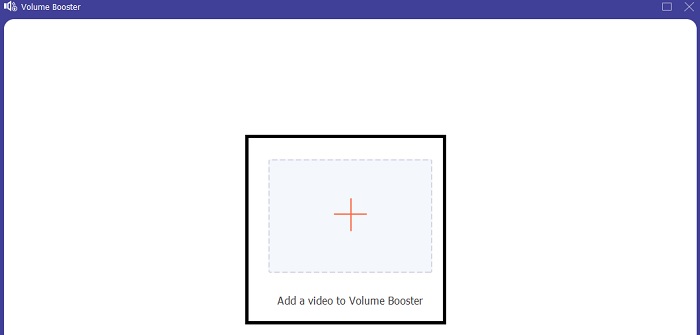
Steg 2. Välj videofilen du vill förbättra och klicka på Open för att lägga till den.
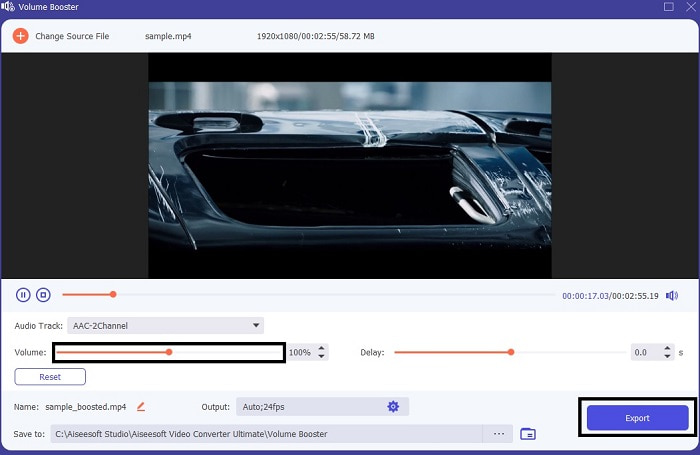
Steg 3. Justera volume slides efter dina önskemål. Klicka sedan på kugghjulsikonen och ändra utdatainställningarna; när du är klar klickar du på OK för att spara ändringarna. Klicka på Export för att spara det slutliga resultatet och njuta av det.
Jämförelse av FVC Free Video Converter och Video Converter Ultimate
Även om båda verktygen ger det du behöver eftersom de är bäst inom sin egen specialitet. Det kan vara svårt att bestämma sig för vad du ska använda. Men för att lösa det här fallet, här är jämförelsediagrammet mellan de två verktygen. Låt oss undersöka deras svagheter och styrkor som individuella verktyg.
| Funktioner | FVC Free MP3 Converter | Video Converter Ultimate |
| Ljudkonvertering |  | |
| Redigeringsfunktioner |  | |
| Lätt att ladda ner eller komma åt | | |
| Användarvänlig | | |
| Program som stöds | Webbaserat verktyg | Desktopbaserat verktyg |
| Tillgänglig programvara | I all mjukvara | I all mjukvara |
| Prisklass | Dess gratis onlineverktyg | För 1 månad: $25.00 För ett år: $31.20 För livstidslicens: $55.20 |
Del 2. Video till MP3-appar för iPhone och Android-enheter
1. Video till MP3 Converter
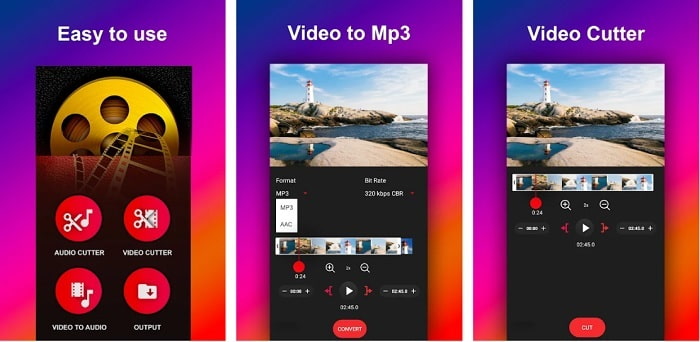
Om du letar efter den bästa videotill‑MP3‑konverteraren på Android kan du vilja prova Video to MP3 Converter. Det här verktyget är särskilt gjort för att konvertera alla mediefiler till MP3‑ eller AAC‑format. Du kan också ändra bithastighet och klippa i det här verktyget. Trots den högkvalitativa utdata sparas dock inte filen du konverterar direkt i musikmappen. Det är lite irriterande, eftersom du istället för att lyssna direkt måste leta upp filen efter konverteringsprocessen.
2. MP4 till MP3 - Konvertera video till ljud, klipp ut ringsignaler
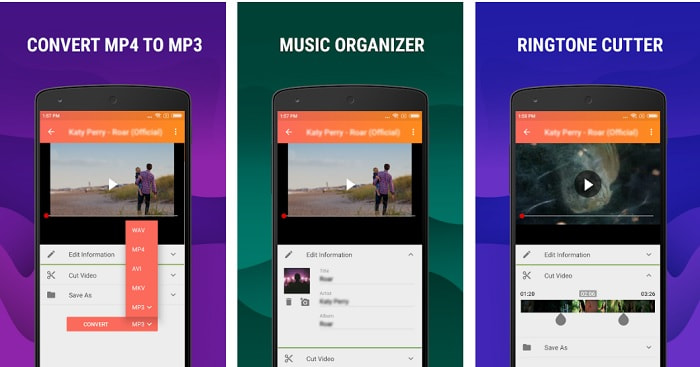
Även om det första verktyget på listan ger den MP3‑konvertering du vill ha, kan MP4 to MP3 - Convert Video to Audio, Cut Ringtones ändå överträffa det på vissa sätt. Detta är dessutom ett verktyg enbart för Android‑användare, så om du använder iOS kan du inte använda den här appen. Betyget för det här verktyget är 4,0 stjärnor i Play Store och antalet användare är ganska lågt. De har alla samma invändning: efter att du har konverterat i appen går filen inte att hitta – precis som med det första verktyget. Trots detta använder vissa fortfarande den här appen som sin personliga MP3‑konverterare eftersom du kan konvertera flera filer samtidigt.
Relaterat:
Hur man konverterar MP4 till MP3
3. Ljudkonverteraren
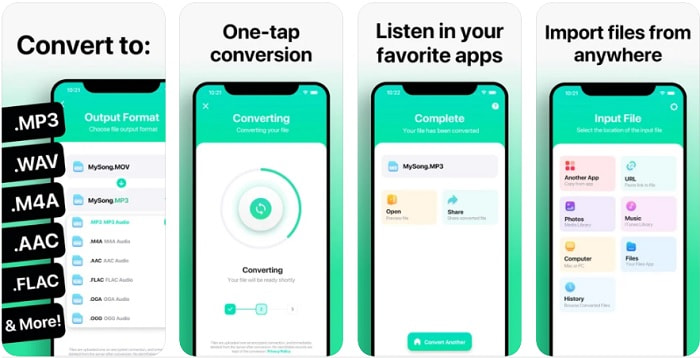
Om du som iOS‑användare tror att du inte kan göra ljudkonverteringar på din telefon med ett verktyg som ger lika stark konvertering, så har du fel. The Audio Converter erbjuder nämligen både en mycket bra konverteringsprocess och mer därtill. Att konvertera video till MP3 på iPhone är enkelt med hjälp av det här verktyget. Nackdelen är dock att det finns en storleksbegränsning i gratisversionen. Om du vill konvertera en större fil måste du alltså betala och teckna en prenumeration. I vissa fall, om du vill säga upp prenumerationen, finns det ingen knapp för att avbryta. Var försiktig med det här verktyget eftersom det kan bli oönskade dragningar från ditt kort om du använder denna betalningsmetod.
Del 3. Jämförelsestabell
| Funktioner | FVC Free MP3 Converter | FVC Video Converter Ultimate | Video till MP3 Converter | MP4 till MP3 – Konvertera video till ljud, klipp ut ringsignaler | Ljudkonverteraren |
| Ljudkonverterare | | | | | |
| Format stöder | MP3, AAC, AC3, WMA, WAV, AIFF, FLAC, MKA, M4A, M4B, M4R | 500+ mediaformat tillgängligt | MP3 & AAC | MP3 | MP3 & AAC |
| Tillgänglighet för verktyget | Webbaserat verktyg | Desktopbaserat verktyg | Android-telefonbaserad app | Android-telefonbaserad app | iOS-telefonbaserad app |
| Prisklass | Dess gratis onlineverktyg | För 1 månad: $25.00 För ett år: $31.20 För livstidslicens: $55.20 | Gratis nedladdningsbar Android-app | $6.49 – $19.99 per artikel | Premium Pass$3.99 Livstidspass$6.99 |
Del 4. Vanliga frågor om video till MP3
Varför kan mina videor inte spelas upp på min dator?
Det kan hända att videoformatet inte stöds av din standardmediaspelare. I så fall kan du vilja använda FVC Free Video Player för att spela upp din video. Den stöder mer än 200 kända format, så du kan titta på vilken videofil som helst här utan att oroa dig för att den inte ska kunna spelas upp.
Är MP3 det bästa ljudformatet?
Även om MP3 är känt som det universella ljudformatet eftersom det används överallt för att spela in, spela upp och spara ljudfiler, finns det ett bättre ljudformat än MP3 och det är AAC. Även om detta format är bättre har det fortfarande större filstorlek än MP3, men oroa dig inte – det är inte enormt, som en AVI‑fil. För att ändra MP3‑filer kan du använda den här MP3 till AAC‑webbkonverteraren istället för osäkra verktyg med dålig komprimering.
Vad är nackdelen med ljud?
Ljudfiler är mycket mindre än videofiler, men de är mindre interaktiva eftersom de inte ger publiken några visuella intryck. Om du gör en podd bör du därför välja den bästa ljudinspelaren, och det är FVC Screen Recorder. Det här verktyget är mycket bra på att redigera dina inspelningar och stöder dessutom många fler ljudformat än andra verktyg du kan ladda ner eller använda online. Om inspelning är ditt problem finns det bara en lösning, och den lösningen är FVC Screen Recorder. Klicka här för att få fler professionella MP3‑inspelare.
Slutsats
Nu när vi har kommit till slutet av den här artikeln är problemet löst. Även om vi nu går skilda vägar lämnar vi fallet till dig. Sökandet är över när du väljer det perfekta verktyget du kan lita på, precis som FVC Video Converter Ultimate. Varje gång du använder det här verktyget kan du räkna med en snabb, pålitlig och säker konverteringsprocess. Om du stöter på problem med ditt ljud och vill förbättra det kan du också göra det här. Vi hoppas dessutom att du fortsätter att undersöka FVC Video Converter Ultimate, eftersom det här verktyget erbjuder den allra bästa konverteringen. Med hjälp av de precisa bevis vi har lagt fram enbart för dig. Om du nu är nöjd kan vi säga att fallet är avslutat.
-
 [2021] Topp 6 gratis och online sätt att konvertera M2TS till MP3
 Kan en M2TS-fil konverteras till MP3? I det här inlägget har vi listat topp 6 gratis och online-sätt att hjälpa dig konvertera M2TS till MP3, AAC, AIFF och mer ljudformat.
-
 4 100% Arbetsmetoder för att konvertera FLV-videofiler till MP3-format
 Hur konverterar man en FLV till en MP3-fil? Allt du behöver göra är att läsa den här artikeln noggrant, hitta din favoritmetod och följa vår steg-för-steg-guide för att få vad du vill.
-
 Topp 4 metoder för att konvertera OGG till MP3 utan att förlora kvalitet
 Hur konverterar jag dina OGG-filer till MP3-format för att lyssna på på en dator eller mobil enhet? Här delar vi 5 enklaste sättet att göra det på skrivbordet eller online.
