


 Video Converter Ultimate
 Skärminspelare
 Video reparation
Bästa TS till GIF-omvandlare för att ändra TS till GIF online och offline
TS-filer är kända som MPEG-transportströmmar eller, för att göra det enklare, transportströmmar. Den här typen av filer ses oftast på DVD-skivor eftersom de synkroniserar flera uppspelningar. Även om TS-filen är ett standarddigitalt lagringsformat för MPEG är TS ändå enklare och mindre avancerat än andra format. De flesta klippen på DVD-skivor lagras i ett format som heter .ts för att enkelt kunna överföras globalt. Men vissa mediaspelare kan inte spela .ts-filer på grund av multiplexade video-, ljud- och andra strömmande uppspelningar, och oftast är filstorleken mycket stor. För att lösa det här problemet, och samtidigt spara lagringsutrymme så att filen kan sparas på din hårddisk, behöver du konvertera den. Låt oss lära oss hur man konverterar TS till GIF och gör den spelbar med hjälp av det här verktyget, och samtidigt förstå skillnaden mellan de två formaten.

Del 1. TS vs. GIF
TS och GIF är båda behållare för mediefiler men de har stora skillnader, särskilt vad filformatet innehåller.
Till exempel är TS-filer ofta tillgängliga på DVD-skivor, Blu-ray och andra sändningar och streaming online. Men transportströmdata har ett annat element som har satts ihop för att bli ett av de effektiva formaten för uppspelning.
Dessa element är
● VIDEO_TS.VOB – databehållare för ljud och video.
● VIDEO_TS.BUP – databehållare för att säkerhetskopiera informationen.
● VIDEO_TS.ISO – data som menyer, bildtexter, undertexter och mer finns här.
● AUDIO_TS – oftast tomma data.
Men GIF-filer har inget element som TS-filen har. Men GIF-filer är lättare att komma åt än den här filen och den är mycket mindre i storlek jämfört med det andra formatet också. Men nackdelen med GIF-filer är att du inte kan innehålla ljudfiler här. Eftersom GIF inte innehåller ljudfiler och det är mindre på färgpallar med mindre fps.
Del 2. Hur man konverterar TS till GIF på PC och Mac [Program och webbaserade verktyg]
1. FVC gratis video till GIF Maker
Skapa och konvertera GIF-filer i FVC Free Video till GIF Maker. Det här verktyget är mycket bättre än någon onlinekonverterare du redan stöter på på webben. Även om verktyget stöder begränsade format är det fortfarande en av de bästa omvandlarna som listas här, bredvid den ultimata omvandlaren. Konverteringsprocessen som det här verktyget ger dig är mycket snabbare och säkrare än CloudConvert och Convertio, men om du vill ha en mycket snabbare, fortsätt till nästa verktyg nedan. Eftersom det är 30x snabbare än det här verktyget och 100x än något webb- eller programbaserat verktyg. Så för att testa konverteringen av denna TS till GIF-omvandlare måste du följa dessa steg nedan.
Steg 1. Ladda ner verktyget till din hårddisk och installera det.
Gratis nedladdningFör Windows 7 eller senareSäker nedladdning
Gratis nedladdningFör macOS 10.7 eller senareSäker nedladdning
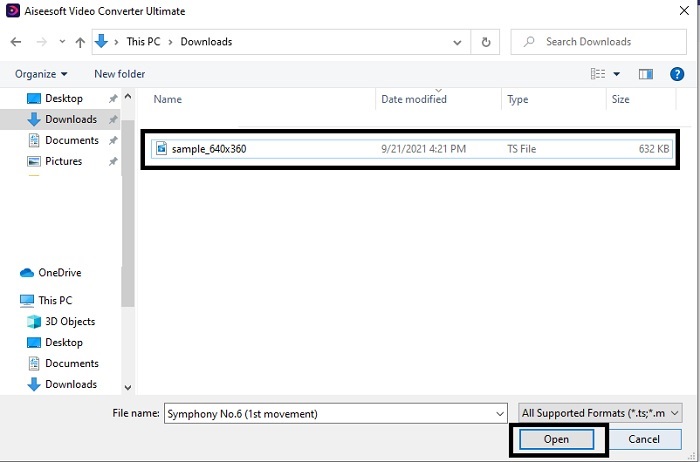
Steg 2. När du har justerat inställningarna och startat programmet, klicka på knappen Add File uppe till vänster i gränssnittet och klicka på open för att infoga GIF-filen.
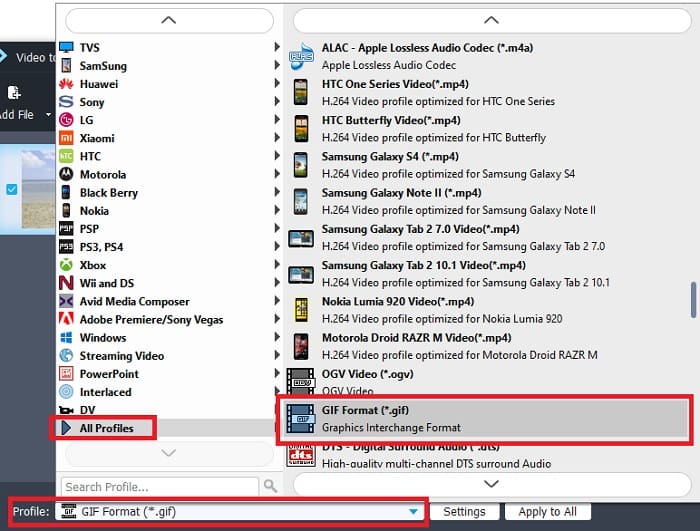
Steg 3. I huvudgränssnittet ser du längst ned att det finns Profile, klicka på den. Nu kan du ändra .ts-filen till det format du vill ha.
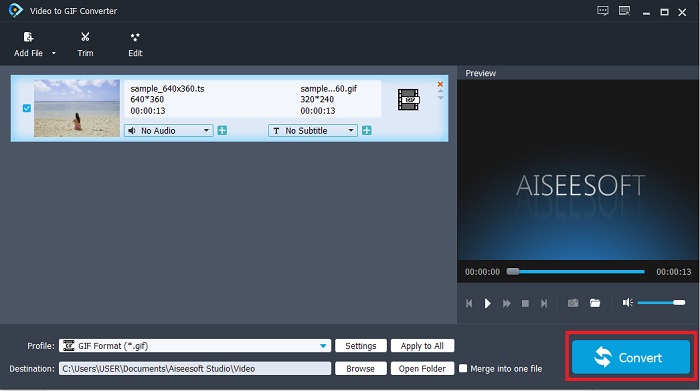
Steg 4. För att påbörja ändringen av .ts-filen klickar du på knappen Convert och fortsätter.
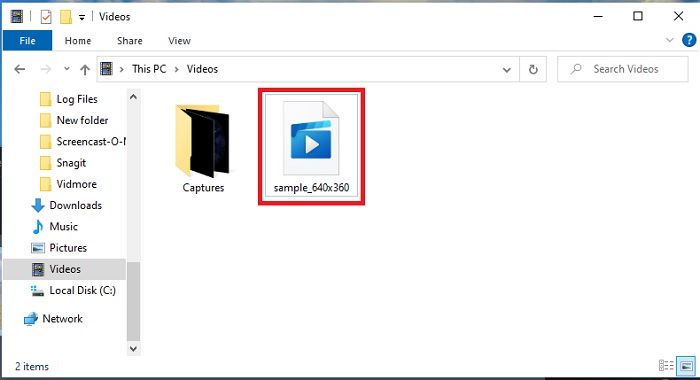
Steg 5. Vänta några minuter och låt konverteringen slutföras. Leta sedan upp .gif-filen i filutforskaren och njut av den.
2. FVC Video Converter Ultimate
Om konvertering är problemet är FVC Video Converter Ultimate den bästa lösningen. Den löser alltid olika konverteringsproblem du kan stöta på. Det här verktyget kan göra om ett format som inte går att spela upp till ett som går att spela upp och därefter förbättra det. Denna ultimata konverterare har använts av över en miljon användare online och de gillar den redan. Men alla verktyg som presterar på den här nivån är normalt betalverktyg, men om du inte gillar dyra saker är detta rätt val. Förutom att ha ett ekonomiskt pris kan det här verktyget också göra en video till den bästa GIF du har sett. Så utan vidare, låt oss gå vidare till de detaljerade stegen för hur man gör om TS till GIF-format genom att följa stegen som tagits fram enbart för dig.
Steg 1. Det första steget för att få den ultimata konverteraren är att ladda ner den till din PC- eller Mac-hårddisk. Installera den och ändra inställningarna om du vill och klicka på finish för att spara ändringarna.
Gratis nedladdningFör Windows 7 eller senareSäker nedladdning
Gratis nedladdningFör MacOS 10.7 eller senareSäker nedladdning
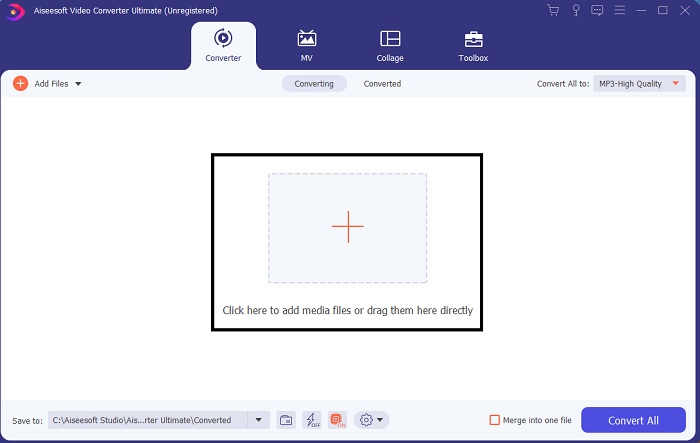
Steg 2. Klicka på plustecknet i mitten av gränssnittet. Leta upp .ts-filen du vill konvertera till GIF och klicka på open för att lägga till den i verktygets gränssnitt. Ytterligare information: du kan lägga till många .ts-filer eller andra filer samtidigt. Du kan också konvertera dem till samma format eller ändra dem individuellt.
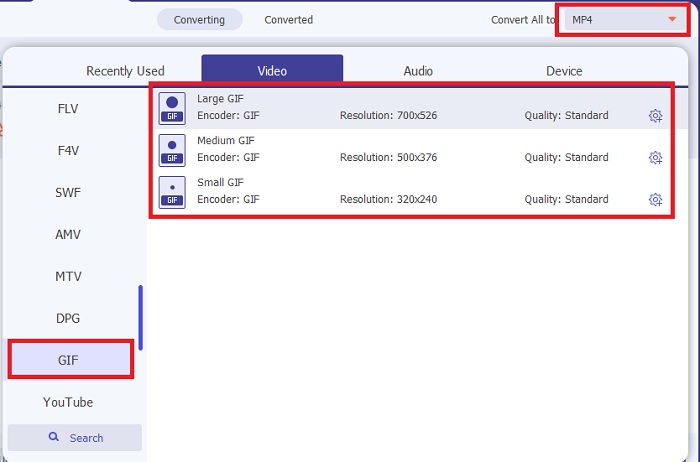
Steg 3. I huvudgränssnittet klickar du på drop-down-knappen på vänster sida. Välj GIF-formatet eller något annat format du vill ha.
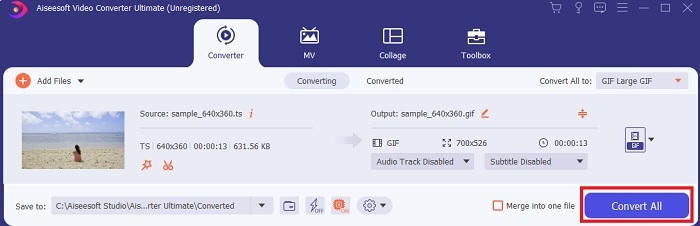
Steg 4. När du valt GIF-format klickar du på knappen Convert All för att starta konverteringen av TS-filen.
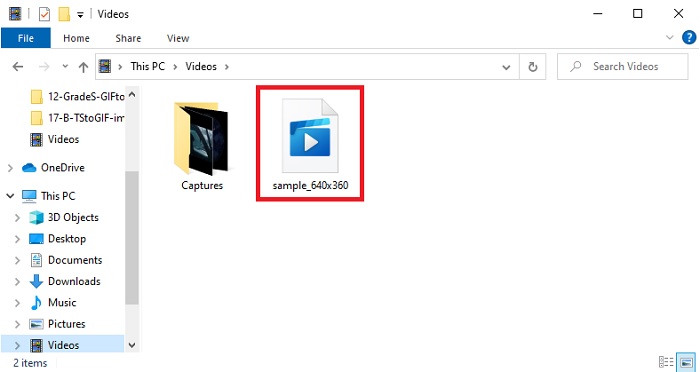
Steg 5. När konverteringen är klar visas en mapp som poppar upp på skärmen. Klicka på filen du just konverterade och spela upp den direkt.
3. CloudConvert

Om du inte vill ladda ner programvaruverktygen ovan kan du använda CloudConvert. Till skillnad från de två första konverterarna är detta webbaserade verktyg beroende av internet. Så om du konverterar här måste du ha en stabil internetuppkoppling för att undvika avbrott eller dataförlust, precis som med nästa verktyg. Men CloudConvert stöder också grundläggande konvertering och format. Det har inga redigeringsfunktioner som de två verktygen ovan. Men fördelen är att du inte behöver ladda ner det till ditt lagringsutrymme.
4. Convertio

Med det här verktyget kan du göra flera TS till GIF-konverteringar om du vill, men du måste registrera dig först. För begränsningen som Convertio tillåter att konverteras samtidigt är bara två. Men kom ihåg att om du registrerar dig i det här verktyget läcker du redan ut personliga uppgifter om dig själv. Även om det inte finns några rapporter om dataläckor i det här verktyget är det ändå bättre att vara säker än att ångra sig. Dessutom erbjuder det här webbaserade verktyget bra komprimering och konvertering, men det stöder färre format än den ultimata konverteraren.
Del 3. Vanliga frågor om TS till GIF
Är TS-filer komprimerade?
Ja, det är komprimerad videodata eftersom den använder .mpeg-komprimering för att skydda och ha en säker överföring om du vill att den ska överföras senare.
Var kan jag spela upp .ts-filer?
För det mesta kan du inte spela .ts-filer i din inbyggda mediaspelare och ibland inte heller i tredjepartsverktyg. Men det finns en mediaspelare du kan använda för att spela .ts-filer som om du tittade på en film på bio. Blu-ray Player är en av de förnyade mediaspelarna som stöder alla format och spelar upp dem. Ladda ner verktyget genom att klicka på länkarna nedan och titta på .ts-filerna. Ladda ner Blu-ray Player till PC Ladda ner Blu-ray Player till Mac
Vilket format är bäst att konvertera till en TS-fil?
När vi gjorde vår research såg vi att TS-filer synkroniserar ljud- och videouppspelning precis som MP4. Även om MP4 inte lagrar synkroniserade filer är detta ändå det bästa formatet att använda när du ska konvertera .ts. Efter att ha ändrat TS-filer till MP4 kan filen spelas upp på alla plattformar och i alla mediaspelare.
Slutsats
För att avrunda diskussionen är resultatet som väntat att FVC Video Converter Ultimate är vinnaren i den här konverteringsduellen. Även om alla verktyg som listas här kan konvertera TS till GIF är den ultimata konverteraren ändå den fenomenala konverteraren bland alla. Så om du vill ha den perfekta konverteringen, ladda ner den här och njut av konverteringen.
-
 [Guide] Hur man konverterar M4V -videor till animerade GIF -filer på Windows/Mac
 Om du vill skapa animerade GIF -filer från dina favorit M4V -videor kan du lära dig om två enkla och effektiva sätt att konvertera M4V -videor till GIF med anpassade inställningar.
-
 WebM till GIF - 3 gratis WebM till GIF -omvandlare för att skapa dina egna GIF -filer
 Är WebM en GIF? Hur gör man en video till en GIF? Finns det någon gratis WebM till GIF -omvandlare? Det här inlägget delar 3 gratis sätt att hjälpa dig att konvertera WebM till GIF.
-
 Hur man konverterar MKV -videor till animerade GIF -filer utan Photoshop/FFmpeg
 När du har laddat ner och tittat på MKV -filmer på din dator kanske du vill dela några underbara stunder med vänner eller på Internet som GIF -filer. I den här artikeln kan du lära dig om de 2 enklaste sätten att konvertera MKV till GIF.
