


 Video Converter Ultimate
 Skärminspelare
 Video reparation
 Säker nedladdning
Topp 4 sätt att gratis konvertera MP4 till MOV
MP4 är ett av de mest populära videoformaten som stöds i hög grad av de flesta spelare, redigeringsprogram och enheter. Men i vissa fall behöver du ändå konvertera MP4 till MOV. Vet du hur man ändrar MP4 till MOV?

När du googlar hur man konverterar MP4 till MOV på internet kan du se att många videokonverterare kan hjälpa dig att göra videokonverteringen, inklusive några kostnadsfria onlineverktyg. Här i detta inlägg berättar vi om 4 gratis sätt som hjälper dig att konvertera MP4 till MOV enkelt.
Del 1. Hur man gratis konverterar MP4 till MOV på Mac / PC utan kvalitetsförlust
Även om det finns ett stort antal MP4‑till‑MOV‑konverteringsprogram på marknaden, kommer många av dem att tappa viss bild- och ljudkvalitet under konverteringen. Om du vill konvertera MP4 till MOV utan kvalitetsförlust bör du välja Free Video Converter.
Free Video Converter är speciellt utformad för att hantera alla typer av video- och ljudkonverteringar. Den stöder starkt nästan alla video / ljudformat inklusive MP4, MOV, MKV, FLV, AVI, WMV, MP3, AAC, FLAC och mer. Det låter dig gratis konvertera MP4 till MOV på Mac eller Windows PC samtidigt som du behåller den ursprungliga kvaliteten.
Gratis nedladdningFör Windows 7 eller senareSäker nedladdning
Gratis nedladdningFör MacOS 10.7 eller senareSäker nedladdning
Steg 1. Dubbelklicka på nedladdningsknappen ovan och följ sedan anvisningarna för att installera och köra denna kostnadsfria MP4‑till‑MOV‑konverterare på din Mac/PC. Se till att du laddar ner rätt version utifrån ditt system.
Steg 2. När du går in i huvudfönstret kan du klicka på Add File(s) för att importera den eller de MP4‑filer du vill konvertera. Denna kostnadsfria MP4‑till‑MOV‑konverterare har en batchkonverteringsfunktion som gör att du kan konvertera en eller flera MP4‑filer åt gången.

Steg 3. Klicka på Output format och välj MOV som målformat i rullgardinslistan. Nu kan du helt enkelt klicka på knappen Convert för att starta konverteringen från MP4 till MOV.
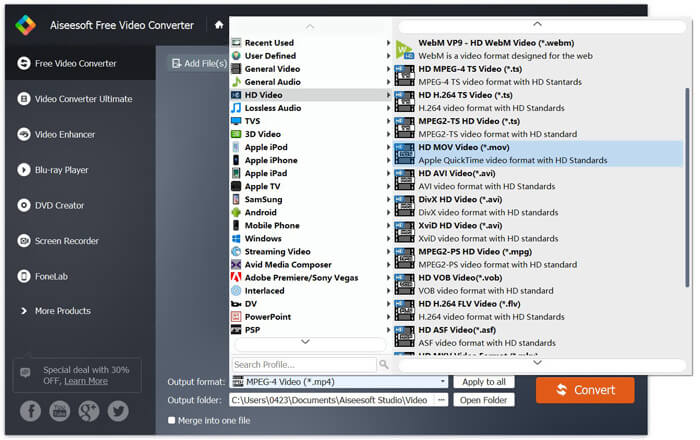
Bara några sekunder senare kommer den ursprungliga MP4 att konverteras till MOV-format. Förutom MOV kan du också konvertera MP4 till MKV, FLV, AVI, etc. med hög kvalitet. Denna gratis videokonverterare har också några grundläggande redigeringsfunktioner. Innan den sista MP4 till MOV-konverteringen kan du använda dem för att redigera din MP4-video.
Del 2. Så här ändrar du MP4 till MOV Free med Online Video Converter
Som det nämnts ovan finns det många gratis onlinevideoomvandlare som erbjuds på marknaden som kan hjälpa dig att omvandla MP4 till MOV. Här i det här inlägget kommer vi att presentera två metoder för hur man byter MP4 till MOV online.
1. FVC Free Online Video Converter
Om du vill konvertera MP4 till MOV online gratis är FVC Free Online Video Converter ditt bästa val. Med 3 enkla steg kan du slutföra konverteringen och få den förlustfria, konverterade filen på några sekunder.
Steg 1. Klicka på länken ovan och gå till FVC Free Online Video Converter. Klicka sedan på Add Files to Convert i mitten av bannern. Ladda därefter ner och installera FVC launcher på din dator.
Ladda ner Skrivbordsversionen för att konvertera filer i batch.

Steg 2. När du har valt och laddat upp videon du vill konvertera måste du välja MOV som utdataformat för den konverterade videofilen.
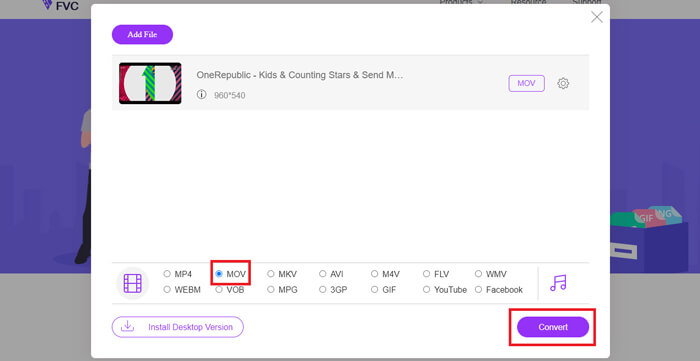
Steg 3. Klicka på Convert. Du kan sedan välja att spara den konverterade filen på skrivbordet. Efter det är det bara att vänta en stund tills du får din MOV‑video.
2. CloudConvert
CloudConvert är ett mycket populärt och lättanvänt videokonverteringsverktyg online. Den har kapacitet att konvertera över 200 format, inklusive ljud-, video-, dokument-, e-bok-, arkiv-, bild-, kalkyl- eller presentationsformat. Dessutom kommer denna pålitliga webbkonverterare att skydda din data och integritet.
Steg 1. Öppna din webbläsare och gå till CloudConverts officiella webbplats. Den är utformad med ett enkelt gränssnitt som kan ge dig en bekväm konverteringsupplevelse.
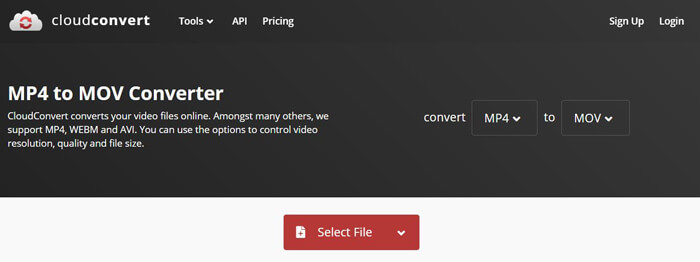
Steg 2. Klicka på knappen Select File för att ladda upp den MP4‑fil du vill konvertera. Här kan du lägga till filer från dator, URL, Google Drive, OneDrive eller Dropbox. Under detta steg kan du lägga till fler filer för konvertering.
En sak du bör oroa dig för är att den här gratis MP4 till MOV-omvandlaren bara låter dig konvertera en video mindre än 1 GB. Du måste köpa ett paket för att konvertera större filer.
Steg 3. Klicka på knappen Convert för att börja ladda upp och konvertera din MP4‑fil. Sedan kan du klicka på knappen Download för att spara den konverterade MOV‑videon på din dator.

Om du använder CloudConvert för att konvertera MP4 till MOV online måste du spendera mer tid på uppladdnings-, konverterings- och nedladdningsprocessen, särskilt när du konverterar en stor fil.
Del 3. Hur man konverterar MP4 till MOV med VLC Media Player
VLC Media Player är en populär och öppen källkods‑multimediaspelare. VLC är inte bara en mediaspelare, utan kan också fungera som ett videokonverteringsverktyg för att hjälpa dig att göra olika videokonverteringar. Om du har VLC installerat på din dator kan du använda det för att konvertera din MP4‑fil till MOV‑video.
Steg 1. Öppna VLC Media Player på din dator. Om du inte har VLC kan du gå till den officiella webbplatsen och ladda ner det gratis.
Steg 2. Klicka på knappen Media i menyraden och välj sedan alternativet Convert/Save i rullgardinslistan.

Steg 3. Ett nytt fönster, Open Media, visas. Här kan du klicka på File > Add för att importera den MP4‑fil du vill konvertera.

Steg 4. Klicka på knappen Convert/Save längst ned för att bekräfta åtgärden. Därefter hamnar du i ett Convert-fönster där du kan välja målmapp och utdataformat för den konverterade videon.

Steg 5. Välj MOV som utdataformat i rullgardinslistan Profile. Klicka sedan på Start för att göra videokonverteringen från MP4 till MOV i VLC.
MP4 kontra MOV
MP4-formatet släpptes av Moving Picture Experts Group (MPEG) 2001 och kan hjälpa dig att spara video-, ljud-, undertext- och bilddata i separata spår. Det är en förkortning för MPEG-4 Part 14. Dessutom är det ett av de mest populära formaten som används för att streama och dela videor.
MOV-formatet kan användas för att lagra en film, TV-program, kort videoklipp eller hemmafilm. Den sparas faktiskt i QuickTime File Format (QTFF), som introducerades av Apple 1991. MOV-filer används ofta när folk vill spara en video med hög kvalitet.
Del 4. Vanliga frågor om konvertering av MP4 till MOV
Fråga 1. Kan QuickTime konvertera MP4 till MOV?
När du behöver konvertera MP4 till MOV på Mac kan du prova QuickTime. Du kan öppna MP4-video med QuickTime Player. Klicka sedan på knappen Export och välj MOV-format. Du kan byta namn på filen, välja plats och videoupplösning. Sedan kan du klicka på Exportera-knappen för att gratis konvertera MP4 till MOV på Mac.
Fråga 2. Vilket är bättre, MOV eller MP4?
MP4 är ett av de mest populära lagringsformaten för multimediafiler. Det är en digital containerfil, bara ett hölje runt videon, inte själva videon. Precis som MP4 är MOV också en digital containerfil. MOV är kodat med MPEG‑4‑codecen.Den största skillnaden mellan MOV och MP4 är att MOV främst används i Mac‑miljöer. MOV är särskilt utformat för QuickTime. MP4 är en internationell standard som kan stödjas av de flesta mediaspelare och system. Generellt sett är MOV‑video ofta högre i kvalitet och större i filstorlek. MP4‑filen är vanligtvis mer komprimerad och mindre i storlek. Så du kan inte helt enkelt säga att MOV är bättre än MP4, eller att MP4 är det bättre formatet.
Fråga 3. Förlorar kvaliteten på konvertering av MOV till MP4?
När du vill konvertera MOV till MP4 eller ändra MP4 till MOV bör du välja någon professionell videokonverterare. I de flesta fall ser du ingen kvalitetsförlust efter konverteringen.
Fråga 4. Finns det någon gratis MP4 till MOV-omvandlare?
Det finns massor av gratis videokonverterare som erbjuds på internet som kan hjälpa dig att konvertera MP4 till MOV. Förutom den rekommenderade CloudConvert kan du också lita på FFmpeg, HandBrake, ZAMZAR, Convert Files och mer för att göra konverteringsversionen.
-
 Hur konverterar du dina MP4-videofiler till animerade GIF-bilder utan kvalitetsförlust
 Letar du efter det bästa sättet att konvertera din MP4-video till animerade GIF? Här är en detaljerad guide för att göra det i Photoshop, Windows Movie Maker, onlinevideoomvandlare och mer.
-
 MOV VS MP4 - Vilken är bättre
 MOV VS MP4, vilken är bättre? Det här inlägget berättar skillnaden mellan MP4 och MOV, så att du kan få det bättre valet att använda för dina videofiler.
-
 Hur konverterar du MOV till MP4 utan att förlora kvalitet
 Vill du konvertera MOV (Apple QuickTime Movie) -filer till MP4? Det här inlägget delar 4 gratis metoder för att konvertera dina MOV-videofiler till MP4-format på Windows 10/8/7 / XP och Mac OS X.

