


 Video Converter Ultimate
 Skärminspelare
 Video reparation
 Säker nedladdning
FlexClip AI Review: Lär känna detta AI Media Tool
Tekniken har ständigt förändrat landskapet för digitalt skapande av innehåll, från manuella och traditionella redigeringar till automatiska och problemfria processer. Saker och ting har verkligen förändrats avsevärt. Bland alla AI‑verktyg som vi ser på marknaden har FlexClip AI seglat upp som en av spelväxlarna inom sitt område. Med integreringen av artificiell intelligens utlovar detta videoredigeringsverktyg ett revolutionerande sätt att skapa engagerande och professionella videor. Men det finns mer än så – låt oss fördjupa oss i de viktigaste aspekterna som får det att sticka ut i den konkurrensutsatta världen av videoredigering.

Del 1. Vad händer om FlexClip
FlexClip AI är en kostnadsfri onlinevideomakare och -redigerare som utnyttjar artificiell intelligens för att effektivisera och förbättra skapande och redigering av AI‑videor. Användare kan utan ansträngning redigera och skapa videor online och dra nytta av en smidig och effektiv redigeringsupplevelse. Plattformen erbjuder en mängd olika AI‑videomallar utformade för att inspirera kreativa videoprojekt. Särskilt kan nämnas att detta verktyg har en text‑till‑video‑funktion som gör det möjligt för användare att omvandla skriftligt innehåll till visuellt fängslande bilder och animationer på bara några minuter.
Huvudfunktioner:
◆ AI-innehållsskapande.
◆ Text-till-video-konvertering.
◆ Naturlig språkbehandling för textanalys.
◆ Anpassnings- och rekommendationsfunktioner.
◆ Dra & släpp-gränssnitt för enkel redigering.
◆ Mallar för att snabbt skapa video.
◆ Mediebibliotek med varierat innehåll.
◆ Stöd för flera format för mångsidiga utgångar.
◆ Röstgenerator för dynamiskt ljud.
◆ Sekretessalternativ och vattenmärkning för säkerhet.
Fördelar
- Användarvänligt gränssnitt.
- 4000+ mallar.
- Molnbaserade videolösningar.
- Effektiva anpassningsfunktioner.
- Avancerade redigeringsverktyg.
Nackdelar
- Inga offlinefunktioner.
- Potentiell förlust av arbete på grund av molnproblem.
- Saknar 4K-stöd.
- Begränsad/gratis version har begränsningar.
Prissättning
| Fri | Plus | Företag |
| 0$ | 9.99$ per månad | 19.99$ per månad |
| Inkludering: | Inkludering: | Inkludering: |
| ✅720p HD-nedladdningar ✅1 stockvideo per projekt ✅1 lagerljud per projekt ✅Gratis AI-poäng ✅Max 12 projekt ✅Videolängd upp till 10 minuter | ✅1080p Full-HD-nedladdningar ✅5 stockvideor per projekt ✅5 lagerljud per projekt ✅Plus AI-poäng ✅Spara obegränsat antal projekt online ✅Obegränsad videolängd ✅Anpassat varumärke ✅30GB molnlagring ✅100 GB utrymme för videovärd ✅Ladda upp anpassade typsnitt ✅Spara upp till 100 mallar ✅Ingen FlexClip vattenstämpel | ✅1080p Full-HD-nedladdningar ✅Obegränsat antal stockvideor ✅Obegränsat lagerljud ✅ Business AI-poäng ✅Spara obegränsat antal projekt online ✅Obegränsad videolängd ✅Anpassat varumärke ✅100GB molnlagring ✅1TB utrymme för videovärd ✅Ladda upp anpassade typsnitt ✅Spara upp till 200 mallar ✅Ingen FlexClip vattenstämpel |
Är det säkert att använda?
FlexClip AI är en pålitlig videoredigeringsplattform som sätter din integritet främst. Dina videofiler och personlig information förvaras säkert. Det här verktyget använder krypteringsteknik för att se till att dina data överförs säkert.
Kom ihåg att använda starka lösenord och var försiktig när du delar personlig information online.
Del 2. Hur man använder FlexClip för AI-videogenerering
FlexClip AI har ett användarvänligt gränssnitt, vilket gör det enkelt att använda oavsett om du är ett tekniskt proffs eller bara en nybörjare. För att använda detta, följ stegen nedan:
Steg 1. Skapa ett konto på deras officiella webbplats.
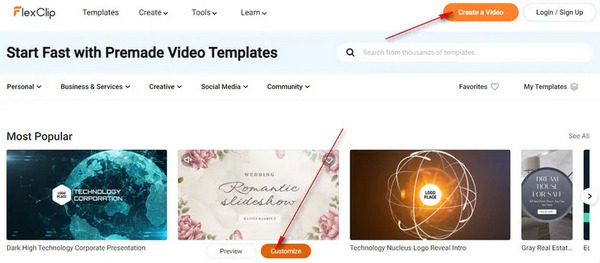
Steg 2. Klicka på knappen Create a Video.
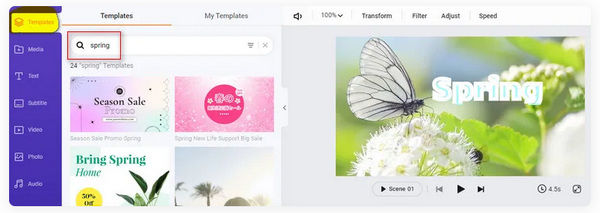
Steg 3. För att lägga till mallar klickar du på Templates i fliken till vänster, vilket är samma tillvägagångssätt för att lägga till media, undertexter, videor, foton, ljud och element. Dessa funktioner finns i fliken till vänster, och för att använda dem behöver du bara klicka på dem vid behov.
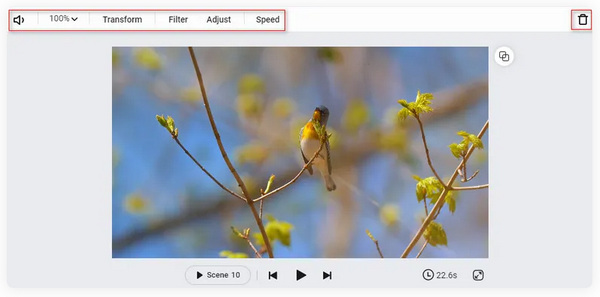
Steg 4. För att redigera videon klickar du på Video Scene i tidslinjen. Därifrån ser du olika användbara funktioner, såsom Volume, Zoom, Transform, Filter, Adjust, Speed osv. Glöm inte att släppa loss din kreativitet här. Om du vill spara tid kan du använda en text‑till‑video‑generator för att skapa en video med AI.
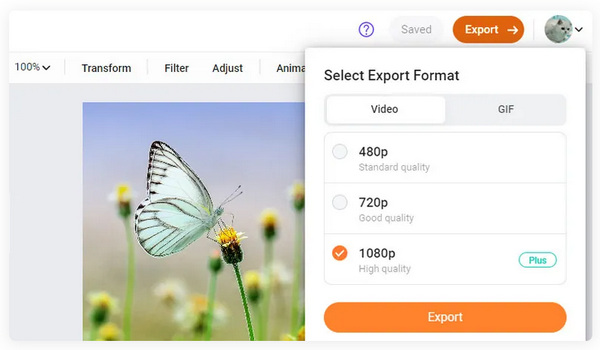
Steg 5. När du är klar med att anpassa din video klickar du till sist på knappen Export för att spara den.
Där är du! FlexClip AI kan vara din favoritkompis för AI-videoredigering. Med enkla steg kan du skapa fantastiska videor inom räckhåll. Men för att du ska kunna använda deras fullständiga funktioner måste du prenumerera på deras prenumeration. Ändå är det fortfarande ett bra verktyg som vi kan använda för att dra nytta av vår redigeringsupplevelse.
Del 3. Tips: Bästa verktyget för att anpassa genererade AI-videor
Att använda FlexClip AI är ibland inte tillräckligt, särskilt när vissa funktioner vi vill lägga till saknas. Här är därför ett bonusverktyg som du kan använda för att anpassa din genererade AI‑video från FlexClip eller något annat verktyg du har använt. Därmed är programvaran FVC Video Converter Ultimate det bästa valet för dig. Det är en heltäckande AI‑videomakare som du kan använda för att anpassa dina genererade videor, och den innehåller olika element och funktioner som du kan dra nytta av. Här följer en snabb genomgång av hur du använder den
Steg 1. Först laddar du ner programmet från deras webbplats och installerar det på din dator.
Gratis nedladdningFör Windows 7 eller senareSäker nedladdning
Gratis nedladdningFör MacOS 10.7 eller senareSäker nedladdning
Steg 2. Utforska nu flikarna. Du ser flikarna Converter, MV och Collage. Känn dig fri att utforska och använda dem. Fliken Converter använder du för att konvertera videor i format som inte stöds, och fliken MV är till för att anpassa dina videor.

Steg 3. För att lägga till den genererade videon klickar du nu på knappen Add File.
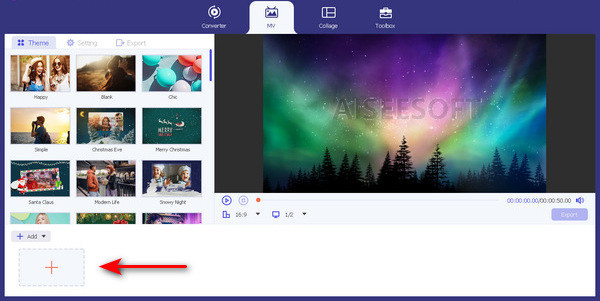
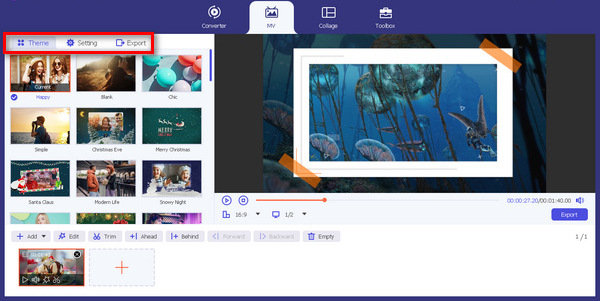
Steg 4. Utforska nu temat, mallen och andra redigeringsfunktioner så att du kan anpassa din video.
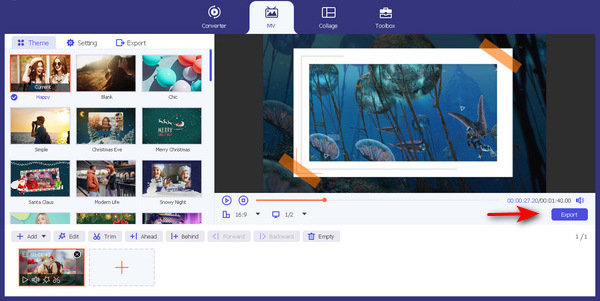
Steg 5. Till sist, när du är klar, klickar du på knappen Export.
Med dessa enkla steg kan FVC Video Converter Ultimate anpassa eller anpassa dina genererade videor. Du behöver bara följa dessa steg. Dessutom kan du också använda några av deras funktioner när du behöver något att konvertera eller kollage. Men för nu, använd den för att släppa loss din kreativitet.
Del 4. Vanliga frågor om FlexClip AI
Lämnar FlexClip ett vattenstämpel?
Nej. FlexClip AI lämnar ingen vattenstämpel på dina videor. Du kan skapa och redigera videor utan något varumärke från plattformen. Men om du vill lägga till en vattenstämpel för att anpassa dina videor kan du enkelt göra det på deras plattform.
Kan jag använda FlexClip för YouTube?
Ja. FlexClip AI är ett utmärkt val för att skapa innehåll för YouTube. Med deras plattforms funktioner kan du enkelt redigera och förbättra dina videor. Dessutom finns det färdiga YouTube-videomallar som du kan använda.
Vad är bättre än FlexClip?
Medan FlexClip AI är en fantastisk videoredigeringsplattform erbjuder alternativ som Adobe Premiere Pro och iMovie mer avancerade funktioner för professionell videoredigering. Det är dock nödvändigt att ta hänsyn till dina behov och kompetensnivå för att välja det verktyg som passar dig bäst.
Hur säker är min data på FlexClip?
FlexClip AI prioriterar integriteten och säkerheten för användardata. Dina videofiler och personlig information skyddas och hanteras med försiktighet. Verktyget är inbäddat med en krypteringsteknik för att säkerställa säker överföring av data. Det är dock tillrådligt att använda starka lösenord och vara försiktig när du delar personlig information online.
Är FlexClip lämplig för nybörjare?
Ja. FlexClip AI är designad för att vara användarvänlig, vilket gör den till ett utmärkt val för nybörjare. Plattformens intuitiva gränssnitt och användbara funktioner gör att användare på alla nivåer enkelt kan komma åt den.
Slutsats
Den här recensionen av FlexClip AI går noggrant igenom det du behöver veta. Om allt motsvarar dina krav kan du utan tvekan använda det här verktyget när som helst. Även om detta AI‑verktyg utlovar att redigera din video, missa inte chansen att använda FVC Video Converter Ultimate för att anpassa din genererade video. Att använda båda kan inte bara effektivisera redigeringsprocessen, utan kommer också med stor sannolikhet att ge videor av hög kvalitet.
-
 Hur man skapar YouTube-shorts med AI Video Maker
 Letar du efter en AI-videotillverkare för att skapa YouTube Shorts? Tja, det här inlägget är för dig. Vi kommer att diskutera och guida dig om hur du gör dem med olika AI-verktyg.
-
 Bästa 3 AI-ljud till videokonverteringsverktyg för att generera filmer
 Kämpar du för att hitta en AI-ljud till video-omvandlare? Den kampen slutar idag eftersom vi i den här recensionen kommer att förse dig med den bästa AI-omvandlaren du kan använda.
-
 Bästa 5 AI-undertextgeneratorer för att göra bildtexter och undertexter
 Det traditionella sättet att lägga till undertexter tar mycket tid och arbete. Denna recension kommer att lära dig de fem bästa AI-undertextgeneratorerna du kan använda idag.
