


 Video Converter Ultimate
 Skärminspelare
 Video reparation
 Säker nedladdning
Slå samman WAV-filer sömlöst med mjukvaruverktyg och tips
Oavsett om du är nybörjare inom ljudredigering eller proffs är det nödvändigt att med rätt verktyg och teknik slå ihop WAV-filer för att säkerställa att två olika WAV-filer kombineras och exporteras med förlustfri kvalitet. Att hitta rätt verktyg kan däremot ta både tid och kraft. Med hjälp av den här artikeln kommer vi dock att gå igenom olika verktyg, steg för steg hur du använder dem på ett effektivt sätt, samt ge tips som hjälper dig att komma igång och göra processen enklare och mer effektiv.

Del 1. Kombinera WAV-filer förlustfritt på några sekunder [Med GPU-acceleration]
När du vill slå ihop två WAV-filer till en enda exporterad fil är det bästa och enklaste sättet att använda den handplockade Video Converter Ultimate. Detta program från Aiseesoft är tillgängligt för alla typer av användare eftersom det är helt gratis att ladda ner från den officiella webbplatsen. Verktyget innehåller funktioner för både video- och ljudredigering och kan slå samman flera WAV-filer till en enda fil. Dessutom är programvaran utrustad med höghastighetsteknik för bearbetning, vilket gör sammanslagning och export av WAV-filer betydligt effektivare för användaren. För att enkelt kunna navigera uppgiften med att slå ihop WAV-filer följer du guiden nedan.
Steg 1. Ladda ner och installera programmet för att slå ihop WAV-filer på din dator och öppna det sedan.
Gratis nedladdningFör Windows 7 eller senareSäker nedladdning
Gratis nedladdningFör MacOS 10.7 eller senareSäker nedladdning
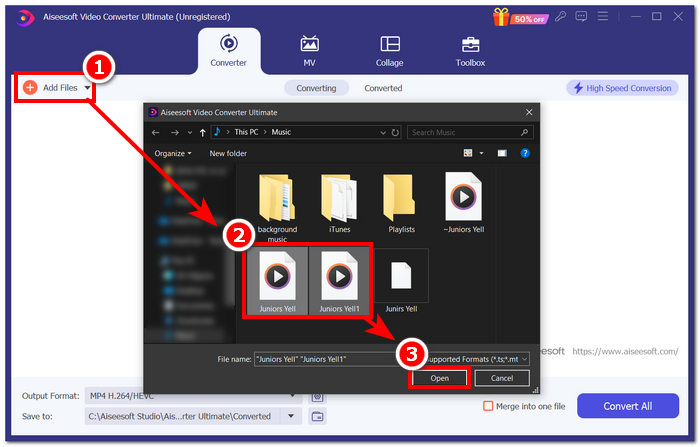
Steg 2. När du är i programmets gränssnitt klickar du på knappen Add Files uppe till vänster. Öppna och välj sedan de WAV-filer du vill slå ihop till en fil och klicka därefter på knappen Open.
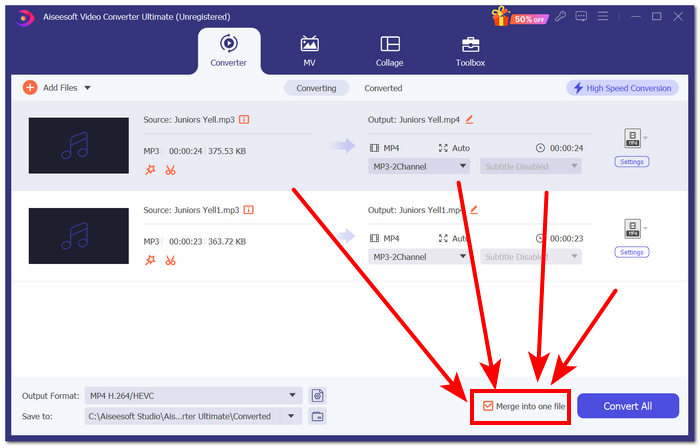
Steg 3. När du har laddat upp WAV-filerna i programmet markerar du att du vill slå ihop dem. För att göra det sätter du en bock vid menyn Merge into one file, som finns bredvid knappen Convert All längst ned till höger i programmets gränssnitt.
Steg 4. Klicka på knappen Convert All för att starta sammanslagningsprocessen. Filerna exporteras då automatiskt till din nedladdningsmapp.

Tips
• Du kan slå samman flera WAV-filer i mjukvaruverktyget samtidigt.
• I det nedre vänstra hörnet av mjukvarugränssnittet kan du styra utdataformatet till ditt mest önskade filformat innan du exporterar det.
• Du kan också ändra destinationen för din sammanslagna WAV-fil genom att gå till och välja din utsedda mapp som finns i det nedre vänstra hörnet av programvarugränssnittet.
• För att maximera höghastighetsbehandlingstekniken när du slår samman och exporterar din WAV-fil, aktivera inställningen Höghastighetskonvertering som finns i det övre högra hörnet av programvarugränssnittet.
• Det här verktyget stöder även flera andra format, och du kan slå ihop MP4, MKV, FLV, MP3, FLAC och fler format med varandra.
Del 2. Kombinera WAV-filer online
När du tycker att det är ganska svårt att slå samman dina WAV-filer via ett mjukvarubaserat verktyg, kan en onlinelösning vara den du behöver. Descript är ett webbaserat verktyg som fungerar som ett redigeringsverktyg för ljud, video och transkribering i ett. Att slå samman WAV-filer är relativt enkelt eftersom det webbaserade verktyget använder AI för att automatiskt slå samman dina WAV-indatafiler i det ögonblick du laddar upp dem och låter användare förhandsgranska dem innan de laddas ner.
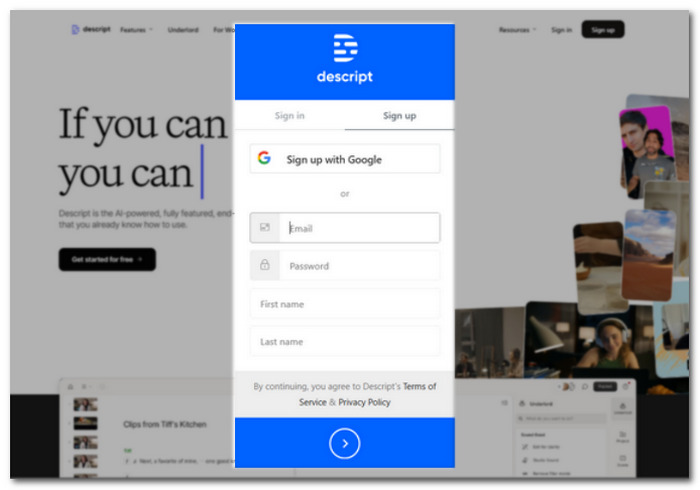
Steg 1. Gå till Descripts officiella webbplats och skapa ett konto så att du kan använda programmet för att slå ihop dina WAV-filer.
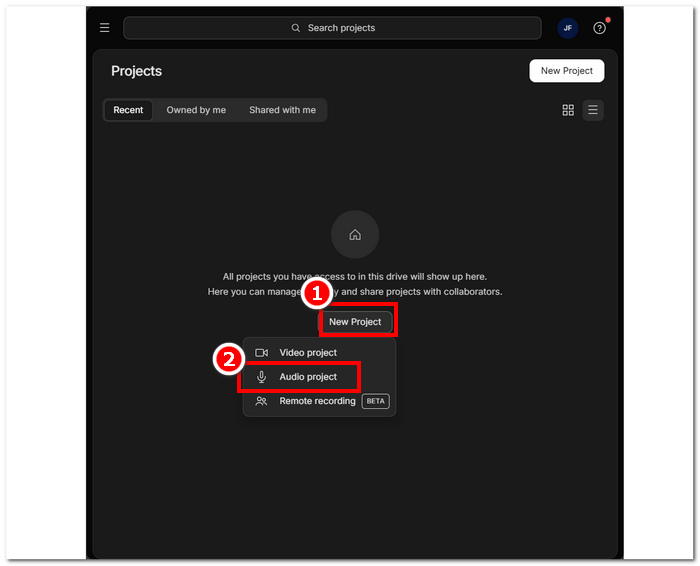
Steg 2. När du har loggat in i verktygets gränssnitt klickar du på New Project > Audio Project.
Steg 3. Ladda upp de WAV-filer du vill slå ihop till en enda fil i fältet Upload a file i verktygets gränssnitt.
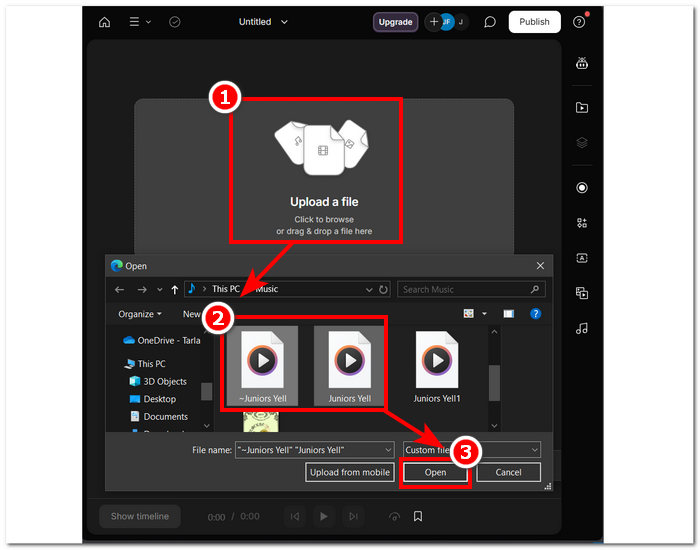
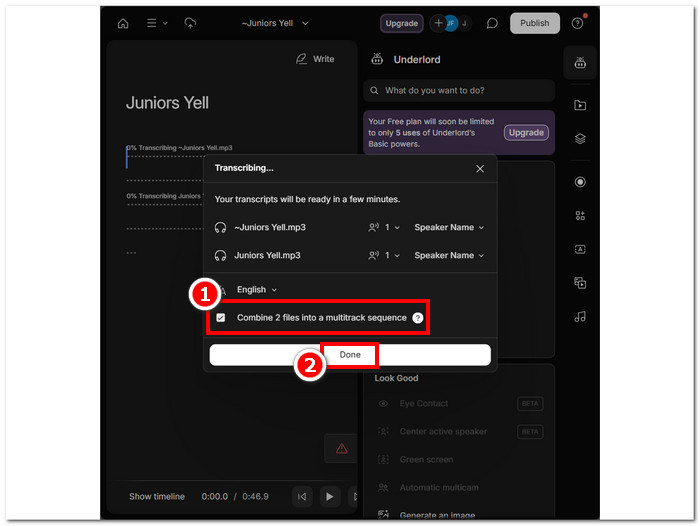
Steg 4. Medan dina WAV-filer laddas upp i verktygets gränssnitt visas ett fönster där du får välja om du vill att de ska slås ihop automatiskt. Sätt en bock för att tillåta AI-sammanslagningen och klicka sedan på knappen Done.
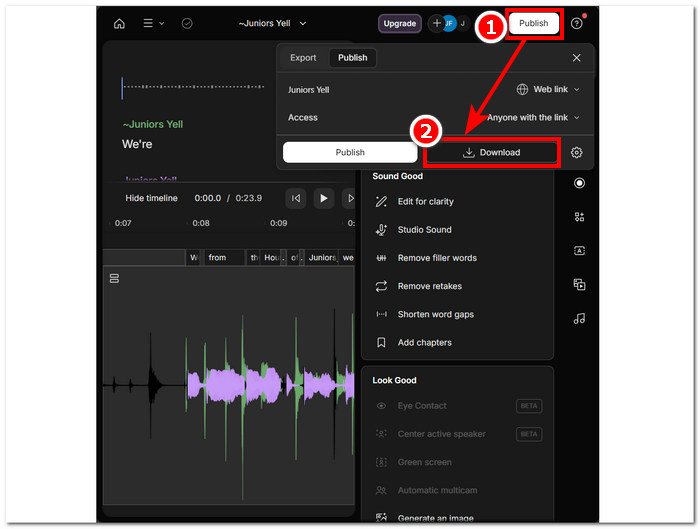
Steg 5. Vänta tills verktyget har slagit ihop dina WAV-filer. När det är klart kan du spela upp den färdiga filen för att kontrollera om AI:n har gjort ett bra jobb med att slå ihop dina WAV-filer och justera vid behov. När du är nöjd klickar du på Publish > Download för att ladda ner den sammanslagna WAV-filen till din dator.
Tips
• Innan du laddar ner dina kombinerade WAV-filer, se till att kontrollera ljudspåret noggrant för att undvika sprickor.
• Att vara bekant med verktyget kan bidra till att effektivt sammanfoga WAV-filen.
Del 3. Kombinera WAV-filer med Audacity
Som ett open source-ljudredigeringsprogram kan även Audacity slå ihop spår som WAV-filer helt utan extra kostnad. Det här gratisprogrammet har länge hjälpt användare med olika ljudredigeringsuppgifter och gjort det betydligt enklare att slå ihop WAV-filer. Med Audacity kan du lägga till flera WAV-filer på en gång, och programmet stöder även import av olika ljudformat. Dessutom finns det en snabb funktion för att ordna varje spår perfekt efter slutet av föregående, vilket gör det mycket lättare att slå ihop utan risk för att de överlappar varandra felaktigt. Följ därför den utförliga guiden nedan för att lättare kunna använda programmet.
Steg 1. Ladda ner Audacity till din dator. När du har installerat programmet öppnar du det och laddar in de WAV-filer du vill slå ihop till en fil.
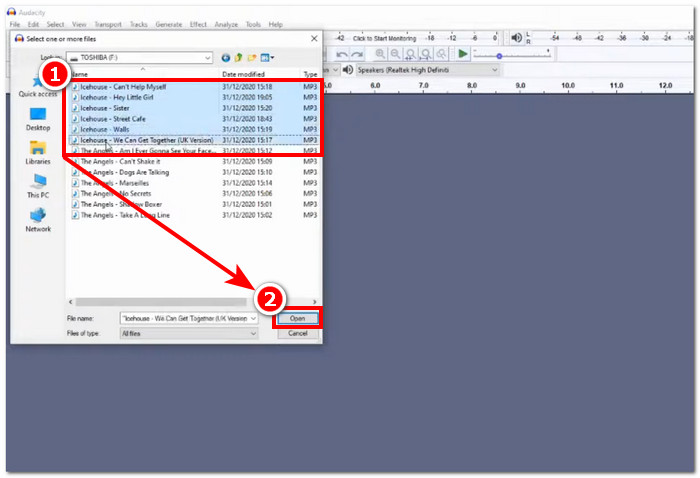
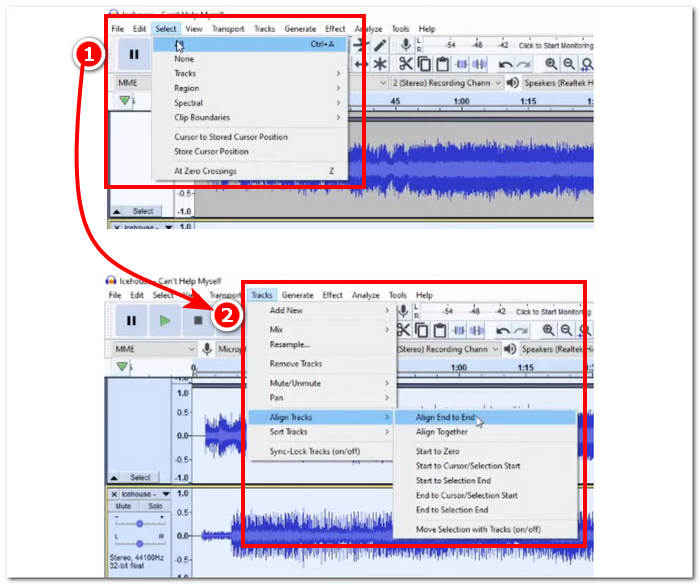
Steg 2. När dina WAV-filer har laddats in i verktygets gränssnitt börjar du med att markera alla spår genom att klicka på Select > All i den översta menyraden. Nästa steg är att justera de markerade WAV-spåren: klicka på menyn Track och under Align Tracks väljer du Align End to End.
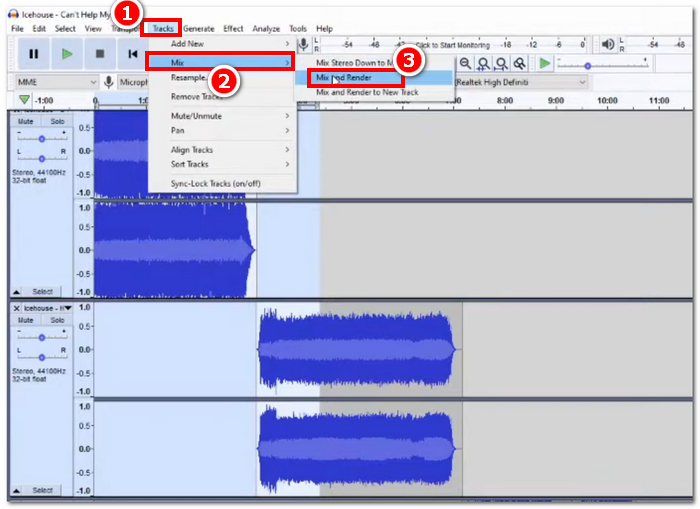
Steg 3. När dina WAV-filer har justerats från slutet av varje spår klickar du på menyn Track och väljer under Mix funktionen Mix and Render för att starta sammanslagningen.
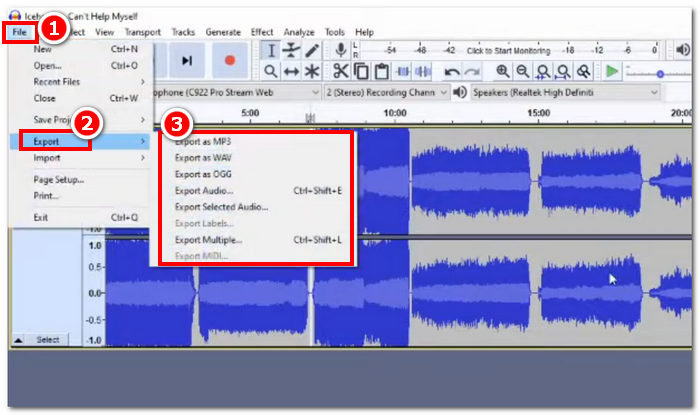
Steg 4. När sammanslagningen är klar kan du exportera din WAV-fil genom att klicka på File > Export och sedan välja önskat utdataformat bland de tillgängliga alternativen.
Tips
• När du exporterar dina kombinerade WAV-filer, välj att exportera som WAV, eftersom den behåller den ursprungliga ljudkvaliteten.
Del 4. Kombinera WAV-filer med FFmpeg
Ett annat mjukvaruverktyg med öppen källkod för ljud- och videomanipulation är FFmpeg. Detta kraftfulla multimediaramverk kan användas som en omvandlare och för multimediaredigering, såsom video, ljud och andra mediefiler. Vid hantering av uppgifter som att slå samman WAV-filer matar programvaran in en specifik kod i kommandotolken för att påbörja sammanslagningsprocessen som kallas sammanfogning av WAV-filer till en enda utdatafil. Nedan finns en detaljerad guide om hur man använder FFmpeg som en WAV-filsammanslagning.
Steg 1. Gå till FFmpegs webbplats och installera programmet beroende på vilken enhet du använder.
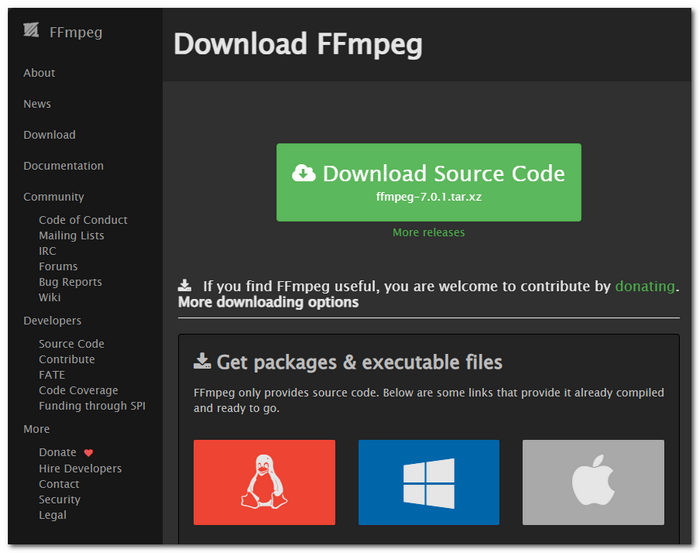
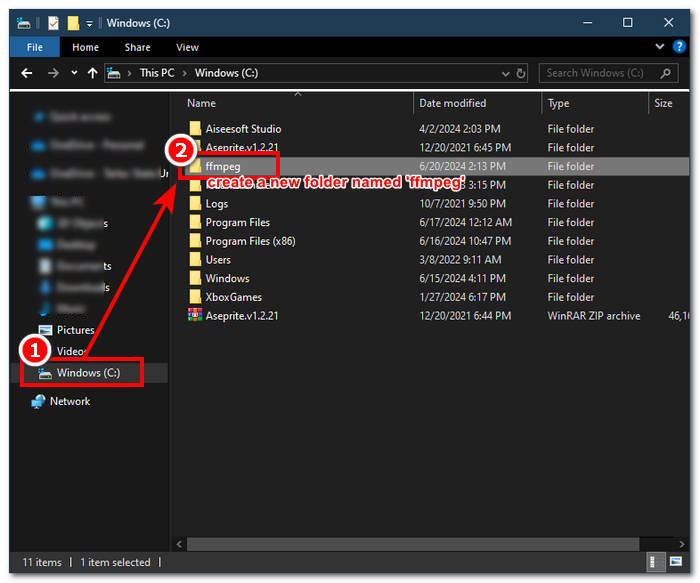
Ladda ner zip-filen från webbplatsen och skapa en ny mapp i din systemsökväg för att lagra alla FFmpeg-körbara filer, inklusive att flytta zip-filen till mappen.
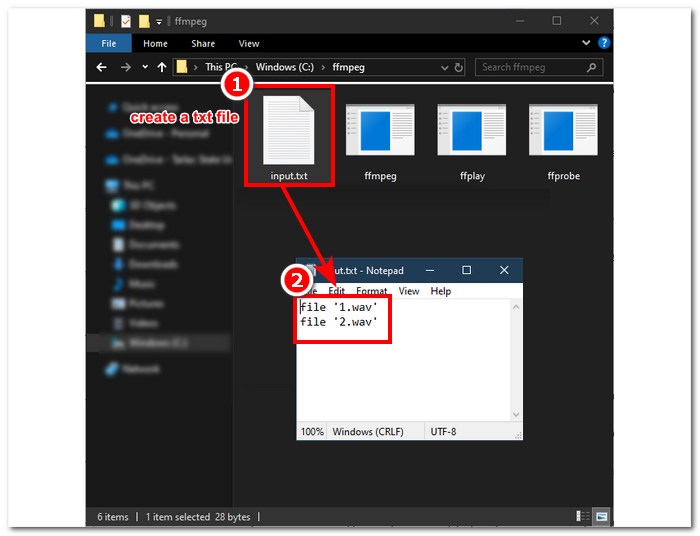
Steg 2. Flytta dina WAV-filer till den ffmpeg-mapp du just skapat och förbered dem genom att döpa om dem till ‘input1.wav’ och ‘input2.wav’ i katalogen.

Obs: Skapa sedan i samma mapp en fil med namnet ‘input.txt’ och skriv in följande innehåll:;
file 'input1.wav'
file 'input2.wav'
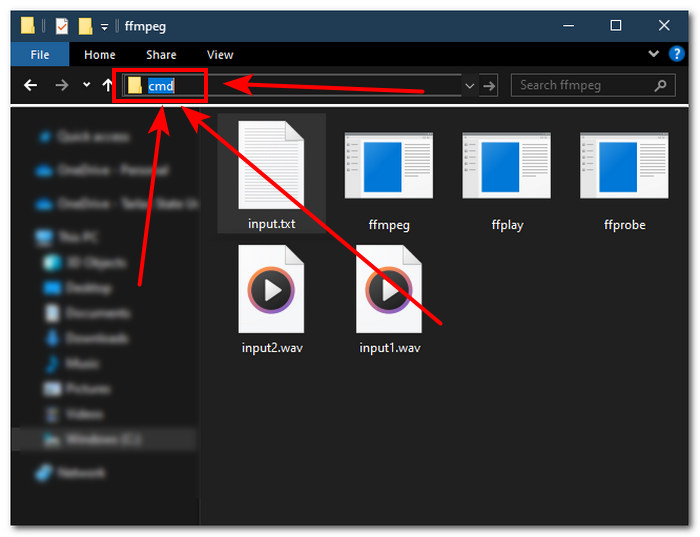
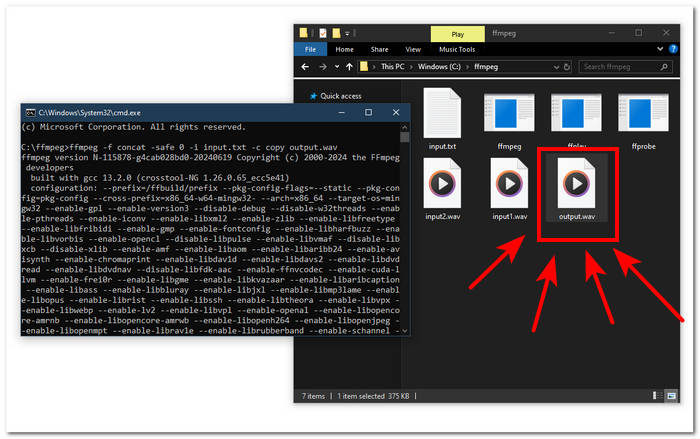
Steg 3. Kör FFmpegs kommandotolk genom att skriva ‘cmd’ i adressfältet överst i mappfönstret och trycka på Enter.
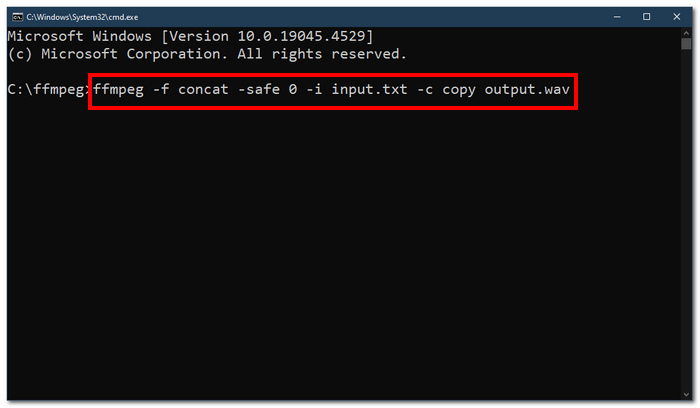
Steg 4. När du är i FFmpegs kommandotolk skriver du in följande kommando och trycker på Enter:;
ffmpeg -f concat -safe 0 -i input.txt -c copy output.wav
Steg 5. En ny WAV-fil dyker upp i din mapp, vilket betyder att du framgångsrikt har slagit ihop dina WAV-filer till en enda fil.
Tips
• Eftersom verktyget är kommandoradsbaserat är det viktigt att vara bekant med och känna till den grundläggande kommandoraden för effektiv navigering av verktyget.
• Håll alla dina FFmpeg-relaterade mappar och filer under en enda mapp för organisation och enkel åtkomst.
• Titta på handledningar och läs guider på internet när du vill göra andra uppgifter än att slå samman WAV-filer.
Del 5. Vanliga frågor om hur man kombinerar WAV-filer
Kan du blanda WAV-filer?
Ja, du kan blanda WAV-filer med programvara från tredje part som är gjord för att slå samman WAV-filer, till exempel den FVC-valda Video Converter Ultimate och Audacity.
Kan VLC slå samman ljudfiler?
VLC mediaspelare har inte förmågan att slå samman WAV-filer eftersom den enbart är gjord för mediaströmning och mediakonvertering.
Hur slår man ihop videofiler i Windows Media Player?
Windows Media Player stöder inte redigering av WAV-filer än mindre sammanslagning av WAV-filer. Windows Media Player är en programvara som är byggd för Windows-enheter utformad för att spela upp medieinnehåll.
Vad är det enklaste sättet att kombinera ljudfiler?
Det enklaste sättet att slå samman WAV-filer är att använda FVC-valda Video Converter Ultimate; den här programvaran är designad med höghastighetsbehandlingsteknik för att vara bekväm för användare med minsta erfarenhet av ljudredigeringsuppgifter, som att kombinera WAV-filer.
Kan en kombination av WAV-filer påverka ljudkvaliteten?
Ja, mjukvaruverktyg kan kraftigt påverka en WAV-filkvalitet beroende på kvaliteten på programvaran du använder. Det kan ha sämst kvalitet när man använder ett skissartat verktyg. När du använder pålitliga och pålitliga programvaruverktyg som FVC-valda Video Converter Ultimate, Audacity och mer, kan det hjälpa till att bibehålla den ursprungliga kvaliteten.
Slutsats
Som avslutning: slå ihop WAV-filer med hjälp av de angivna programmen för att effektivt kombinera dem och exportera med förlustfri kvalitet. Det är värt att betona att det är en avgörande del av processen att hitta rätt verktyg och lära sig hur de används. Från fullfjädrade program som den handplockade Video Converter Ultimate till det avancerade kommandoradsverktyget FFmpeg har artikeln samlat steg-för-steg-instruktioner och användbara tips, så att du bara behöver följa dem för en smidig och problemfri sammanslagning av dina WAV-filer.
-
 Hur kan jag konvertera MP4 till WAV online gratis
 Försöker du hårt att konvertera MP4 till WAV? Vet du inte vilken omvandlare som kan hjälpa dig perfekt utan att betala ett öre? Läs det här inlägget och alla dina frågor kommer att besvaras.
-
 Granskning av 10 bästa gratis MP3-musikspelare
 Vad är den bästa MP3-musikspelaren? Hur lägger jag musik på en MP3-spelare? Hur laddar jag ned MP3-spelaren? Det här inlägget ger dig en detaljerad genomgång av de 10 bästa gratis MP3-spelarna för Windows PC och Mac.
-
 8 bästa MOV-spelare för PC och Mac för att spela QuickTime MOV-videofiler
 Lär dig bara mer om de 8 bästa MOV-spelarna som finns tillgängliga för både Windows och Mac. Du kan välja önskad och lämplig för att spela MOV-filer med originalkvaliteten.
